
-
Centre d’apprentissage

 Précédent
Centre d’apprentissage
-
Ressources
Précédent
Ressources supplémentaires
-
Contactez-nous
Précédent
-
Langue
- Nous contacter



Base de Connaissances
Instructions d’installation pour F5 BIG-IP version 11.x
Étape 1. Obtenir le certificat SSL
Étape 2. Installer le certificat SSL
Étape 3. Télécharger et importer le certificat de l’autorité de certification intermédiaire (ICA)
Étape 4. Mettre à jour le profil SSL
Support F5
Cet article fournit les instructions d’installation pour F5 BIG-IP 11.x. Si vous ne parvenez pas à effectuer ces étapes sur votre serveur, DigiCert vous recommande de contacter le fournisseur du serveur ou l’organisation assurant le support de F5.
Étape 1. Obtenir le certificat SSL
- Connectez-vous à votre compte CertCentral. Saisissez votre nom d’utilisateur et votre mot de passe.
- Cliquez sur Sign In.
- Dans la liste, sélectionnez le certificat correspondant à télécharger.
- Dans la section inférieure, sous Available Actions, cliquez sur Download your certificate.
- Vérifiez les informations du certificat, puis cliquez sur le bouton Get Started.
- Dans les menus déroulants, sélectionnez les options Server platform et Server version correspondant au serveur sur lequel le certificat sera installé.
REMARQUE: Si vous ne connaissez pas la plateforme du serveur, sélectionnez Other. Vous obtiendrez ainsi la version X.509 du certificat. - Cliquez sur le bouton Download.
- Une fenêtre s’affiche pour vous inviter à enregistrer un fichier .zip contenant tous les certificats nécessaires ainsi que les documents et/ou informations supplémentaires requis pour l’installation.
Étape 2. Installer le certificat SSL
- Dans le volet de gauche, accédez à System > File Management
- Sélectionnez SSL Certificate List
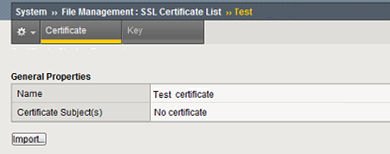
- Dans la liste, cliquez sur la demande en attente (le nom attribué lors de la génération de la CSR)
- Cliquez sur Import
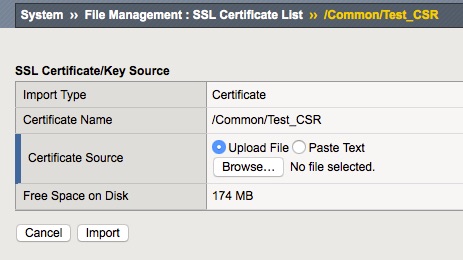
- Sélectionnez Upload file
- Cliquez sur Browse
- Localisez le fichier du certificat SSL, puis cliquez sur OK
- Cliquez sur Import
Étape 3. Télécharger et importer le certificat de l’autorité de certification intermédiaire (ICA)
- Téléchargez le certificat de l’autorité de certification intermédiaire (ICA) à partir du lien suivant.
Sélectionnez le certificat d’autorité de certification intermédiaire correspondant à votre type de certificat SSL.
- Copiez le certificat de l’autorité de certification intermédiaire et collez-le dans Vi ou Notepad.
- Assurez-vous que les balises BEGIN CERTIFICATE et END CERTIFICATE sont entourées de 5 tirets de chaque côté et qu’aucun espace, saut de ligne supplémentaire ou caractère additionnel n’a été ajouté par inadvertance.
- Enregistrez le fichier sous le nom Intermediate.pem.
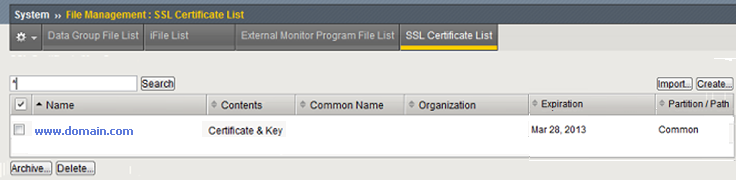
- Dans le volet de gauche, accédez à System > File Management > SSL Certificate List
- Cliquez sur Import (bouton situé à droite)
- Dans la liste déroulante, sélectionnez Certificate. Choisissez Create New et attribuez un nom au certificat dans le champ situé en dessous.
- Sélectionnez Upload File, puis cliquez sur Browse
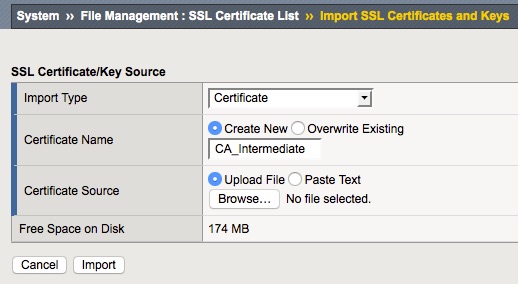
- Localisez le fichier Intermediate.pem, puis cliquez sur OK
- Cliquez sur Import
Étape 4. Mettre à jour le profil SSL
- Dans le volet de gauche, accédez à Local Traffic > Profiles > SSL > Client.
- Dans la liste, sélectionnez le profil SSL de votre site web.
- Pour Configuration, sélectionnez Advanced dans la liste déroulante.
- Dans la liste déroulante, sélectionnez le Certificate et la Key importés à l’étape précédente.
- Sous Chain, sélectionnez dans la liste déroulante le certificat de l’autorité de certification intermédiaire précédemment importé.
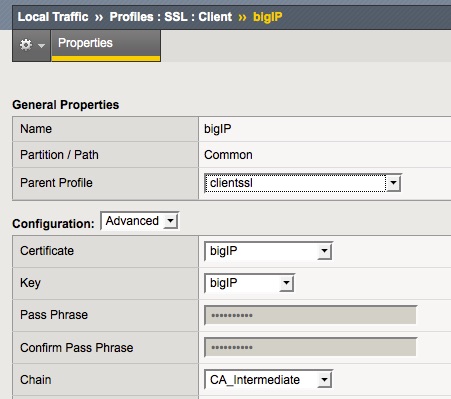
- Pour appliquer les modifications, faites défiler la page jusqu’en bas et cliquez sur Update.
- Vérifiez votre installation à l’aide de DigiCert SSL Tools.
Pour plus d’informations, consultez l’article de la base de connaissances F5: SOL13302
-

The most-trusted global provider of high-assurance TLS/SSL, PKI, IoT and signing solutions.
-


-
© 2022-2026, DigiCert, Inc. All rights reserved.
Cookie Settings
