
-
Centre d’apprentissage

 Précédent
Centre d’apprentissage
-
Ressources
Précédent
Ressources supplémentaires
-
Contactez-nous
Précédent
-
Langue
- Nous contacter



Base de Connaissances
Cisco ASA 5520 | Installation d’un certificat SSL
Créer des points d’approbation (Trustpoints) pour chaque certificat installé
Si vous n’avez pas encore créé de Certificate Signing Request (CSR) ni commandé votre certificat, consultez Création d’une CSR pour un certificat SSL Cisco ASA 5500 VPN.
Pour vous aider à gérer la chaîne de certificats qui sera envoyée aux clients, vous devez créer un point d’approbation (trustpoint) pour chaque certificat de la chaîne transmise. Vous devez d’abord créer des trustpoints pour les deux certificats intermédiaires DigiCertCA2.crt et DigiCertCA.crt.
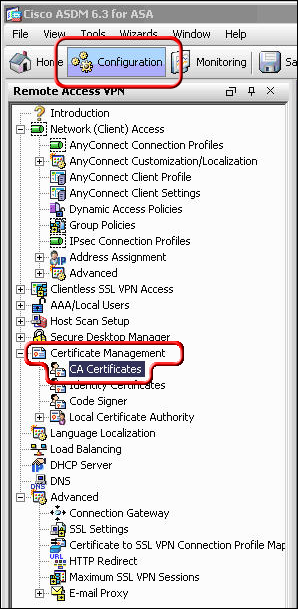
Ouvrez Cisco ASDM. Dans le volet Remote Access VPN, sous l’onglet Configuration, développez Certificate Management, puis cliquez sur CA Certificates.
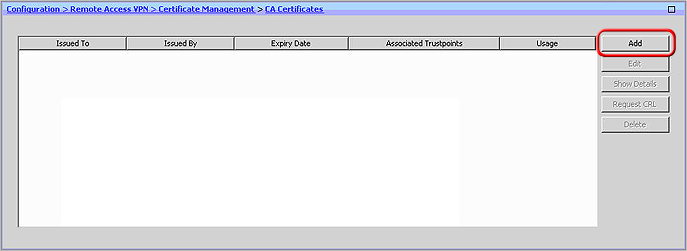
Cliquez sur le bouton Add.
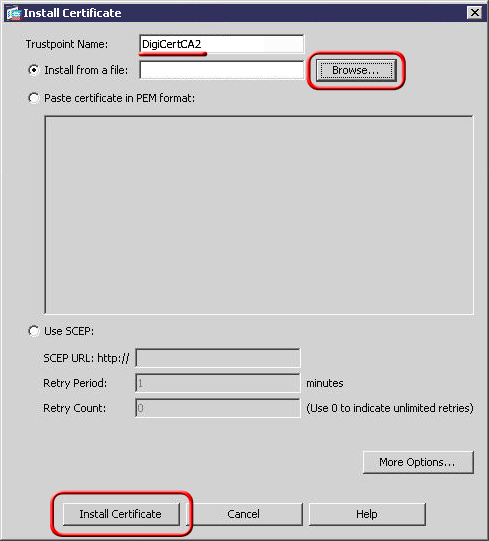
Attribuez un Trustpoint Name au certificat (par exemple DigiCertCA2), sélectionnez le bouton radio Install from a file, puis recherchez le fichier DigiCertCA2.crt. Cliquez ensuite sur Install Certificate.
Répétez ensuite cette procédure afin d’ajouter un nouveau trustpoint et d’installer le fichier certificat DigiCertCA.crt.
Vous devriez ensuite voir le certificat répertorié avec le Trustpoint Name que vous lui avez attribué.Sous Remote Access VPN, développez Certificate Management, puis sélectionnez Identity Certificates.
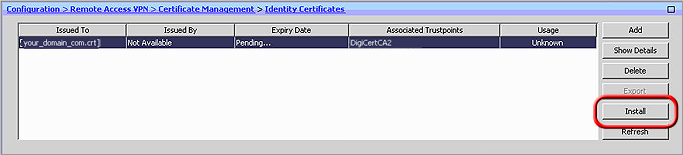
Sélectionnez l’identité que vous avez créée pour la CSR, dont le champ Expiry Date affiche Pending, puis cliquez sur Install. Sélectionnez ensuite yourdomaincom.crt, puis cliquez sur Install ID Certificate File. Une fois le certificat installé, le champ Expiry Date n’affichera plus Pending.
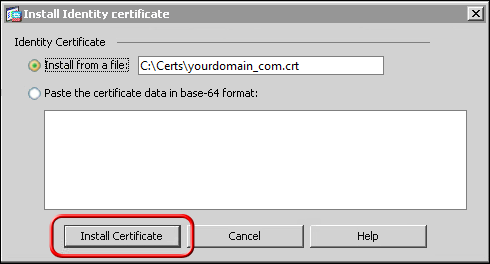
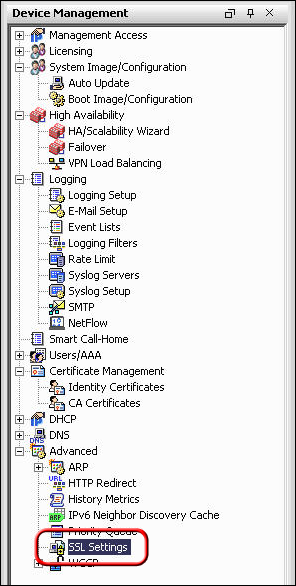
Le certificat doit maintenant être activé. Dans le coin inférieur gauche, cliquez sur Advanced > SSL Settings. Sélectionnez ensuite l’interface pour laquelle vous souhaitez activer SSL, puis cliquez sur Edit.
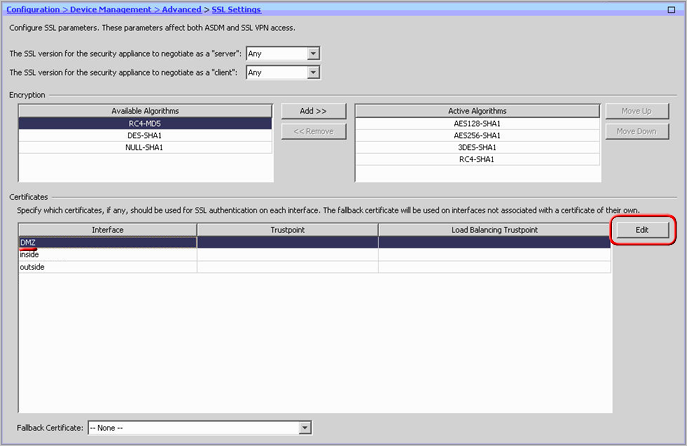
Sur l’écran suivant, ouvrez la liste déroulante et, pour Primary Enrolled Certificate, sélectionnez votre certificat, puis cliquez sur Ok.
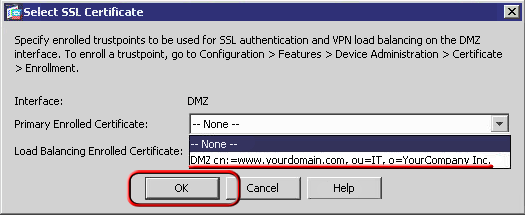
ASDM affichera alors les informations de votre certificat sous le trustpoint correspondant.
-

The most-trusted global provider of high-assurance TLS/SSL, PKI, IoT and signing solutions.
-



-
© 2022-2026, DigiCert, Inc. All rights reserved.
Cookie Settings
