
-
Centre d’apprentissage

 Précédent
Centre d’apprentissage
-
Ressources
Précédent
Ressources supplémentaires
-
Contactez-nous
Précédent
-
Langue
- Nous contacter



Base de Connaissances
Serveurs web Cobalt | Création de CSR
Création de CSR SSL pour Cobalt RaQ4/XTR
Si vous disposez déjà de votre certificat SSL et devez simplement l’installer, consultez
Installation de certificat SSL: Serveurs Cobalt.
Comment générer une CSR dans le serveur web Cobalt RaQ4-XTR
Activer SSL sur un site virtuel
- Accédez à la zone Server Management
- Cliquez sur la clé verte (RaQ4) ou le bouton crayon (XTR) à côté du site virtuel sur lequel vous souhaitez activer SSL
- Cela ouvrira l’interface Site Management
- Sur le côté gauche, cliquez sur Site Settings (si vous utilisez XTR, sélectionnez General)
- Cochez la case Enable SSL
- Cliquez sur Save Changes
Créer un certificat SSL auto-signé:
Après avoir activé SSL, vous générerez un certificat SSL auto-signé. Celui-ci sera ensuite signé par DigiCert (autorité de certification).
- Accédez à l’écran Server Management
- Comme précédemment, cliquez sur la clé verte (RaQ4) ou le bouton crayon (XTR) à côté du site virtuel sur lequel vous souhaitez activer SSL
- Sur le côté gauche, cliquez sur Site Settings
- Cela ouvrira le tableau Certificate Subject Information
Saisissez les informations suivantes:
Pays (code pays à deux lettres)
État (nom complet de l’État ou du comté)
Localité (nom de la ville ou localité)
Organisation (nom légal de l’organisation/entreprise ou nom personnel)
Unité organisationnelle (cela peut être n’importe quel nom, tel qu’un département) - Cliquez sur Generate Self-Signed Certificate dans le menu inférieur
- Sélectionnez - Save Changes
- RaQ4/XTR génère alors l’écran avec votre nouveau certificat auto-signé dans les champs Certificate Request & Certificate
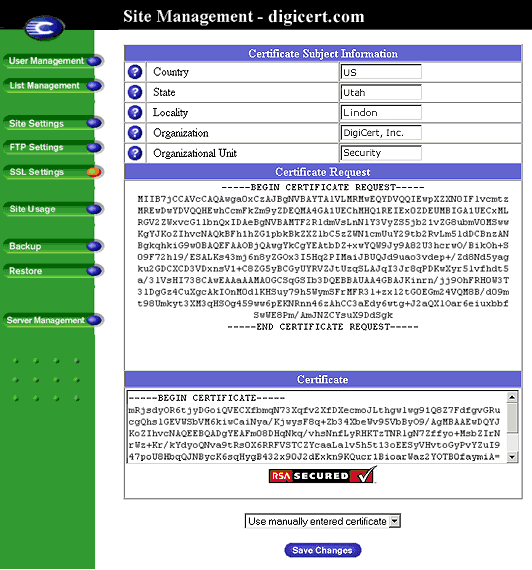
Coller la CSR
Copiez l’intégralité du contenu de Certificate Request et collez cette nouvelle CSR générée dans le champ CSR/formulaire de commande DigiCert.
Exemple de code copié:
-----BEGIN CERTIFICATE REQUEST-----
texte ...
-----END CERTIFICATE REQUEST-----Après avoir reçu votre certificat SSL de DigiCert, vous pouvez l’installer.
Ci-dessous, nous avons fourni des guides pour Cobalt RAQ 4, 550 et XTR si des informations supplémentaires sont nécessaires :
-

The most-trusted global provider of high-assurance TLS/SSL, PKI, IoT and signing solutions.
-



-
© 2022-2026, DigiCert, Inc. All rights reserved.
Cookie Settings
