
-
Centre d’apprentissage

 Précédent
Centre d’apprentissage
-
Ressources
Précédent
Ressources supplémentaires
-
Contactez-nous
Précédent
-
Langue
- Nous contacter



Base de Connaissances
Création de CSR Barracuda Spam and Virus Firewall Version 5
Création de CSR pour Barracuda Spam & Antivirus 300 Version 5
Si vous disposez déjà de vos fichiers de certificat SSL et devez les installer, consultez
Installation SSL - Barracuda Spam And Virus Firewall 300.
Créer votre CSR
Si vous recherchez un tutoriel de création de CSR pour des versions plus anciennes des appareils Barracuda, consultez notre page Création de CSR pour les appareils Barracuda version inférieure à 5.
Pour créer votre CSR, vous devez être un administrateur connecté à l’interface web de l’appareil Barracuda.
Accédez à l’onglet Advanced, puis cliquez sur Secure Administration.

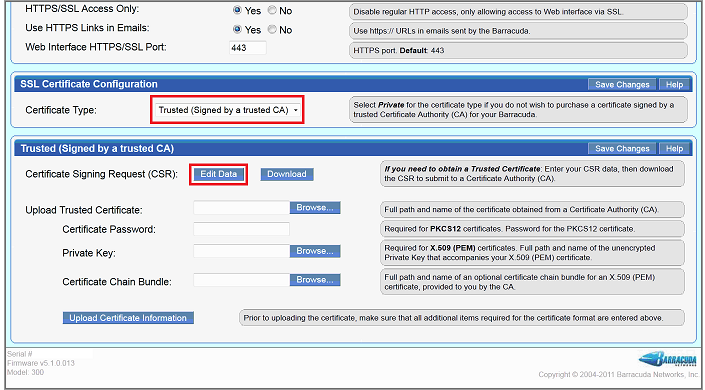
Pour le type de certificat, choisissez Trusted (Signed by a trusted CA). À côté de Certificate Signing Request (CSR), cliquez sur Edit Data.
Saisissez les informations de votre organisation, puis enregistrez la CSR et définissez la taille de clé privée à au moins 2048 bits.
Après avoir saisi toutes les informations pour votre CSR, cliquez sur Save Changes.
Common name: Saisissez le nom d’hôte de votre appareil Barracuda (configurable sur la page IP Configuration).
Country Code: Saisissez votre code pays à deux lettres.
State or Province: Saisissez cette information pour l’organisation à laquelle le certificat sera délivré.
Locality (City): Saisissez la ville/localité de l’organisation recevant le certificat.
Organization (Company) Name: Il doit s’agir du nom légal de l’entreprise (par ex., Your Company, Inc.).
Organizational (Departmental) Unit: Si vous n’appartenez à aucun service, saisissez IT.
Key Size: Choisissez au moins 2048 bits (pas 1024).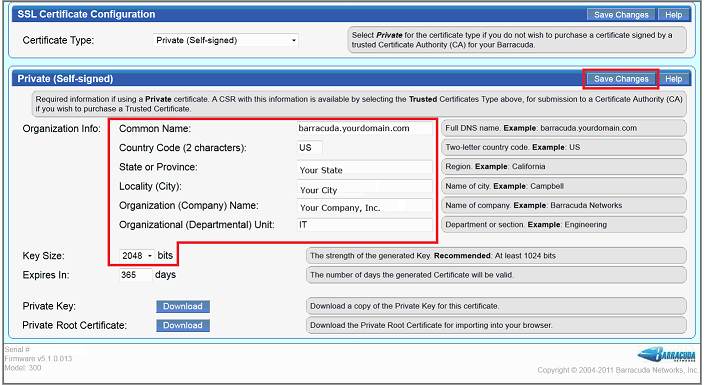
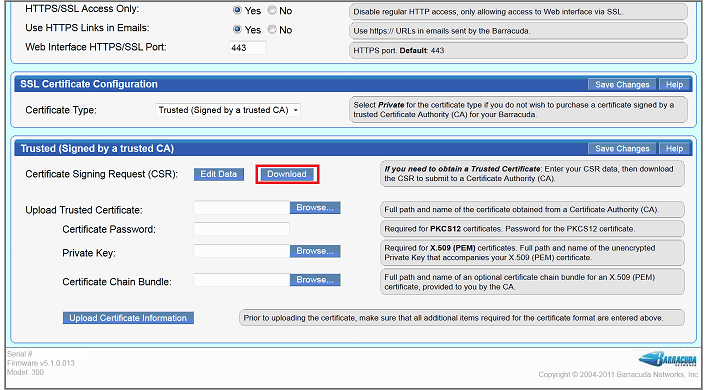
Cliquez maintenant sur Download pour enregistrer votre fichier CSR.
Modifiez le type de certificat en Private (Self-signed), puis cliquez sur le lien Download pour la clé privée (private_key.txt). Enregistrez ce fichier dans un endroit sécurisé, car il sera nécessaire ultérieurement lors de l’installation de vos fichiers de certificat SSL.
Après avoir reçu vos fichiers de certificat SSL de DigiCert, vous pouvez les installer.
Consultez Installation SSL - Barracuda Spam And Virus Firewall 300.
-

The most-trusted global provider of high-assurance TLS/SSL, PKI, IoT and signing solutions.
-



-
© 2022-2026, DigiCert, Inc. All rights reserved.
Cookie Settings
