
-
Centre d’apprentissage

 Précédent
Centre d’apprentissage
-
Ressources
Précédent
Ressources supplémentaires
-
Contactez-nous
Précédent
-
Langue
- Nous contacter



Base de Connaissances
Parse.com | Créer une CSR et installer un certificat SSL
Avant de pouvoir permettre aux utilisateurs d’accéder à votre domaine personnalisé via HTTPS sans recevoir d’avertissements du navigateur, vous devez d’abord créer une demande de signature de certificat (CSR), commander un certificat SSL, puis installer le certificat.
Utilisez les instructions de cette page pour créer votre demande de signature de certificat (CSR), puis installer votre certificat SSL.
Pour créer votre CSR, consultez Parse PHP SDK: utiliser OpenSSL pour créer votre CSR (demande de signature de certificat)
Pour installer votre fichier de certificat SSL au format .pem, consultez Parse PHP SDK: installer votre certificat SSL.
Parse PHP SDK | Utiliser OpenSSL pour créer votre CSR (demande de signature de certificat)
Créer votre CSR avec OpenSSL
Nous vous recommandons de gagner du temps et d’utiliser le DigiCert OpenSSL CSR Wizard pour créer votre CSR Parse.com. Il suffit de renseigner les détails du certificat, de cliquer sur Generate, puis de coller votre commande OpenSSL personnalisée dans votre terminal.
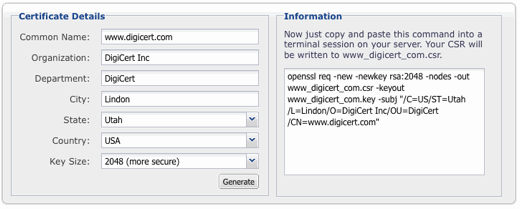
Si vous avez des questions ou souhaitez de l’aide pour votre installation, n’hésitez pas à discuter avec un expert SSL - ils sont prêts à vous aider, quel que soit l’endroit où vous avez acheté votre certificat SSL.
Comment générer une CSR avec OpenSSL
Si vous préférez, vous pouvez créer vos commandes shell pour générer votre demande de signature de certificat (CSR) Parse.com.
Connectez-vous à votre serveur via votre client terminal (SSH).
À l’invite, saisissez la commande suivante, en veillant à remplacer server par le nom de votre serveur:
openssl req –new –newkey rsa:2048 –nodes –keyout server.key –out server.csr
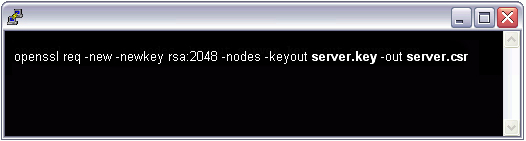
Cela démarre le processus de génération de deux fichiers:
Le fichier de clé privée pour le déchiffrement de votre certificat SSL.
Un fichier de demande de signature de certificat (CSR), utilisé pour demander votre certificat SSL.
Lorsque vous êtes invité à saisir le Nom commun (nom de domaine), saisissez le nom de domaine complet (FQDN) du site que vous sécurisez.
Remarque: Si vous générez une CSR Parse.com pour un certificat DigiCert® Wildcard Plus™, votre nom commun doit commencer par un astérisque (par ex., *.example.com).
Lorsque vous y êtes invité, saisissez les informations de votre organisation, en commençant par vos informations géographiques.
Remarque: Des informations par défaut peuvent déjà être configurées.
Cela crée votre fichier OpenSSL .csr.
Ouvrez le fichier .csr à l’aide d’un éditeur de texte.
Ensuite, copiez le texte, y compris les balises -----BEGIN NEW CERTIFICATE REQUEST----- et -----END NEW CERTIFICATE REQUEST-----, puis saisissez-le dans le formulaire de commande DigiCert.
Enregistrez (sauvegardez) le fichier .key généré. Vous en aurez besoin plus tard pour l’installation de votre certificat SSL.
Après avoir reçu votre certificat SSL de DigiCert, vous pouvez l’installer.
Parse PHP SDK | Installer votre certificat SSL
Utilisez ces instructions pour installer votre certificat SSL pour Parse.com.
Si vous n’avez pas encore créé de demande de signature de certificat (CSR) ni commandé votre certificat, consultez Parse PHP SDK | Utiliser OpenSSL pour créer votre CSR (demande de signature de certificat)
Comment installer votre certificat SSL
Le processus d’installation du certificat SSL Parse.com se compose de deux étapes:
Créer un fichier .pem contenant toute la chaîne de confiance du certificat SSL (certificats SSL, intermédiaire et racine).
Consultez Comment créer un fichier .pem contenant toute la chaîne de confiance du certificat SSL.
Installer votre certificat SSL au format .pem.
Consultez Comment installer votre fichier de certificat SSL au format .pem.
Comment créer un fichier .pem contenant toute la chaîne de confiance du certificat SSL
- Connectez-vous à votre console de gestion DigiCert et téléchargez vos certificats intermédiaire (DigiCertCA.crt), racine (TrustedRoot.crt) et principal (your_domain_name.crt) sur le serveur ou poste de travail où vous avez créé la CSR.
Ouvrez un éditeur de texte (tel que WordPad) et collez l’intégralité du contenu de chaque certificat dans un seul fichier texte dans l’ordre suivant:
- Le certificat principal - your_domain_name.crt
- Le certificat intermédiaire - DigiCertCA.crt
- Le certificat racine - TrustedRoot.crt
Veillez à inclure les balises de début et de fin de chaque certificat.
Le résultat doit ressembler à ceci:-----BEGIN CERTIFICATE-----
(Votre certificat SSL principal : your_domain_name.crt)
-----END CERTIFICATE-----
-----BEGIN CERTIFICATE-----
(Votre certificat intermédiaire : DigiCertCA.crt)
-----END CERTIFICATE-----
-----BEGIN CERTIFICATE-----
(Votre certificat racine : TrustedRoot.crt)
-----END CERTIFICATE-----Enregistrez le fichier combiné sous le nom your_domain_name.pem.
Le fichier .pem est maintenant prêt à être utilisé.
Comment installer votre fichier de certificat SSL au format .pem
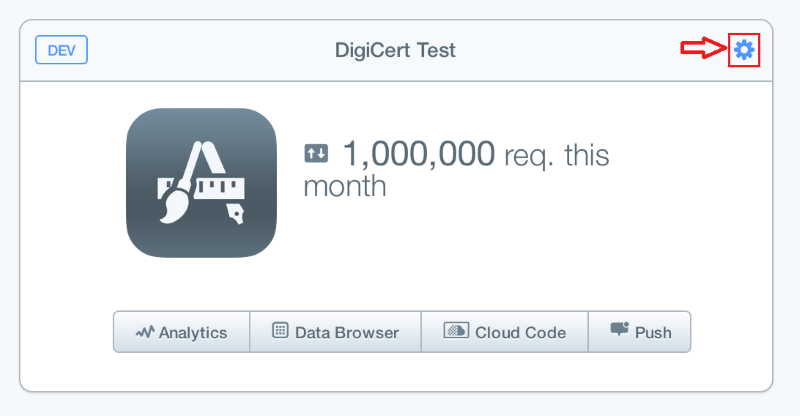
Ouvrez le tableau de bord ParseApp et cliquez sur settings (symbole d’engrenage).
Sur le Dashboard, dans les options du menu, cliquez sur Web hosting.
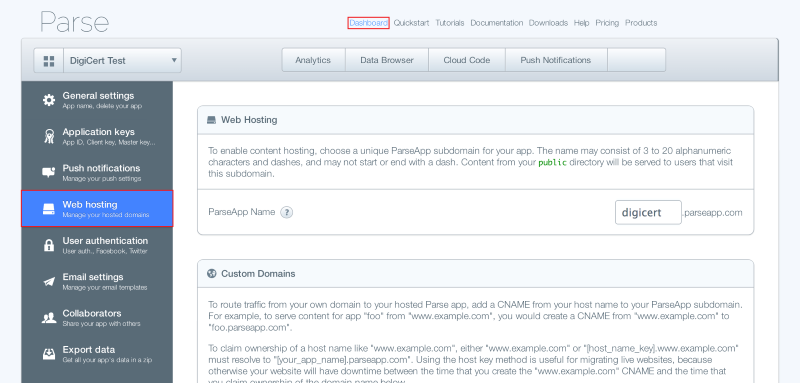
Dans la section Web hosting, dans le champ ParseApp Name, saisissez le nom de votre ParseApp (par ex., [NAME].parseapp.com).
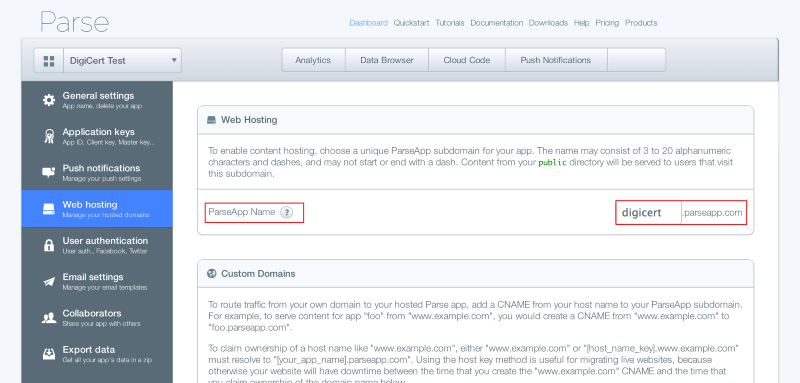
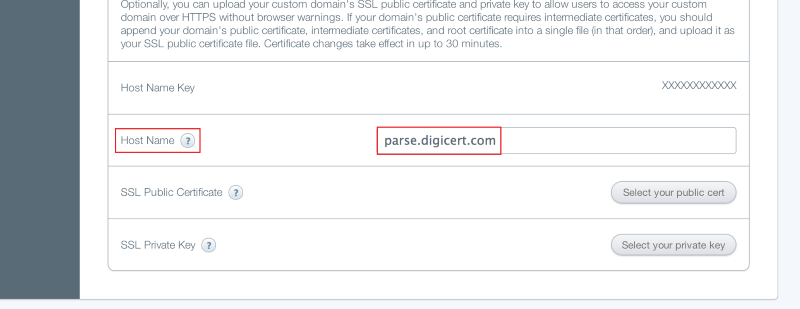
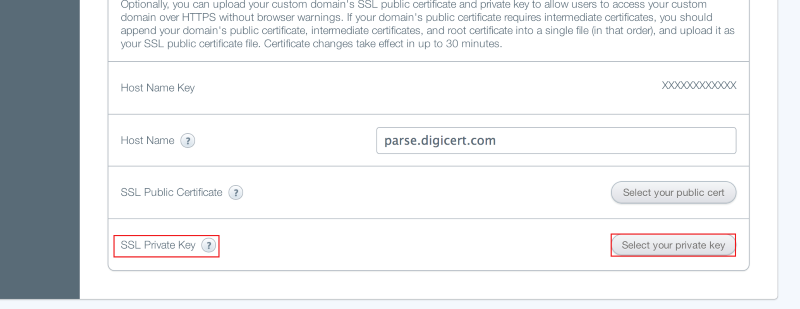
Dans le champ Host Name, saisissez votre nom d’hôte (par ex., [appname].yourdomain.com)
Remarque: Assurez-vous que le nom d’hôte pointe vers le nom de votre ParseApp.
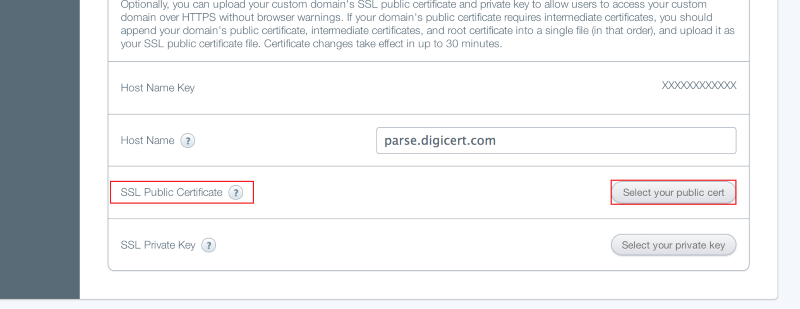
Dans la section SSL Public Certificate, cliquez sur Select our public cert pour rechercher, sélectionner et téléverser votre fichier de certificat SSL au format .pem, contenant votre certificat SSL, le certificat intermédiaire et le certificat racine.
Vous devriez recevoir le message « Public cert uploaded ».
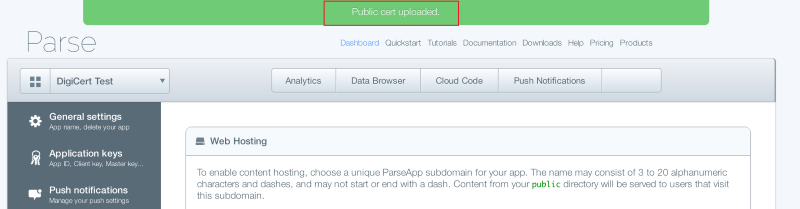
Dans la section SSL Private Key, cliquez sur Select our private key pour rechercher, sélectionner et téléverser votre fichier .key.
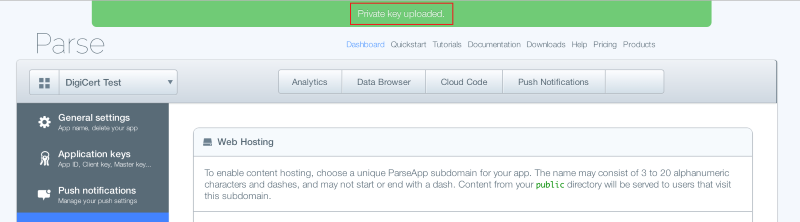
Vous devriez recevoir le message « Private key uploaded ».
Vous avez installé avec succès votre certificat SSL Parse.com.
Remarque: Les modifications prennent environ 30 minutes pour être appliquées.
Vérifier que votre certificat est correctement configuré
Pour vérifier que vous avez correctement configuré le certificat SSL, utilisez https pour visiter votre site web.
Tester votre installation
Si votre site web est accessible publiquement, notre outil de diagnostic d’installation SSL DigiCert® peut vous aider à diagnostiquer les problèmes courants.
-

The most-trusted global provider of high-assurance TLS/SSL, PKI, IoT and signing solutions.
-



-
© 2022-2026, DigiCert, Inc. All rights reserved.
Cookie Settings
