
-
Centre d’apprentissage

 Précédent
Centre d’apprentissage
-
Ressources
Précédent
Ressources supplémentaires
-
Contactez-nous
Précédent
-
Langue
- Nous contacter



Base de Connaissances
Small Business Server 2008 | Créer une CSR et installer un certificat SSL
Dans Windows Small Business Server 2008, le processus de certificat SSL a été simplifié en vous permettant de tout gérer depuis la console SBS. Même si vous pourriez être tenté d’utiliser Microsoft Exchange ou IIS pour générer et installer un certificat SSL afin de sécuriser votre site SBS, veuillez ne pas le faire. Vous devez utiliser la console SBS pour demander et installer un certificat SSL provenant d’une autorité de certification (CA) de confiance, telle que DigiCert, pour Windows Small Business Server (SBS) 2008.
Utilisez les instructions de cette page pour créer votre demande de signature de certificat (CSR), puis installer votre certificat SSL.
Pour créer votre CSR, consultez Small Business Server 2008 | Créer votre CSR (demande de signature de certificat)
Pour installer votre certificat SSL, consultez Small Business Server 2008 | Installer votre certificat SSL.
Small Business Server 2008 | Créer votre CSR (demande de signature de certificat)
Ces instructions supposent que vous avez effectué les actions suivantes:
Fermé les composants logiciels enfichables Certificate Authority et Certificates dans la console Microsoft Management Console (MMC).
Configuré votre adresse Internet.
Pour plus d’informations sur ces composants logiciels enfichables et la configuration de votre adresse Internet, consultez la documentation Microsoft Small Business Server (SBS) 2008.
SBS 2008 | Comment générer une CSR à l’aide de la console SBS
Ouvrez la console Windows SBS.
Cliquez sur Network > Connectivity.
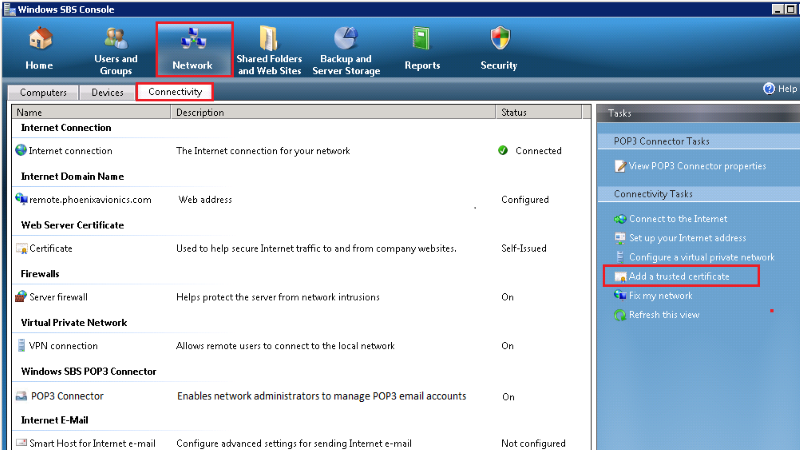
Dans l’onglet Connectivity, sous Task, dans la section Connectivity Tasks, cliquez sur Add a trusted certificate.
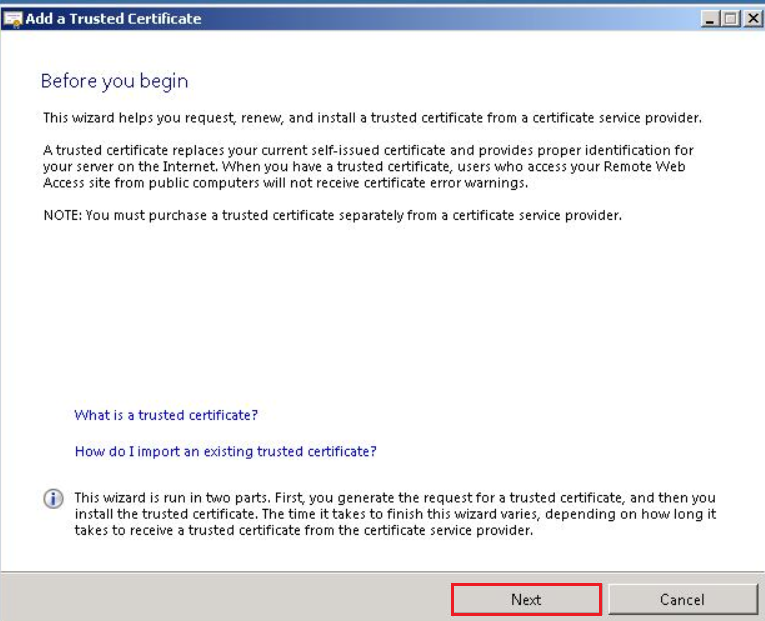
Dans l’assistant Add a Trusted Certificate, sur la page Before you begin, cliquez sur Next.
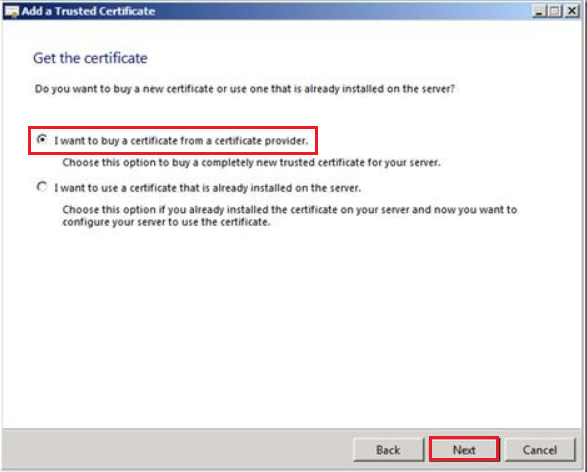
Sur la page Get the Certificate, sélectionnez I want to buy a certificate from a certificate provider puis cliquez sur Next.
Sur la page Verify the information for your trusted certificate, assurez-vous que les informations sont correctes. Si certaines informations sont incorrectes, mettez-les à jour à ce stade.
Remarque: Dans le champ Issued To, assurez-vous que le nom de domaine externe correspond à celui que vous avez configuré à l’aide de l’Assistant de gestion des adresses Internet.
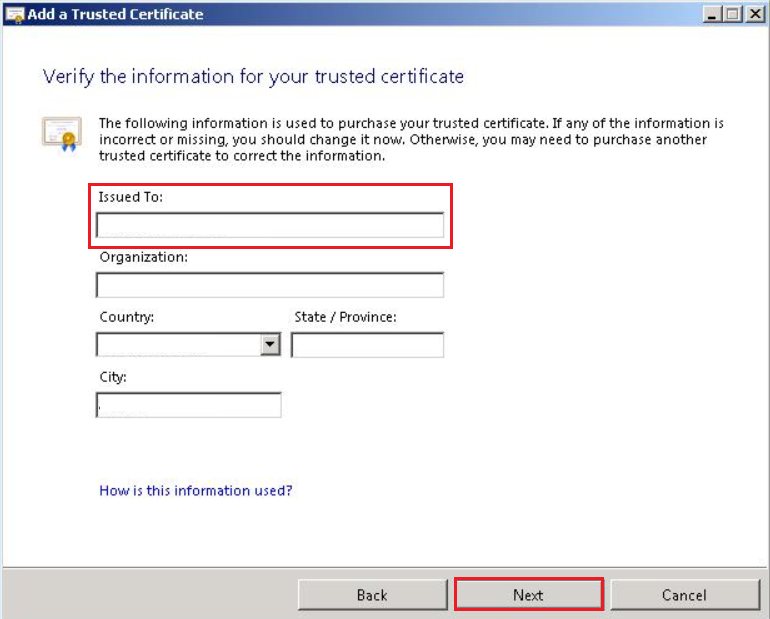
Une fois que vous avez vérifié que toutes les informations sont correctes, cliquez sur Next.
L’assistant génère alors votre demande de signature de certificat (CSR).
Sur la page Generate a certificate request, effectuez l’une des actions suivantes:
Cliquez sur Save to File. Enregistre la CSR sous forme de fichier .txt. Nous vous recommandons d’utiliser cette option. Cliquez sur Copy. Copie le contenu du certificat dans le presse-papiers. Si vous utilisez cette option, nous vous recommandons de coller la CSR dans un outil tel que le Bloc-notes. Si vous copiez ensuite un autre élément par erreur, vous aurez toujours accès à la CSR et n’aurez pas besoin de la recréer. 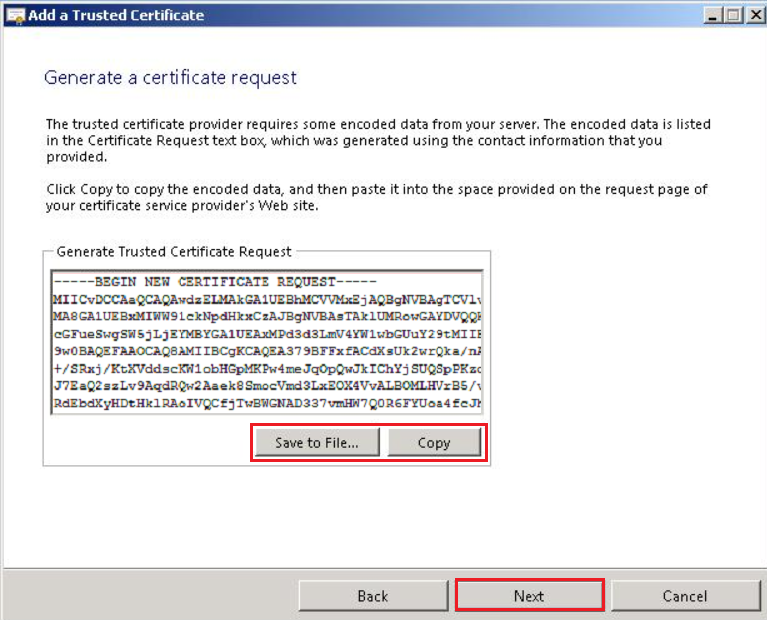
Utilisez un éditeur de texte pour ouvrir le fichier. Ensuite, copiez le texte, y compris les balises -----BEGIN NEW CERTIFICATE REQUEST----- et -----END NEW CERTIFICATE REQUEST-----, puis collez-le dans le formulaire de commande DigiCert.
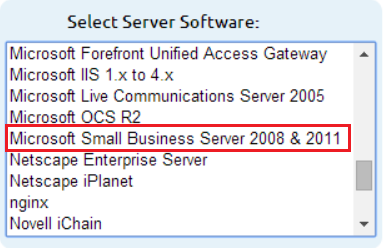
Remarque: Lors du processus de commande de votre certificat SSL DigiCert, veillez à sélectionner Microsoft Small Business Server 2008 & 2011 lorsqu’il vous est demandé de sélectionner le logiciel serveur. Cette option garantit que vous recevrez tous les certificats requis pour l’installation du certificat SSL Small Business Server.
Dans l’assistant Add a Trusted Certificate, sur la page Generate a certificate request, cliquez sur Next.
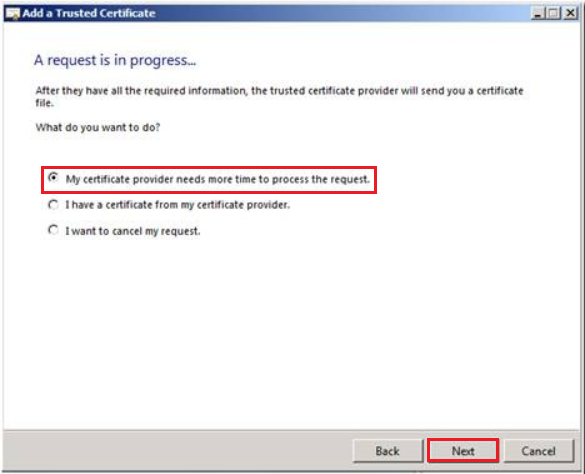
Sur la page A request is in progress, sélectionnez My certificate provider needs more time to process the request puis cliquez sur Next.
Sur la page Import the certificate request is postponed, cliquez sur Finish.
Après avoir reçu vos fichiers de certificats SSL, intermédiaire et racine (.crt) de DigiCert, vous êtes prêt à installer votre certificat SSL.
Small Business Server 2008 | Installer votre certificat SSL
Si vous n’avez pas encore créé de demande de signature de certificat (CSR) ni commandé votre certificat, consultez Small Business Server 2008 | Créer votre CSR (demande de signature de certificat)
Si vous avez utilisé autre chose que la console SBS pour générer la CSR de votre certificat SSL et que vous rencontrez des problèmes lors de l’installation de votre certificat, procédez comme suit:
Créez une nouvelle CSR à l’aide de la console SBS.
Small Business Server 2008 | Créer votre CSR (demande de signature de certificat)
Utilisez la nouvelle CSR pour réémettre votre certificat SSL.
Consultez Réémission d’un certificat SSL DigiCert®
Small Business Server (SBS) 2008: Comment installer votre certificat SSL
Pour installer le certificat SSL sur votre Small Business Server 2008, suivez les instructions ci-dessous.
Extrayez le contenu du fichier .zip contenant votre certificat SSL et enregistrez les certificats sur le serveur Small Business Server où vous avez généré la CSR.
Installez le certificat intermédiaire sur le serveur.
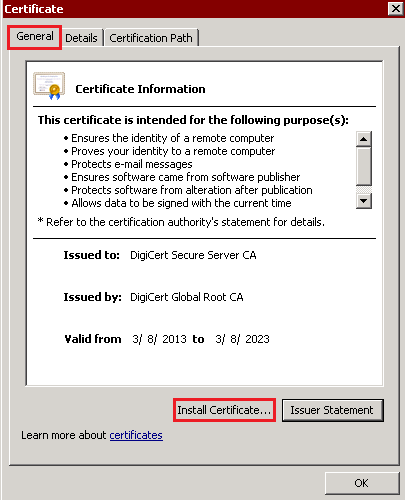
Double-cliquez sur le fichier DigiCertCA.crt.
Dans la fenêtre Certificate, sous l’onglet General, cliquez sur Install Certificate.
Dans l’assistant Certificate Import Wizard, sur la page Welcome to the Certificate Import Wizard, cliquez sur Next.
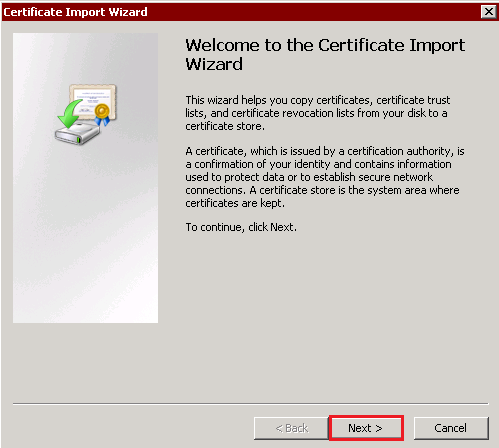
Sur la page Certificate Store, sélectionnez Automatically select the certificate store based on the type of certificate puis cliquez sur Next.
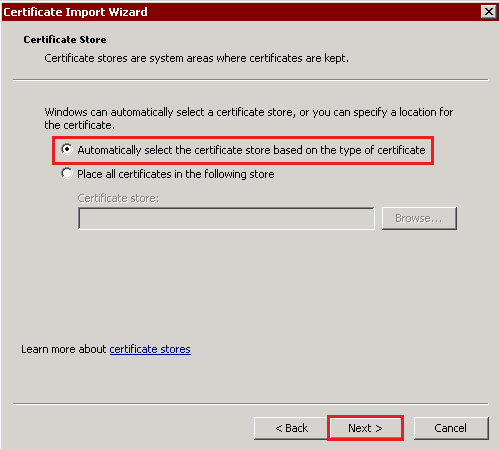
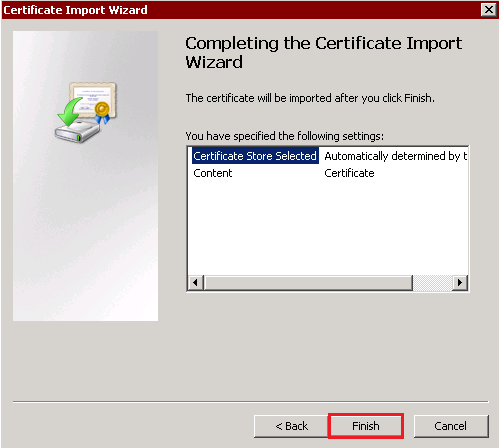
Sur la page Completing the Certificate Import Wizard , cliquez sur Finish.
Ouvrez la console Windows SBS.
Cliquez sur Network > Connectivity.
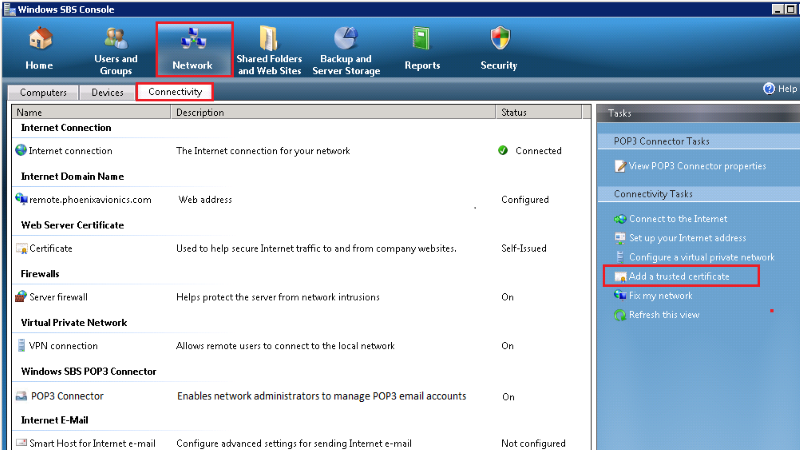
Dans l’onglet Connectivity, sous Task, dans la section Connectivity Tasks, cliquez sur Add a trusted certificate.
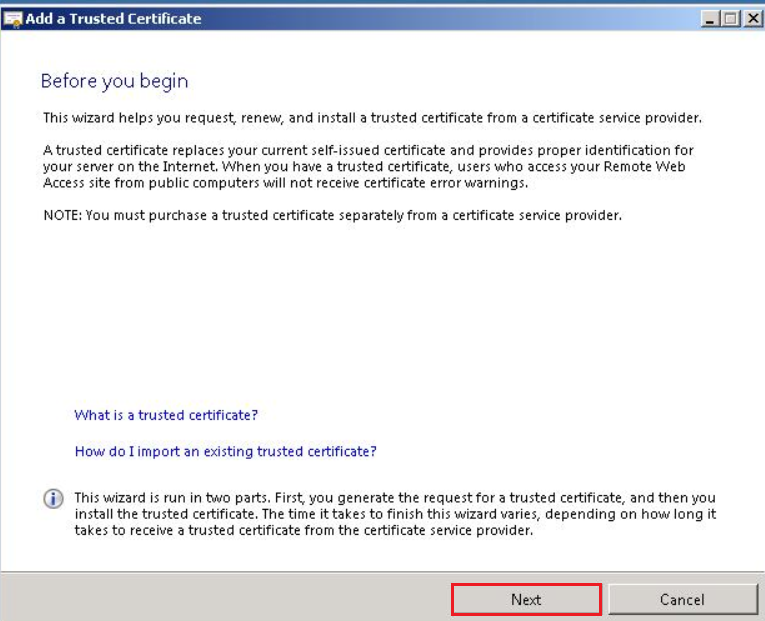
Dans l’assistant Add a Trusted Certificate, sur la page Before you begin, cliquez sur Next.
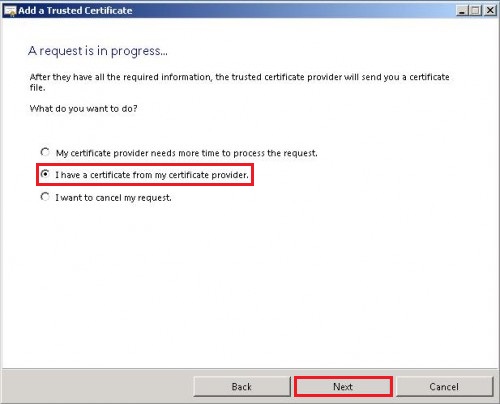
Sur la page A request is in progress, sélectionnez I have a certificate from my certificate provider puis cliquez sur Next.
Sur la page Import the trusted certificate, effectuez l’une des actions suivantes:
Collez le texte encodé provenant de votre fichier de certificat SSL .crt.
Utilisez un éditeur de texte pour ouvrir votre fichier de certificat SSL .crt.
Faites un clic droit sur le fichier de certificat SSL .crt et sélectionnez un éditeur de texte, tel que Bloc-notes ou Notepad++, pour l’ouvrir.
Copiez le texte encodé, y compris les balises -----BEGIN CERTIFICATE----- et -----END CERTIFICATE-----, puis collez-le dans la zone Paste the encoded text from your certificate provider.
Importez votre certificat SSL.
Sous Select the certificate file from your certificate provider, cliquez sur Browse.
Accédez à l’emplacement où vous avez enregistré votre fichier de certificat SSL .crt, sélectionnez-le puis cliquez sur Open.
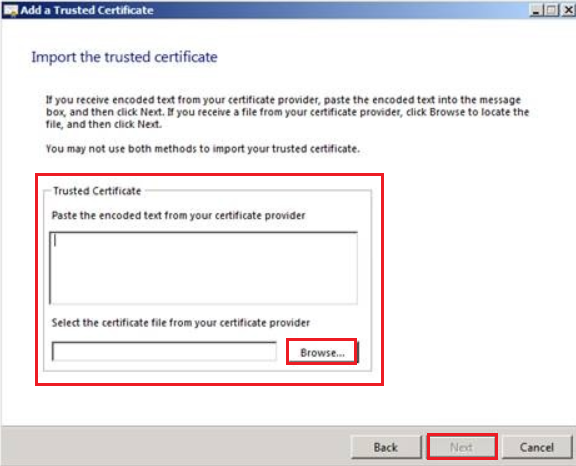
Lorsque vous avez terminé, cliquez sur Next.
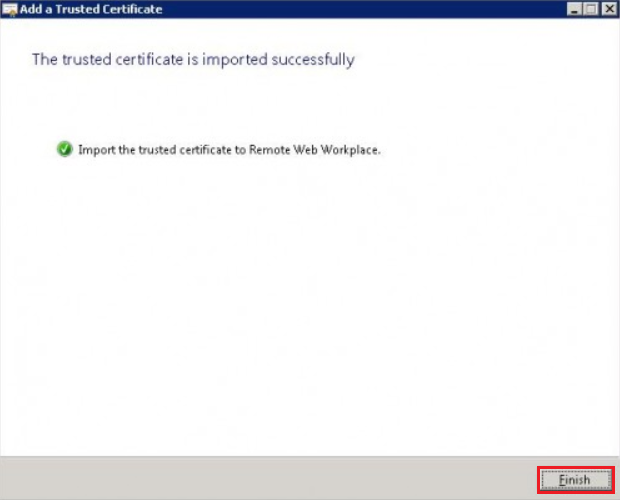
Sur la page the Trusted Certificate is imported successfully, cliquez sur Finish.
Vous avez installé avec succès votre certificat SSL sur votre Small Business Server 2008.
Vérifier que votre certificat est correctement configuré
Pour vérifier que vous avez correctement configuré le certificat SSL, utilisez https pour visiter votre site web.
Tester votre installation
Si votre site web est accessible publiquement, notre outil de diagnostic d’installation SSL DigiCert® peut vous aider à diagnostiquer les problèmes courants.
-

The most-trusted global provider of high-assurance TLS/SSL, PKI, IoT and signing solutions.
-



-
© 2022-2026, DigiCert, Inc. All rights reserved.
Cookie Settings
