
-
Centre d’apprentissage

 Précédent
Centre d’apprentissage
-
Ressources
Précédent
Ressources supplémentaires
-
Contactez-nous
Précédent
-
Langue
- Nous contacter



Base de Connaissances
Ensim pour Apache | Installation d’un certificat SSL
Installation d’un certificat SSL Apache dans Ensim Webppliance
Si vous n’avez pas encore créé de Certificate Signing Request (CSR) ni commandé votre certificat, consultez
Création d’une CSR pour un certificat SSL | Serveur Apache Ensim.
Installation du certificat SSL principal (your_domain_name.crt)
Pour commencer, enregistrez votre certificat dans le répertoire dédié à vos certificats SSL. Dans cet exemple, nous utiliserons /etc/ssl/crt/. Les fichiers de clé publique et de clé privée doivent déjà se trouver dans ce même répertoire. Dans l’exemple ci-dessous, la clé privée est nommée private.key et le certificat public yourdomainname.crt. Assurez-vous que seul l’utilisateur root dispose des droits de lecture sur ce répertoire.
Connectez-vous à la console d’administration et sélectionnez le site web que vous souhaitez sécuriser.
Cliquez sur Services, puis sur Actions en regard de Apache Web Server. Sélectionnez ensuite SSL Settings. (Un certificat Self-Signed doit déjà être présent.)
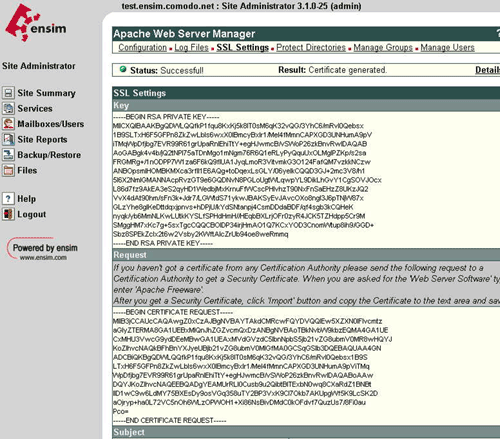
Sélectionnez Import. Copiez votre certificat (y compris les balises BEGIN et END) dans le champ prévu à cet effet.
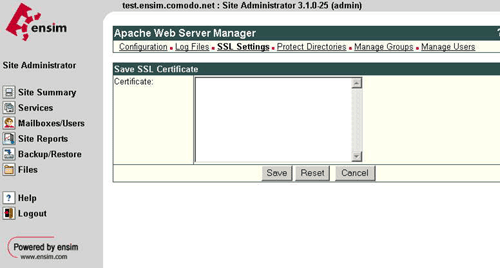
Enregistrez votre certificat, puis déconnectez-vous.
Installation du certificat intermédiaire (DigiCertCA.crt)
À ce jour, Ensim ne fournit pas d’interface utilisateur (UI) permettant d’installer un certificat d’autorité intermédiaire. Cette opération doit être réalisée directement via SFTP ou SSH. Le certificat intermédiaire doit être installé sur votre serveur pour que votre certificat soit reconnu comme fiable.
Localiser le fichier du site virtuel (Virtual Site File)
Commencez par localiser le fichier de site virtuel que vous devrez modifier. Pour cela, accédez au répertoire suivant sur votre serveur Ensim:
/etc/httpd/conf/virtual
Exemple de fichiers présents dans ce répertoire (leur nombre dépend du nombre de sites virtuels hébergés sur votre serveur Ensim):
site1
site2
site3
etc...Ouvrez ensuite chaque fichier de site (à l’aide d’un éditeur de texte) jusqu’à identifier celui correspondant au site ou au domaine recherché. Au début du fichier, vous trouverez par exemple les informations suivantes:
<VirtualHost 000.00.00.000:80>
ServerName www.yourdomain.com
Une fois le fichier identifié, notez son numéro pour référence. Vous devrez ensuite modifier ce même fichier (voir les instructions ci-dessous).
Modifier le fichier du site virtuel
Modifiez maintenant le fichier du site en ajoutant la ligne suivante (en gras). Veillez à remplacer site# par le numéro réel du site virtuel (par exemple site1).
</Directory>
SetEnv SITE_ROOT /home/virtual/site#/fst
SetEnv SITE_HTMLROOT /home/virtual/site#/fst/var/www/html
Include /etc/httpd/conf/site#
SSLEngine on
SSLCertificateFile /home/virtual/site#/fst/etc/httpd/conf/ssl.crt/server.crt
SSLCertificateKeyFile /home/virtual/site#/fst/etc/httpd/conf/ssl.key/server.key
SSLCACertificateFile /home/virtual/site#/fst/etc/httpd/conf/ssl.crt/DigiCertCA.crt</VirtualHost>
</IfDefine>Copiez le certificat intermédiaire (DigiCertCA.crt) dans le même répertoire que celui où est enregistré votre certificat serveur, comme dans l’exemple ci-dessous:
/home/virtual/site#/fst/etc/httpd/conf/ssl.crt/DigiCertCA.crt
Là encore, remplacez site# par le numéro correspondant à votre site.
Effectuez une sauvegarde de votre fichier de site actuel.
Enregistrez le fichier de site modifié.
Redémarrer Apache
Après avoir copié ou téléversé le certificat intermédiaire (DigiCertCA.crt), redémarrez Apache.
Remarque: Les instructions ci-dessus concernent l’installation du certificat sur un site géré par Ensim. Si vous souhaitez installer le certificat SSL sur Ensim lui-même plutôt que sur un site hébergé par Ensim, la configuration de l’hôte reste identique, mais le fichier de configuration de l’interface Ensim est /usr/lib/opcenter/fastcgi/httpd-templ.conf.
-

The most-trusted global provider of high-assurance TLS/SSL, PKI, IoT and signing solutions.
-



-
© 2022-2026, DigiCert, Inc. All rights reserved.
Cookie Settings
