
-
Centre d’apprentissage

 Précédent
Centre d’apprentissage
-
Ressources
Précédent
Ressources supplémentaires
-
Contactez-nous
Précédent
-
Langue
- Nous contacter


Type de contenu

Base de Connaissances
Échange 2013 | Création de CSR
Si vous possédez déjà votre certificat SSL et que vous devez simplement l'installer, consultez les instructions d'installation SSL d'Exchange 2013.
De nombreuses nouveautés ont été apportées à Exchange 2013. L'une d'elles est l'accessibilité de l'interface via un navigateur. L'installation d'Exchange 2013 sera simplifiée grâce à notre tutoriel détaillé ci-dessous.
Créez votre CSR avec l'Assistant de certificat d'échange.
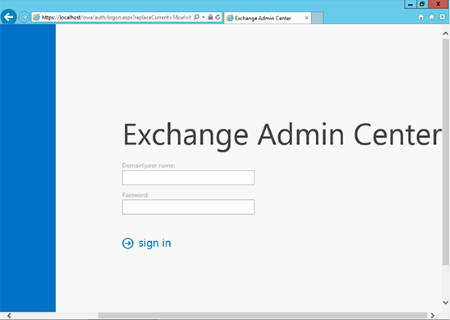
- Accédez au Centre d'administration Exchange en ouvrant un navigateur et en vous rendant à l'adresse https://localhost/ecp
- Connectez-vous en utilisant le format Domaine\nom d'utilisateur pour le nom d'utilisateur et saisissez votre mot de passe.
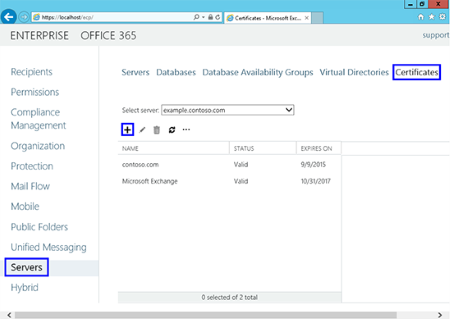
- Cliquez sur le lien Serveurs (Servers) dans la colonne de gauche, puis sur Certificats (Certificates) en haut à droite, puis sur le symbole +.
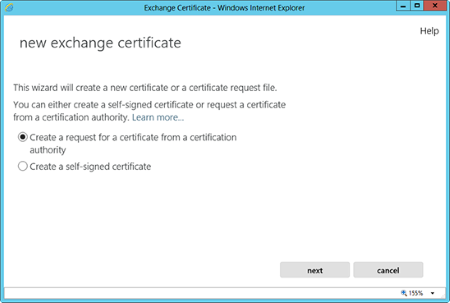
- L'assistant « nouveau certificat d'échange (new exchange certificate) » apparaîtra dans une fenêtre contextuelle.
- Choisissez « Créer une demande de certificat auprès d'une autorité de certification (Create a request for a certificate from a certification authority) ».
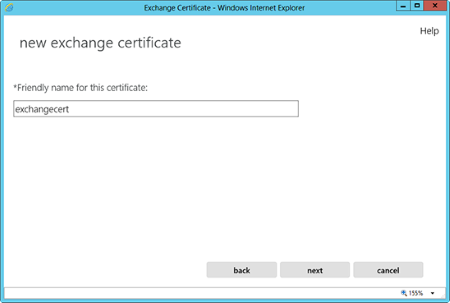
- Dans le champ « Nom convivial (friendly name) », saisissez un nom qui vous permettra de vous souvenir de ce certificat ultérieurement.
Ce nom ne fait pas partie intégrante de votre demande de certificat.
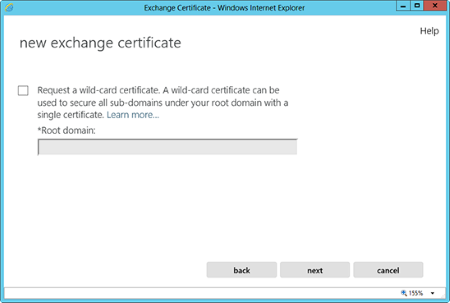
- Vous pouvez cocher la case et saisir le nom de domaine racine si vous générez la CSR pour un domaine générique. Sinon, passez à l'écran suivant.
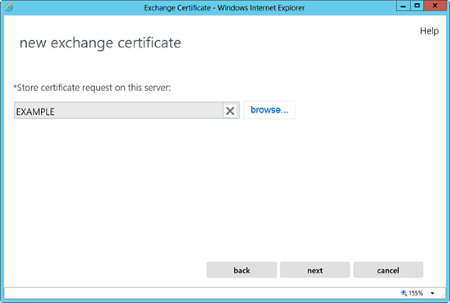
- Cliquez sur « Parcourir (Browse) » pour choisir le serveur sur lequel vous souhaitez stocker la demande de certificat.
- Si vous utilisez un certificat générique, ignorez cette étape. Dans la liste, sélectionnez les services que vous souhaitez sécuriser en utilisant Ctrl+clic pour les mettre en surbrillance.
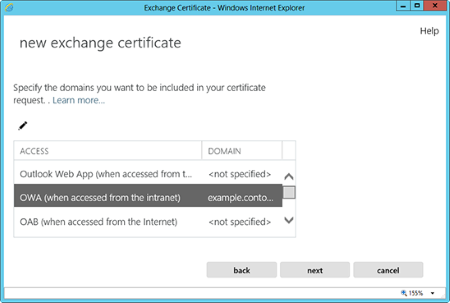
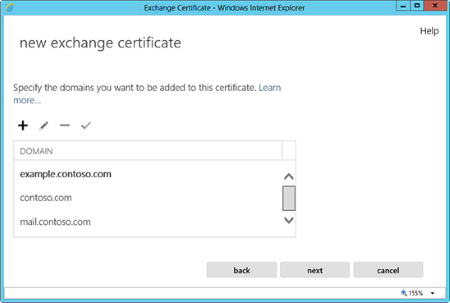
L'écran suivant affichera la liste des noms suggérés par Exchange 2013 pour votre demande de certificat.
Vérifiez ces noms et ajoutez-en d'autres à l'aide du bouton « + ».
- Le nom de votre organisation doit correspondre à sa dénomination sociale complète.
– Le nom de votre service est votre service au sein de l'organisation.
– Si vous n'avez pas indiqué d'État/province, veuillez saisir à nouveau la ville.
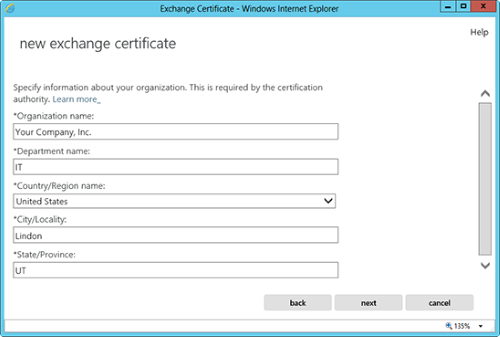
- Saisissez un chemin de partage réseau pour enregistrer le CSR sur votre ordinateur au format .req, puis terminez.
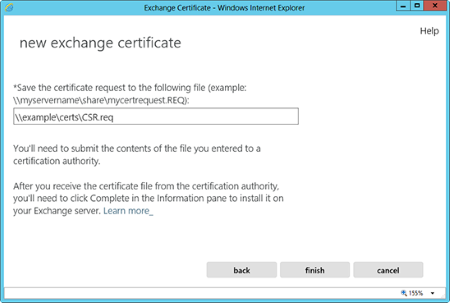
- Vous devriez maintenant pouvoir ouvrir le CSR avec le Bloc-notes ou WordPad, et vous devrez copier l'intégralité du contenu de ce fichier dans le processus de commande en ligne.
- Une fois votre certificat SSL reçu de DigiCert, vous pouvez l'installer.
Consultez les instructions d'installation SSL d'Exchange 2013.
-

The most-trusted global provider of high-assurance TLS/SSL, PKI, IoT and signing solutions.
-



-
© 2022-2026, DigiCert, Inc. All rights reserved.
Cookie Settings
