
-
Centre d’apprentissage

 Précédent
Centre d’apprentissage
-
Ressources
Précédent
Ressources supplémentaires
-
Contactez-nous
Précédent
-
Langue
- Nous contacter



Base de Connaissances
Google App Engine | Installation d’un certificat SSL
Si vous n’avez pas encore créé de Certificate Signing Request (CSR) ni commandé votre certificat, consultez Google App Engine: Création d’une CSR pour un certificat SSL.
Google App Engine: Installation de votre certificat SSL
Pour installer votre certificat SSL Google App Engine, suivez les étapes ci-dessous.
Importez votre certificat SSL sur votre serveur ou poste de travail Windows à l’aide de DigiCert® Certificate Utility for Windows.
Importation d’un certificat SSL à l’aide de DigiCert Certificate Utility
Exportez le certificat SSL au format .pem compatible Apache (fichiers .key et .crt séparés) à l’aide de DigiCert® Certificate Utility for Windows.
Ajoutez le certificat intermédiaire à la fin du fichier de certificat SSL.
Ajout du certificat intermédiaire à votre fichier de certificat SSL
Téléversez et configurez votre certificat SSL à l’aide de la console d’administration Google.
Google App Engine: Téléversement et configuration de votre certificat SSL
Importation d’un certificat SSL à l’aide de DigiCert Certificate Utility
Après validation et émission de votre certificat SSL, vous pouvez utiliser DigiCert® Certificate Utility for Windows pour importer le fichier sur votre serveur ou poste de travail Microsoft.
Sur le serveur ou le poste de travail où vous avez créé la CSR, enregistrez le fichier de certificat SSL .cer (par exemple your_domain_com.cer) que DigiCert vous a envoyé.
Exécutez DigiCert® Certificate Utility for Windows.
Double-cliquez sur DigiCertUtil.
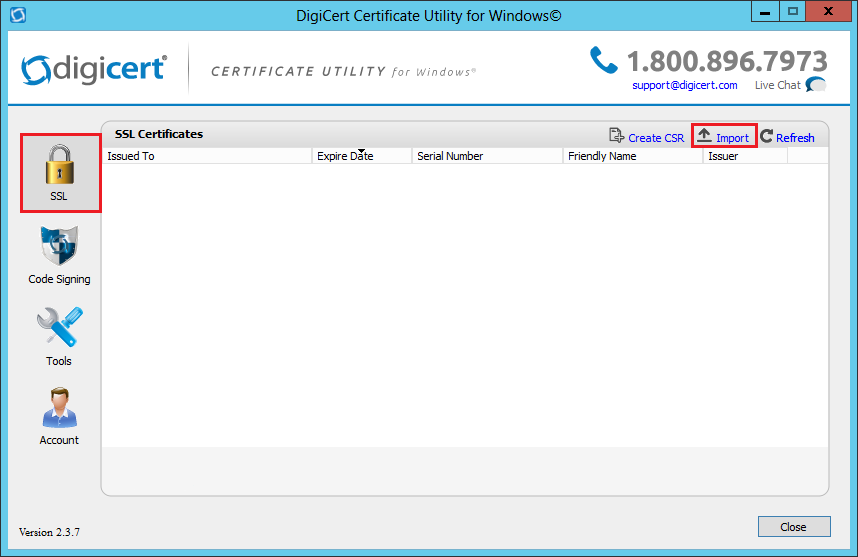
Dans DigiCert Certificate Utility for Windows©, cliquez sur SSL (cadenas doré), puis sur Import.
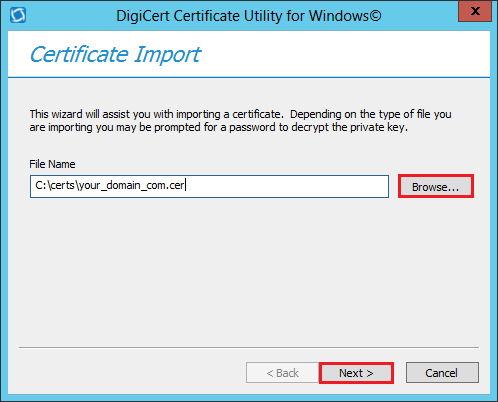
Dans la fenêtre Certificate Import, sous File Name, cliquez sur Browse, recherchez le fichier de certificat .cer (par exemple your_domain_com.cer) envoyé par DigiCert, sélectionnez-le, cliquez sur Open, puis sur Next.
Dans le champ Enter a new friendly name or you can accept the default, saisissez un nom convivial pour le certificat. Le nom convivial ne fait pas partie du certificat; il sert uniquement à identifier celui-ci.
Nous vous recommandons d’ajouter DigiCert et la date d’expiration à la fin du nom convivial, par exemple: yoursite-DigiCert-expirationDate. Ces informations permettent d’identifier l’émetteur et la date d’expiration de chaque certificat. Elles permettent également de distinguer plusieurs certificats portant le même nom de domaine.
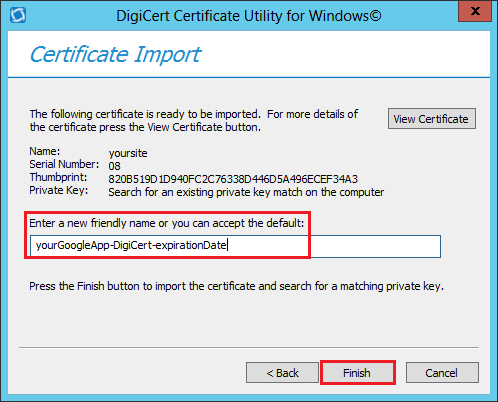
Cliquez sur Finish.
Exportation d’un certificat SSL au format .pem compatible Apache à l’aide de DigiCert Certificate Utility
Pour établir une connexion SSL, votre serveur a besoin de deux éléments: un fichier de clé privée et un fichier de certificat. Apache (ainsi que de nombreux autres types de serveurs) sépare ces deux éléments dans des fichiers distincts: un fichier .key et un fichier .crt (tous deux au format .pem).
Exécutez DigiCert® Certificate Utility for Windows.
Double-cliquez sur DigiCertUtil.
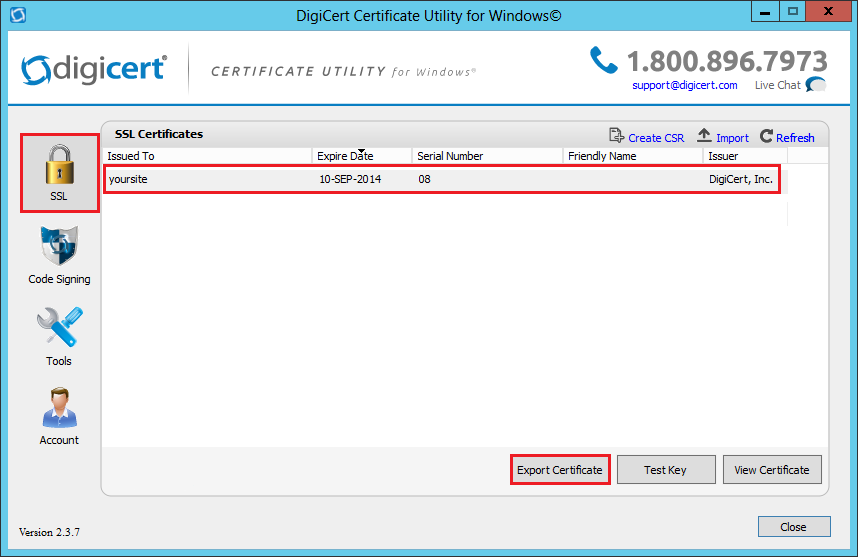
Dans DigiCert Certificate Utility for Windows©, cliquez sur SSL (cadenas doré), sélectionnez le certificat SSL à exporter, puis cliquez sur Export Certificate.
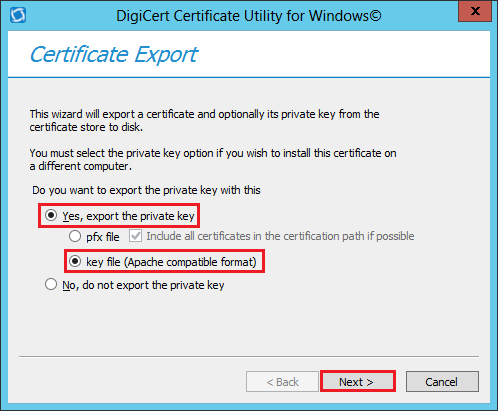
Dans l’assistant Certificate Export, sélectionnez Yes, export the private key, choisissez key file (Apache compatible format), puis cliquez sur Next.
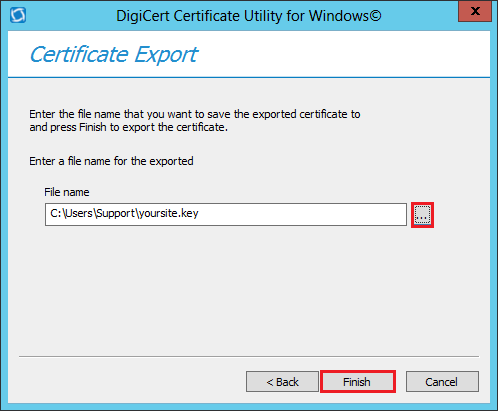
Dans le champ File name, cliquez sur …, choisissez l’emplacement et le nom des fichiers .crt et .key, puis cliquez sur Finish.
Cette opération crée les fichiers suivants, que vous devrez téléverser et configurer dans la console d’administration Google:
- Clé privée: your_domain_com.key
- Certificat serveur: your_domain_com.crt
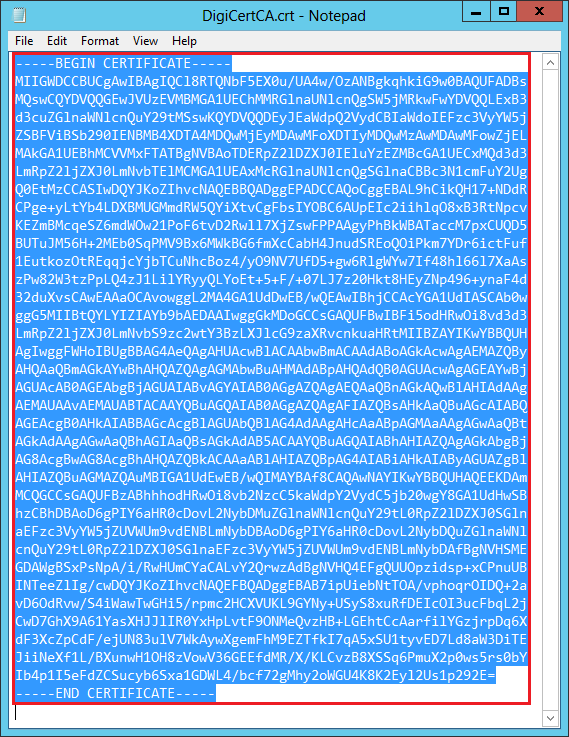
- Certificat intermédiaire: DigiCertCA.crt
Remarque: Les fichiers .key et .crt sont au format .pem; ils portent simplement les extensions .key et .crt.
Lorsque le message "Your certificate and key have been successfully exported" s’affiche, cliquez sur OK.
Ajout du certificat intermédiaire à votre certificat SSL
Les fichiers SSL .pem (fichiers concaténés contenant plusieurs certificats) sont souvent requis lorsque plusieurs certificats doivent être importés sous la forme d’un seul fichier.
Étant donné que votre certificat SSL émis par DigiCert (certificat hôte) nécessite un certificat intermédiaire (certificat de chaîne), Google App Engine exige que vous ajoutiez le certificat intermédiaire à la fin de votre certificat SSL.
Vous pouvez utiliser un éditeur de texte ou la ligne de commande pour créer votre nouveau fichier .pem concaténé.
Utilisation d’un éditeur de texte pour créer un fichier .pem contenant le certificat serveur et le certificat intermédiaire
Ouvrez un éditeur de texte (tel que Notepad ou WordPad) et collez le contenu complet de chaque certificat dans un seul fichier texte dans l’ordre suivant:
Le certificat principal – your_domain_name.crt
Le certificat intermédiaire – DigiCertCA.crt
Veillez à inclure les balises -----BEGIN CERTIFICATE----- et -----END CERTIFICATE----- pour chaque certificat.
Le fichier texte doit se présenter comme suit:
-----BEGIN CERTIFICATE-----
(Votre certificat SSL principal: your_domain_name.crt)
-----END CERTIFICATE-----
-----BEGIN CERTIFICATE-----
(Votre certificat intermédiaire: DigiCertCA.crt)
-----END CERTIFICATE-----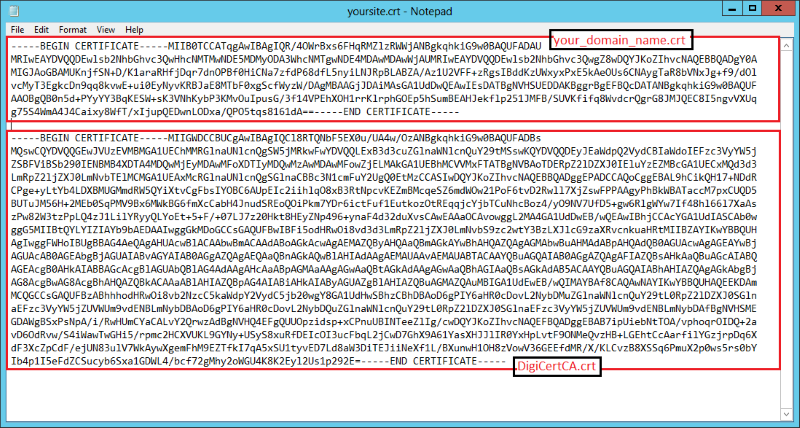
Enregistrez le fichier combiné sous le nom your_domain_name.pem.
Le fichier de certificat SSL .pem (your_domain_name.pem) est maintenant prêt à être téléversé dans la console d’administration Google.
Utilisation de la ligne de commande pour créer un fichier .pem contenant le certificat serveur et le certificat intermédiaire
Ouvrez le dossier contenant le certificat principal – your_domain_name.crt – ainsi que le certificat intermédiaire – DigiCertCA.crt.
Maintenez la touche Maj (Shift) enfoncée, faites un clic droit dans le dossier, puis sélectionnez Open command window here.
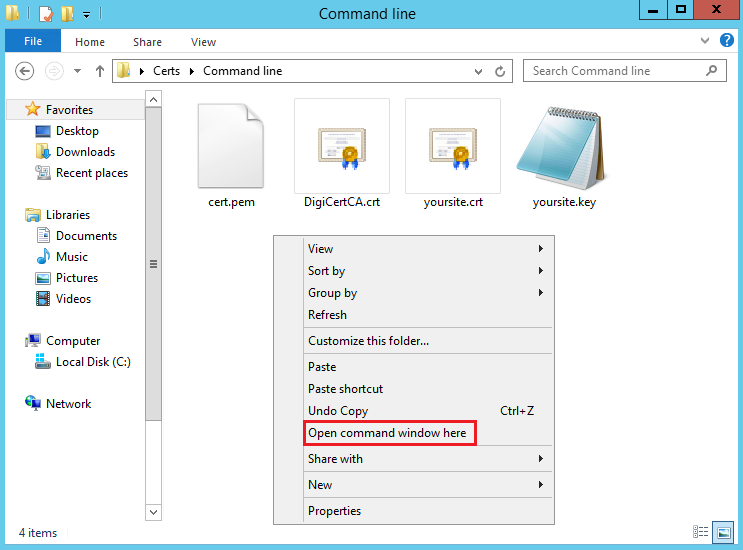
Dans l’invite de commande, saisissez la commande suivante:
type your_domain_name.crt DigiCertCA.crt > your_domain_name.pem
Remarque: Veillez à remplacer your_domain_name par le nom de votre certificat serveur.

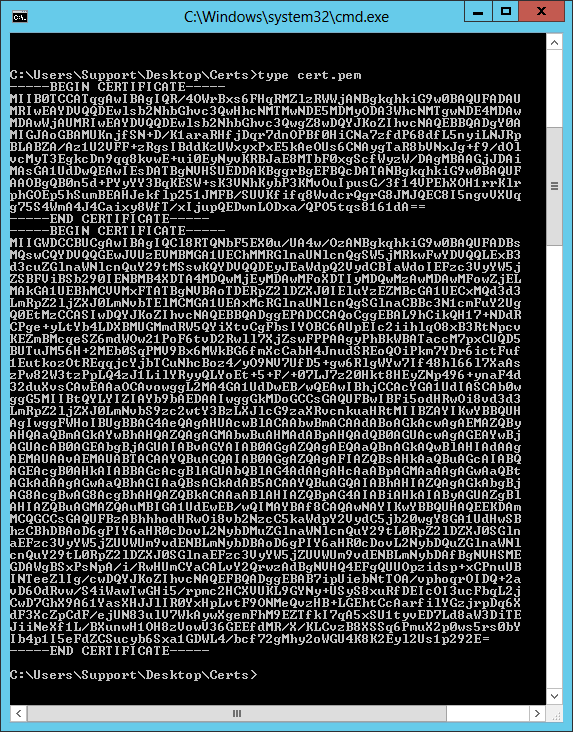
Pour afficher le certificat serveur concaténé (your_domain_name.pem), saisissez la commande suivante:
type your_domain_name.pem
Remarque: Veillez à remplacer your_domain_name par le nom de votre certificat serveur.
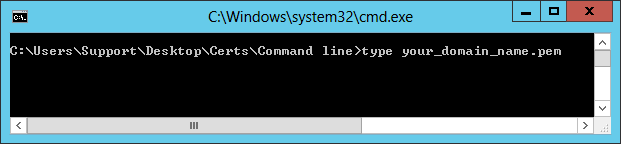
Le fichier de certificat SSL .pem (your_domain_name.pem) est maintenant prêt à être téléversé dans la console d’administration Google.
Google App Engine | Téléversement et configuration de votre certificat SSL
Pour installer votre certificat SSL Google App Engine, vous devez d’abord téléverser le certificat dans la console d’administration Google. Vous devrez ensuite configurer le certificat.
Chaque environnement étant différent (par exemple, vos paramètres peuvent être configurés différemment), il peut être nécessaire de consulter la documentation de Google App Engine. Pour les configurations plus avancées, reportez-vous à la documentation officielle de Google.
Téléversement de votre certificat et de votre clé privée
Connectez-vous à la console d’administration Google avec un compte disposant du rôle Super Admin.
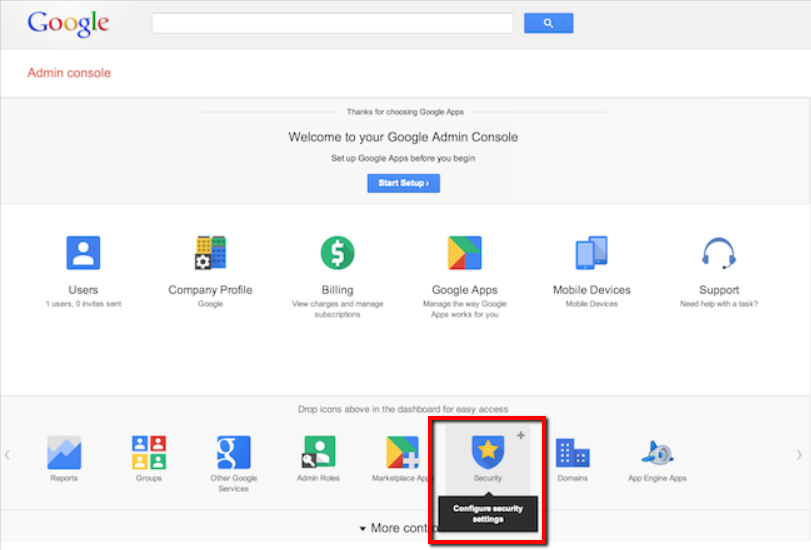
Dans la console, cliquez sur Security > (facultatif) Show more > SSL for Custom Domains.
Ce lien n’apparaît que si vous avez configuré un sous-domaine.
Cliquez sur Configure SSL certificate.
Sur la page SSL Certificate Configuration, dans la section New Certificate, cliquez sur Upload a new certificate.

Dans la section PEM encoded X.509 certificate, cliquez sur Choose File, puis recherchez et sélectionnez le fichier de certificat your_domain_name.pem.
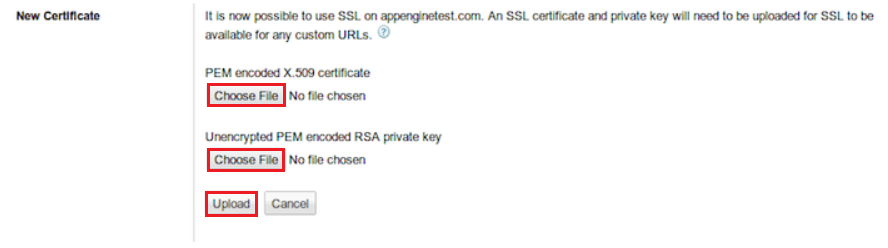
Dans la section Unencrypted PEM encoded RSA private key, cliquez sur Choose File, puis recherchez et sélectionnez le fichier de clé privée your_domain_name.key.
Remarque: Le fichier .key obtenu lors de l’exportation de votre certificat SSL au format compatible Apache est un fichier au format .pem.
Après avoir sélectionné votre certificat et votre clé privée, cliquez sur Upload.
Configuration de votre certificat
Une fois les fichiers du certificat et de la clé correctement téléversés, vous pouvez configurer votre certificat SSL.
Dans la section Current state, sélectionnez un mode de diffusion dans la liste déroulante Serving mode.
La liste n’affiche que les modes disponibles, déterminés selon que vous disposez d’emplacements de certificats VIP, SNI ou VIP et SNI. Notez que l’option SNI + VIP n’utilise pas d’emplacement SNI; le certificat est simplement associé au VIP indiqué.
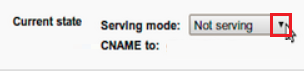
Pour plus d’informations sur les différents modes de diffusion, consultez la documentation de Google App Engine.
Dans la section Assigned URLs, procédez de l’une des façons suivantes:
Ajouter manuellement chaque URL correspondante.
Dans la liste déroulante, sélectionnez une URL correspondante, puis cliquez sur Add.
Ajouter toutes les URL correspondantes.
Cliquez sur Assign all matching URLs.
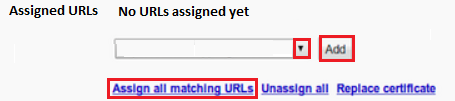
Pour plus d’informations sur les URL correspondantes, consultez la documentation de Google App Engine.
Pour modifier l’enregistrement CNAME de vos URL attribuées afin qu’il corresponde à la valeur indiquée dans le champ CNAME to, contactez votre fournisseur DNS.
Pour plus d’informations sur le champ CNAME to, consultez la documentation de Google App Engine.
Lorsque vous avez terminé, cliquez sur Save au bas de la page.
Votre certificat SSL a maintenant été téléversé et configuré avec succès.
Pour plus d’informations sur l’installation des certificats SSL Google App Engine, consultez la documentation de Google.
-

The most-trusted global provider of high-assurance TLS/SSL, PKI, IoT and signing solutions.
-



-
© 2022-2026, DigiCert, Inc. All rights reserved.
Cookie Settings
