
-
Centre d’apprentissage

 Précédent
Centre d’apprentissage
-
Ressources
Précédent
Ressources supplémentaires
-
Contactez-nous
Précédent
-
Langue
- Nous contacter



Base de Connaissances
IBM Cloud Bluemix: Créer une CSR et installer un certificat SSL
Créer une CSR & installer votre certificat SSL à l’aide de l’utilitaire de certificat DigiCert® pour Windows
Ces instructions supposent que vous possédez déjà un compte IBM Bluemix et que vous avez configuré le domaine personnalisé pour votre application. Pour plus d’informations, consultez IBM Cloud Bluemix. Si vous avez besoin d’instructions pour IBM Watson IoT Platform, consultez IBM Watson IoT Platform: créer une CSR & installer un certificat SSL de serveur de messagerie pour votre organisation Watson IoT (utilitaire DigiCert).
Utilisez les instructions de cette page pour créer votre demande de signature de certificat (CSR), puis installer votre certificat SSL.
Pour une méthode plus simple de création de vos CSR (Certificate Signing Requests) ainsi que d’installation et de gestion de vos certificats SSL, nous vous recommandons d’utiliser l’utilitaire de certificat DigiCert® pour Windows. Pour plus d’informations sur notre utilitaire, consultez DigiCert® Certificate Utility for Windows.
Pour créer votre demande de signature de certificat (CSR), consultez IBM Bluemix: création de votre CSR avec l’utilitaire DigiCert.
Pour installer votre certificat SSL, consultez IBM Bluemix: utilisation de l’utilitaire DigiCert & de la console Bluemix pour installer votre certificat SSL.
Si vous n’avez pas accès à un serveur ou poste de travail Microsoft, si vous préférez ne pas utiliser l’utilitaire DigiCert ou si vous ne pouvez pas l’utiliser pour une raison quelconque, consultez IBM Bluemix: créer une CSR & installer un certificat SSL (OpenSSL).
I. IBM Bluemix: création de votre CSR avec l’utilitaire DigiCert
L’utilitaire de certificat DigiCert® pour Windows simplifie le processus de création de CSR en vous permettant de générer votre CSR en un seul clic.
Comment créer votre CSR avec l’utilitaire DigiCert
Sur votre machine Windows, téléchargez et enregistrez l’utilitaire de certificat DigiCert® pour Windows (DigiCertUtil.exe).
Exécutez l’utilitaire de certificat DigiCert.
Double-cliquez sur DigiCertUtil.
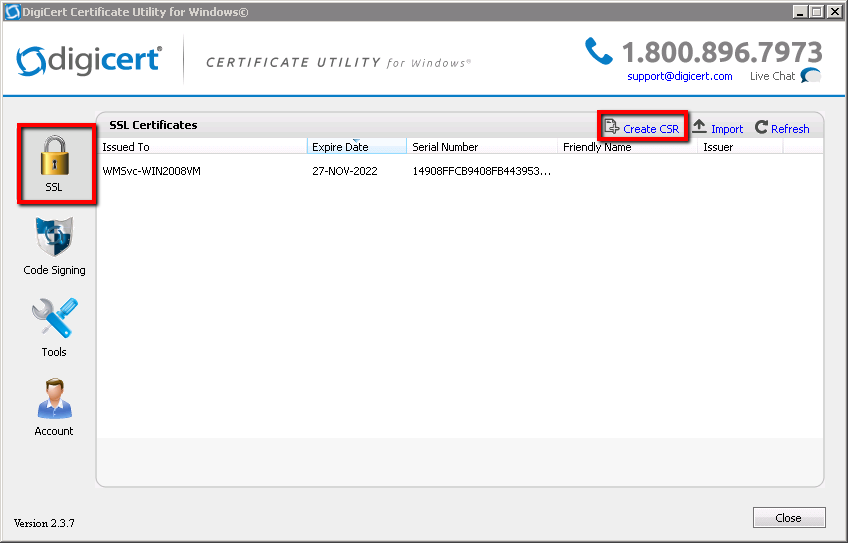
Dans DigiCert Certificate Utility for Windows©, cliquez sur SSL (cadenas doré), puis cliquez sur Create CSR.
Sur la page Create CSR, saisissez les informations suivantes:
Type de certificat (Certificate Type): Sélectionnez SSL. Nom commun (Common Name): Saisissez le nom de domaine complet (FQDN) (par ex., www.example.com). Vous pouvez également saisir l’adresse IP. Noms alternatifs du sujet (Subject Alternative Names): Si vous demandez un certificat multi-domaines (SAN), saisissez tous les SAN que vous souhaitez inclure. (par ex., www.example.com, www.example2.com et www.example3.net) Organisation (Organization): Saisissez le nom légalement enregistré de votre entreprise (par ex., YourCompany, Inc.). Département (Department): (Optionnel) Saisissez le département de votre organisation que vous souhaitez voir apparaître sur le certificat SSL. Ville (City): Saisissez la ville où votre entreprise est légalement située. État (State): Dans la liste déroulante, sélectionnez l’État où votre entreprise est légalement située. Si votre entreprise est située hors des États-Unis, vous pouvez saisir le nom approprié dans le champ. Pays (Country): Dans la liste déroulante, sélectionnez le pays où votre entreprise est légalement située. Taille de clé (Key Size): Dans la liste déroulante, sélectionnez 2048. Fournisseur (Provider): Dans la liste déroulante, sélectionnez Microsoft RSA SChannel Cryptographic Provider, sauf si vous utilisez un fournisseur cryptographique spécifique. 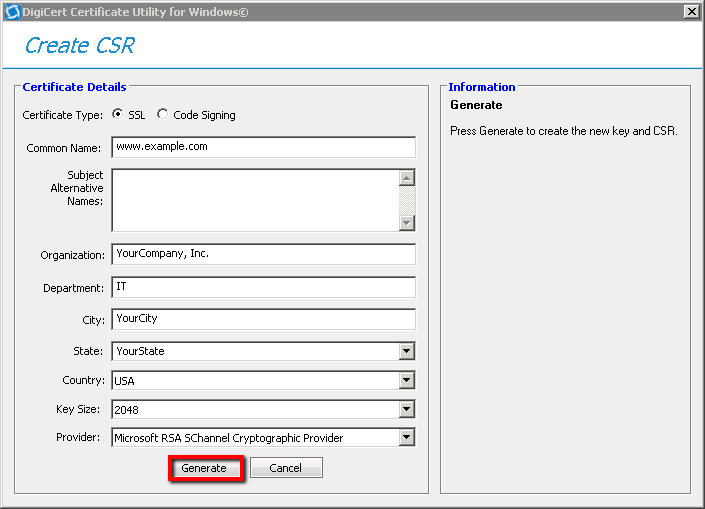
Cliquez sur Generate.
Sur la page The certificate request has been successfully created, effectuez l’une des actions suivantes, puis cliquez sur Close:
Cliquez sur Copy CSR. Copie le contenu du certificat dans le presse-papiers. Si vous utilisez cette option, nous vous recommandons de coller la CSR dans un outil tel que le Bloc-notes. Si vous copiez accidentellement autre chose, vous aurez toujours accès à la CSR et n’aurez pas besoin de la recréer. Cliquez sur Save to File. Enregistre la CSR sous forme de fichier .txt sur le serveur ou poste de travail Windows. Nous recommandons d’utiliser cette option. 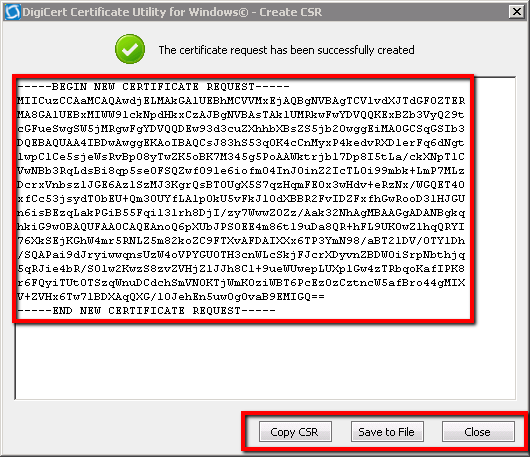
Utilisez un éditeur de texte (tel que le Bloc-notes) pour ouvrir le fichier. Ensuite, copiez le texte, y compris les balises -----BEGIN NEW CERTIFICATE REQUEST----- et -----END NEW CERTIFICATE REQUEST-----, puis collez-le dans le formulaire de commande DigiCert.
Après avoir reçu votre certificat SSL de DigiCert, vous pouvez l’installer.
II. IBM Bluemix: Utilisation de DigiCert Certificate Utility et de la console Bluemix pour installer votre certificat SSL
Si vous n’avez pas encore utilisé DigiCert® Certificate Utility for Windows pour créer une CSR et commander votre certificat, consultez IBM Bluemix: Création de votre CSR avec DigiCert Certificate Utility.
Après avoir reçu votre certificat SSL, vous devez le téléverser sur votre compte IBM Bluemix, puis configurer votre application afin qu’elle l’utilise.
Pour installer votre certificat SSL IBM Bluemix, suivez les étapes ci-dessous.
Importez votre certificat SSL sur votre serveur Windows à l’aide de DigiCert® Certificate Utility for Windows.
Comment importer votre certificat SSL à l’aide de DigiCert Certificate Utility
Exportez le certificat SSL au format compatible Apache (fichiers .key et .crt distincts) à l’aide de DigiCert® Certificate Utility for Windows.
Téléversez et mettez en œuvre votre certificat SSL à l’aide de la console d’administration IBM Bluemix.
1. Comment importer votre certificat SSL à l’aide de DigiCert Certificate Utility
Après validation et émission de votre certificat SSL, vous pouvez utiliser DigiCert® Certificate Utility for Windows pour importer le certificat sur votre serveur Microsoft.
Sur le serveur où vous avez créé la CSR, enregistrez le fichier de certificat SSL .cer (par exemple your_domain_com.cer) envoyé par DigiCert.
Exécutez DigiCert® Certificate Utility for Windows.
Double-cliquez sur DigiCertUtil.
Dans DigiCert Certificate Utility for Windows©, cliquez sur SSL (cadenas doré), puis sur Import.
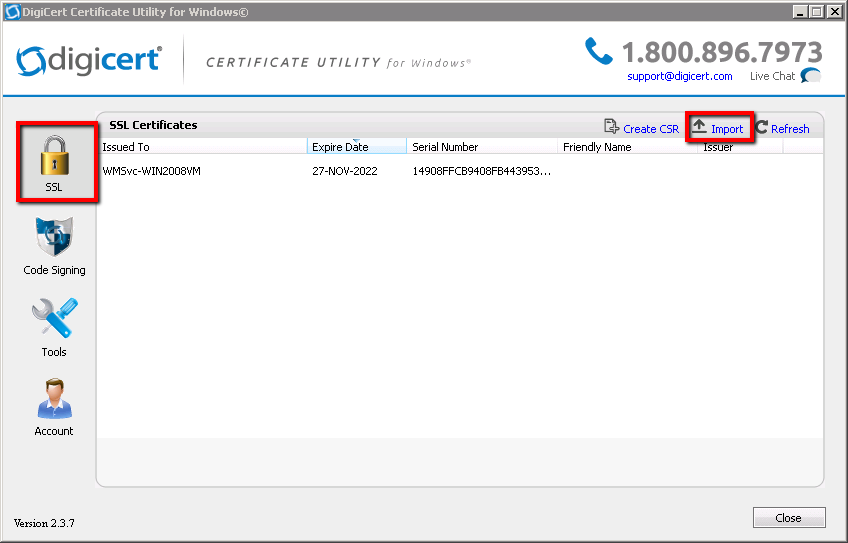
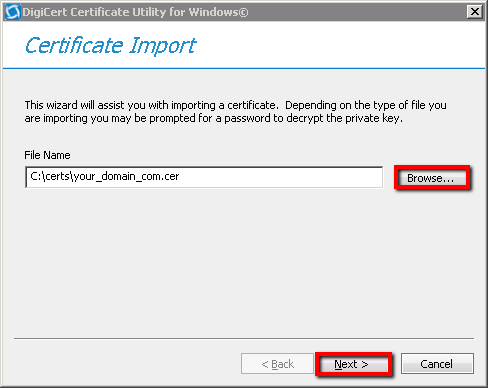
Dans la fenêtre Certificate Import, sous File Name, cliquez sur Browse, recherchez le fichier de certificat .cer (par exemple your_domain_com.cer) envoyé par DigiCert, sélectionnez-le, cliquez sur Open, puis sur Next.
Dans le champ Enter a new friendly name or you can accept the default, saisissez un nom convivial pour le certificat. Ce nom ne fait pas partie du certificat; il sert uniquement à l’identifier.
Nous vous recommandons d’ajouter DigiCert et la date d’expiration à la fin du nom convivial, par exemple: yoursite-DigiCert-expirationDate. Ces informations permettent d’identifier l’émetteur et la date d’expiration de chaque certificat. Elles permettent également de distinguer plusieurs certificats portant le même nom de domaine.
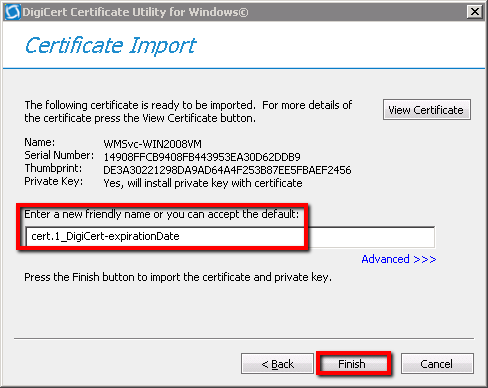
Pour importer le certificat SSL sur votre serveur, cliquez sur Finish.
Un message doit confirmer que le certificat a été importé avec succès.
Votre certificat SSL doit maintenant apparaître dans DigiCert Certificate Utility for Windows©, sous SSL Certificates.
2. Comment exporter votre certificat SSL à l’aide de DigiCert Certificate Utility
Pour établir une connexion SSL, votre serveur a besoin de deux éléments: un fichier de clé privée et un fichier de certificat. Apache (ainsi que de nombreux autres types de serveurs) sépare ces deux éléments en fichiers distincts: un fichier .key et un fichier .crt.
Exécutez DigiCert® Certificate Utility for Windows.
Double-cliquez sur DigiCertUtil.
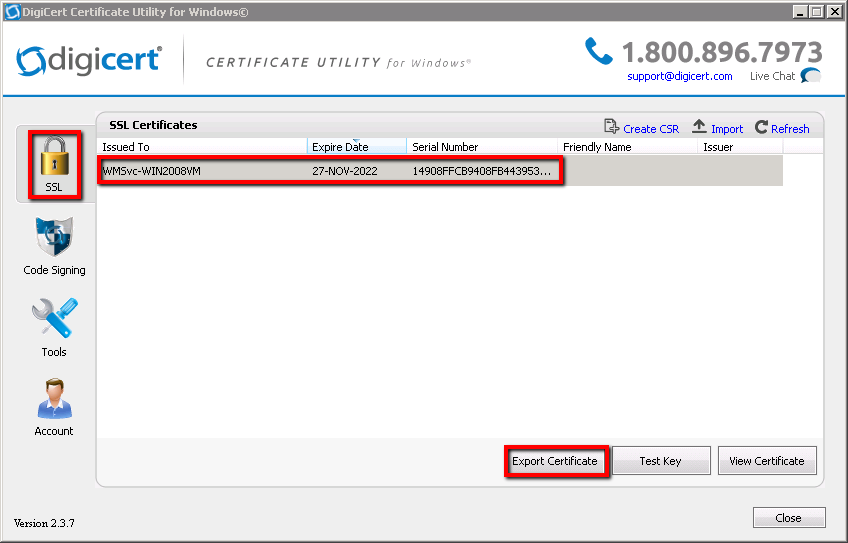
Dans DigiCert Certificate Utility for Windows©, cliquez sur SSL (cadenas doré), sélectionnez le certificat SSL à exporter, puis cliquez sur Export Certificate.
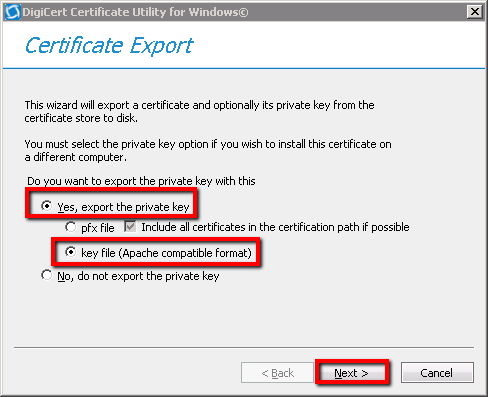
Dans l’assistant Certificate Export, sélectionnez Yes, export the private key, puis key file (Apache compatible format), et cliquez sur Next.
Dans le champ File name, cliquez sur …, choisissez l’emplacement et le nom du fichier de clé .key, puis cliquez sur Finish.
Cette opération crée les fichiers suivants, nécessaires pour le téléversement et la configuration dans la console d’administration Bluemix:
- Clé privée: your_domain_com.key
- Certificat serveur: your_domain_com.crt
- Certificat intermédiaire: DigiCertCA.crt
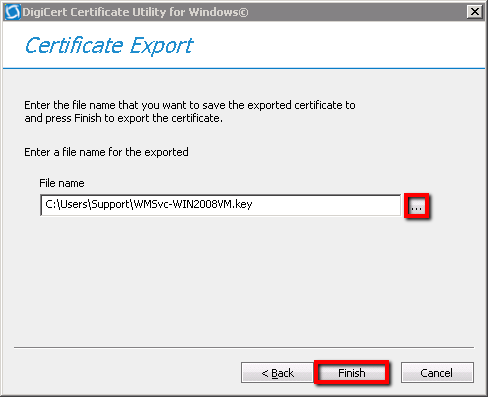
Après l’affichage du message « Your certificate and key have been successfully exported », cliquez sur OK.
3. IBM Bluemix: Installation de votre certificat SSL
Une fois que vous disposez de votre clé privée et de vos fichiers de certificat, vous pouvez les téléverser sur votre compte IBM Bluemix et configurer votre application afin qu’elle les utilise.
Téléverser le certificat SSL sur votre compte IBM Bluemix
Ouvrez un navigateur, puis connectez-vous à votre compte IBM Bluemix.
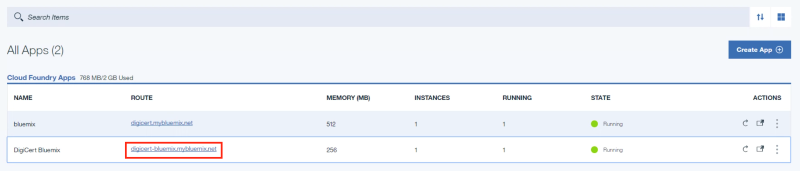
Depuis le Dashboard, sélectionnez l’application que vous souhaitez sécuriser avec le certificat SSL.
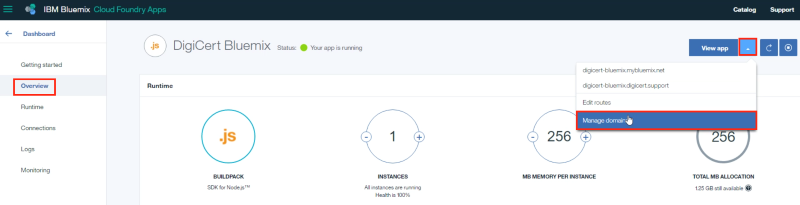
Sur la page Overview de l’application, cliquez sur la flèche située à côté de View app, puis sélectionnez Manage domains.
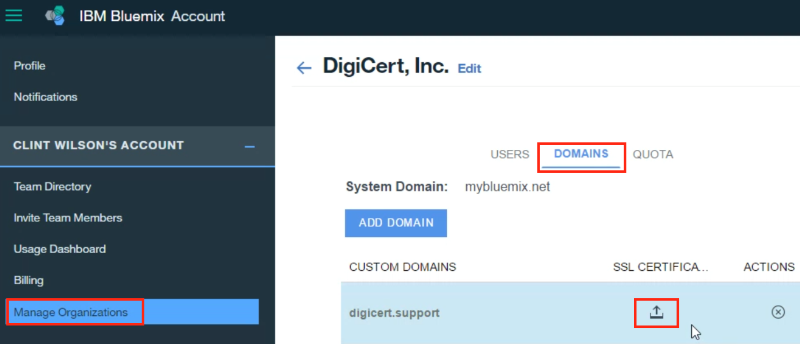
Sur la page Manage Organizations, dans l’onglet Domains, cliquez sur l’icône de téléversement située dans la colonne SSL Certificate, à droite de l’application.
Dans la fenêtre Upload Certificate, procédez comme suit:
Certificate: Cliquez sur Browse, puis recherchez et sélectionnez votre certificat serveur .crt (par exemple star_digicert_support.crt). Private Key: Cliquez sur Browse, puis recherchez et sélectionnez votre fichier de clé privée .key (par exemple star_digicert_support.key). Intermediate Certificate: Cliquez sur Browse, puis recherchez et sélectionnez le certificat intermédiaire .crt (par exemple DigiCertCA.crt). 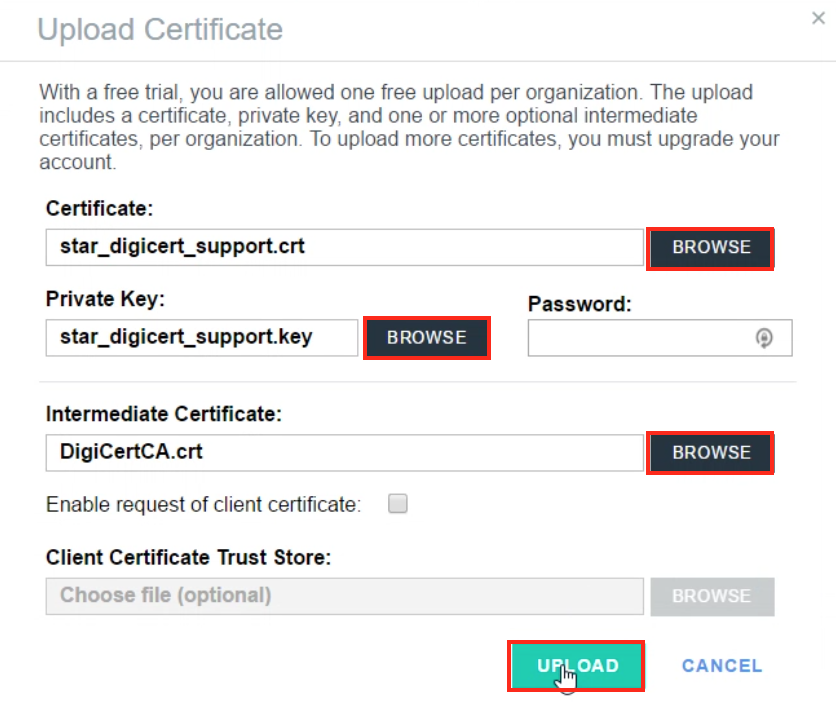
Lorsque vous avez terminé, cliquez sur Upload.
Configurer votre application pour utiliser le certificat SSLDans la section Manage Organizations, sur la page Add Domain, une icône de certificat verte doit apparaître dans la colonne SSL Certificate, à droite de votre application.
Remarque: Après le téléversement du certificat, la propagation de la chaîne de certificats vers les applications peut prendre un certain temps.
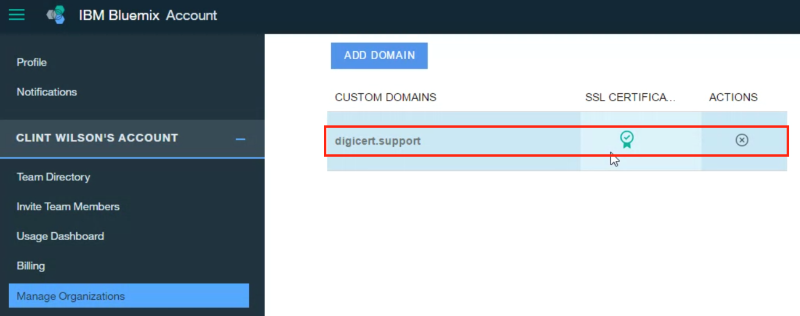
Cliquez sur cette icône verte afin d’afficher le certificat téléversé.
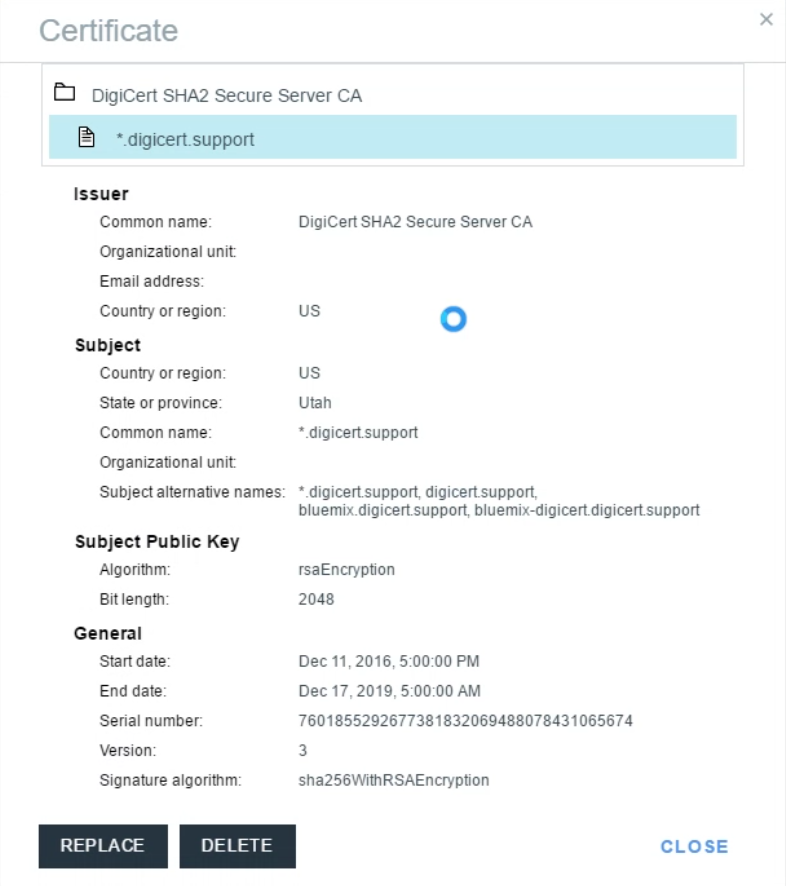
Pour vérifier que votre application utilise bien votre certificat SSL:
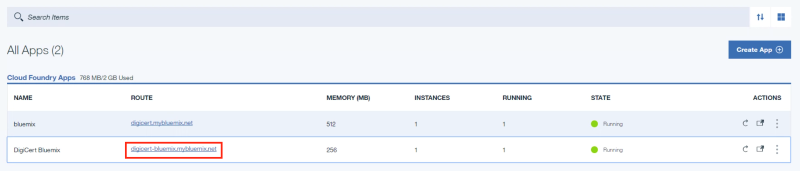
Accédez au Dashboard de l’application.
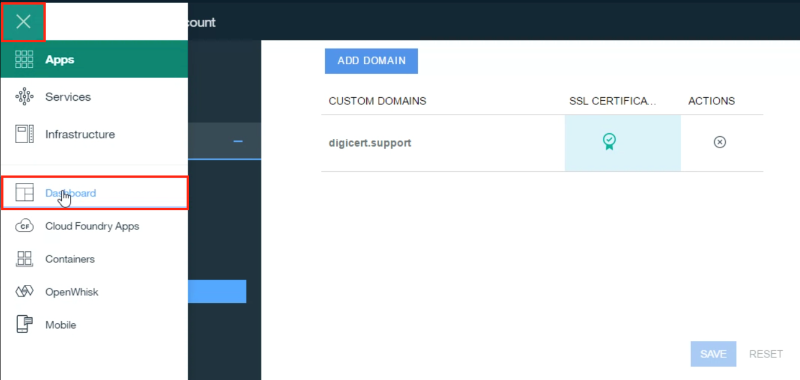
Dans le Dashboard, sélectionnez l’application que vous avez sécurisée avec le certificat SSL.
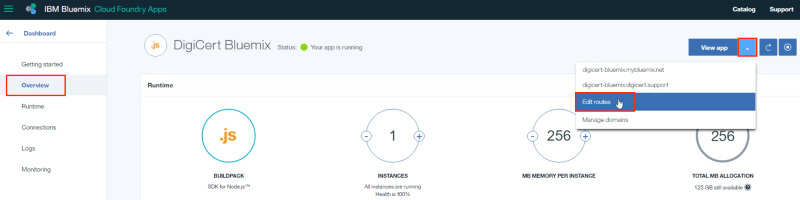
Sur la page Overview de l’application, cliquez sur la flèche située à côté de View app, puis sélectionnez Edit routes.
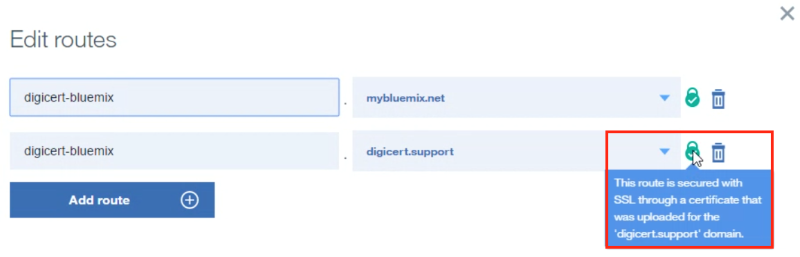
Dans la fenêtre Edit routes, cliquez sur le cadenas vert situé à droite de l’application que vous venez de sécuriser afin de vérifier que la route est bien protégée.
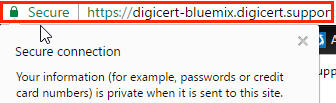
Enfin, ouvrez votre application dans un navigateur. Dans la barre d’adresse, cliquez sur le cadenas vert situé à gauche de l’URL, puis affichez les détails du certificat.
Remarque: Après le téléversement du certificat, la propagation de la chaîne de certificats vers les applications peut prendre un certain temps.
Félicitations! Vous avez installé avec succès le certificat SSL de votre application.
-

The most-trusted global provider of high-assurance TLS/SSL, PKI, IoT and signing solutions.
-



-
© 2022-2026, DigiCert, Inc. All rights reserved.
Cookie Settings
