
-
Centre d’apprentissage

 Précédent
Centre d’apprentissage
-
Ressources
Précédent
Ressources supplémentaires
-
Contactez-nous
Précédent
-
Langue
- Nous contacter



Base de Connaissances
IBM WebSphere | Installation d’un certificat SSL
Installation d’un certificat SSL dans IBM WebSphere
Si vous n’avez pas encore créé de Certificate Signing Request (CSR) ni commandé votre certificat, consultez
Création d’une CSR pour un certificat serveur IBM WebSphere.
Installation d’un certificat SSL sur un serveur IBM WebSphere
Un fichier .pem préconfiguré devrait vous avoir été envoyé par e-mail lors de l’émission de votre certificat. Si vous ne l’avez pas reçu, vous pouvez le télécharger depuis votre compte en vous connectant, en cliquant sur le numéro de commande dans l’onglet My Orders, puis en sélectionnant le lien permettant de télécharger ALL CERTIFICATES (Zip File).
Si vous ne trouvez pas ce fichier ou ne l’avez pas reçu, consultez nos instructions pour créer un fichier SSL .pem.
- Démarrez l’utilitaire de gestion des clés (iKeyman).
Cliquez sur Key Database File, puis sur Open. Recherchez le fichier de magasin de clés (keystore) que vous avez créé lors de la génération de la CSR. Saisissez le mot de passe, puis cliquez sur OK.
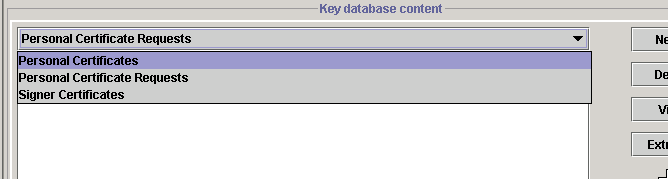
Sélectionnez Personal Certificates dans la liste déroulante.
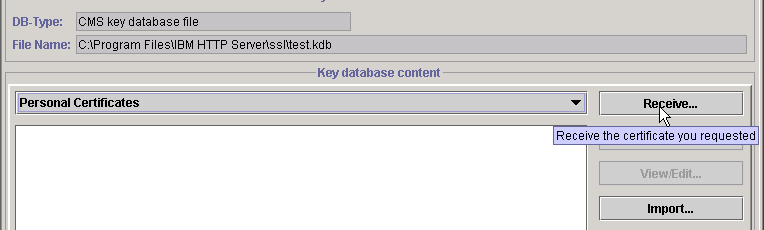
Cliquez sur le bouton Receive....
- Recherchez le fichier your_domain_name.pem que vous avez reçu de DigiCert. Laissez le type de données défini sur Base64-encoded ASCII. Cliquez sur OK.
Vos certificats sont maintenant installés dans votre fichier de magasin de clés (keystore). Il ne vous reste plus qu’à configurer votre serveur pour qu’il utilise ce magasin de clés.
Pour plus d’informations, consultez la documentation SSL IBM WebSphere.
-

The most-trusted global provider of high-assurance TLS/SSL, PKI, IoT and signing solutions.
-



-
© 2022-2026, DigiCert, Inc. All rights reserved.
Cookie Settings
