
-
Centre d’apprentissage

 Précédent
Centre d’apprentissage
-
Ressources
Précédent
Ressources supplémentaires
-
Contactez-nous
Précédent
-
Langue
- Nous contacter



Base de Connaissances
Mac OS X | Création d’une CSR
Génération d’une CSR Apache pour l’émission d’un certificat SSL sous Mac OS X (10.5)
Si vous possédez déjà votre certificat SSL et que vous souhaitez uniquement l’installer, consultez
Installation d’un certificat SSL sous Mac OS X.
Comment générer une CSR pour Mac OS X (version 10.5)
- Lancez l’outil Server Admin, puis connectez-vous au serveur sur lequel vous souhaitez configurer SSL.
- Cliquez sur l’onglet Certificates, puis sur le bouton + afin de créer un nouveau certificat.
Saisissez les informations demandées concernant votre organisation comme suit:
Common Name – Le nom par lequel le site ou le serveur sera accessible (par exemple www.domain.com).
Organization – La raison sociale enregistrée de votre organisation ou entreprise.
Organization Unit – Le nom du service au sein de votre organisation (souvent « IT » ou laissé vide).
City – La ville où votre organisation est située.
State – L’État, la province ou la région où votre organisation est située.
Country Code – Si vous ne connaissez pas le code à deux lettres de votre pays, consultez notre liste.
Private Key Size – DigiCert exige des clés privées de 2048 bits, car les clés de 1024 bits sont désormais considérées comme insuffisamment sécurisées.
Private Key Passphrase – Facultatif. Si vous en définissez une, vous devrez saisir ce même mot de passe lors de l’importation du certificat.
- Cliquez sur le bouton Save pour enregistrer les informations de votre CSR. Cliquez ensuite sur l’icône en forme de roue dentée et sélectionnez Generate Certificate Signing Request (CSR). Une nouvelle fenêtre s’ouvre.
Vous pouvez maintenant soit cliquer sur le fichier CSR et le faire glisser dans le processus de commande, conformément aux instructions, soit faire glisser son icône sur votre bureau afin de le téléverser ultérieurement.
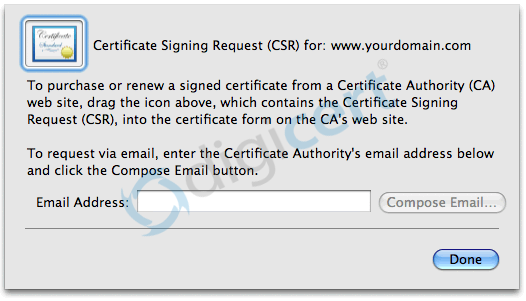
Après avoir reçu votre certificat SSL de DigiCert, vous pouvez l’installer.
Outre la création d’une Certificate Signing Request (CSR) sous Mac OS X à l’aide de l’interface graphique, les utilisateurs avancés peuvent également choisir de travailler directement avec Apache lors de la création de leur CSR Mac OS X.
-

The most-trusted global provider of high-assurance TLS/SSL, PKI, IoT and signing solutions.
-



-
© 2022-2026, DigiCert, Inc. All rights reserved.
Cookie Settings
