
-
Centre d’apprentissage

 Précédent
Centre d’apprentissage
-
Ressources
Précédent
Ressources supplémentaires
-
Contactez-nous
Précédent
-
Langue
- Nous contacter



Base de Connaissances
Mac | Vérification de l’installation de votre certificat de signature de code
Comment vérifier que votre certificat de signature de code est installé
Après avoir généré votre certificat de signature de code, nous vous recommandons de vérifier que votre certificat est installé dans le trousseau ou dans le magasin de certificats du navigateur.
Safari et Chrome
Suppression du message d’avertissement “This certificate was signed by an unknown authority”
Firefox
Safari et Chrome: vérifier que votre certificat de signature de code est installé
Si vous avez utilisé Safari ou Chrome pour installer votre certificat de signature de code, le certificat doit se trouver dans le trousseau login.
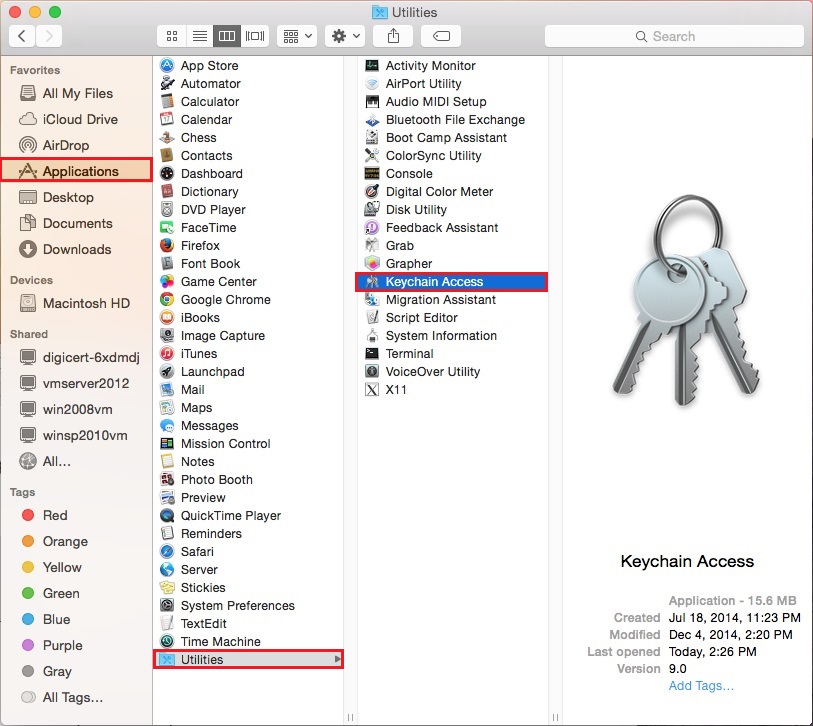
Ouvrez Keychain Access.
Dans la fenêtre Finder, sous Favorites, cliquez sur Applications, cliquez sur Utilities, puis double-cliquez sur Keychain Access.
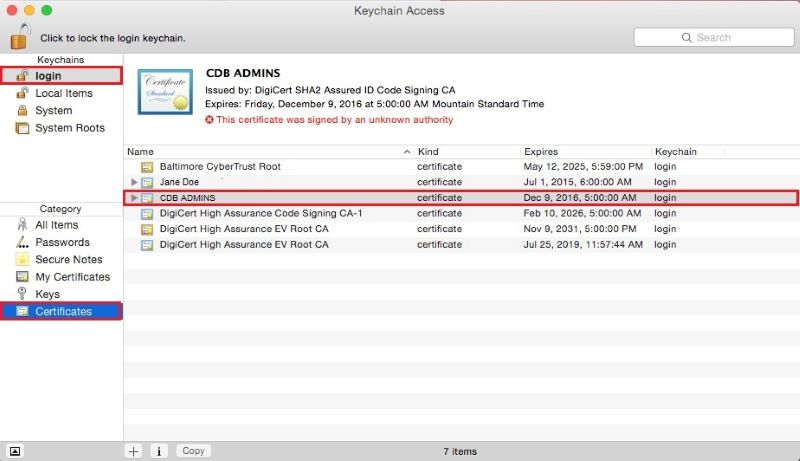
Dans la fenêtre Keychain Access, sous Keychains, cliquez sur login, puis sous Category, cliquez sur Certificates. Si votre certificat a été installé dans votre trousseau, votre certificat de signature de code doit apparaître.
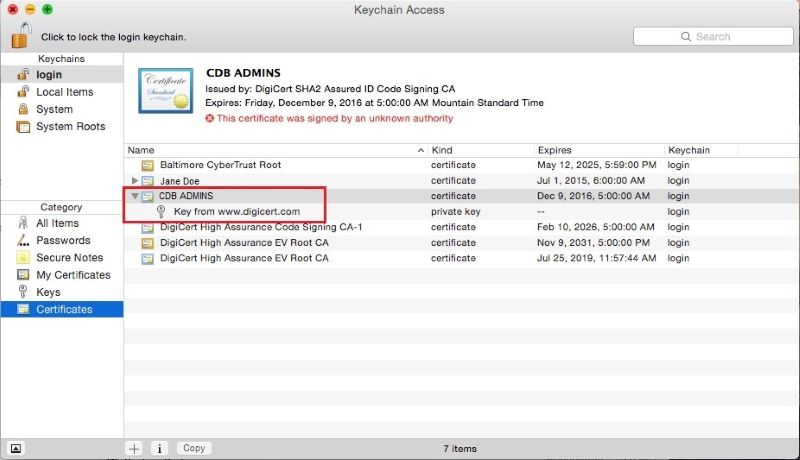
Développez votre certificat de signature de code. Une clé privée doit apparaître.
Remarque: Si le certificat ne dispose pas d’une clé privée correspondante, vous devrez regénérer la clé de votre certificat dans votre compte DigiCert et recommencer le processus d’installation.
Après avoir vérifié que votre certificat est installé et qu’il dispose d’une clé privée correspondante, vous pouvez utiliser votre certificat de signature de code pour commencer à signer du code.
Pour obtenir des instructions sur la signature de code, consultez notre page Support et tutoriels sur la signature de code.
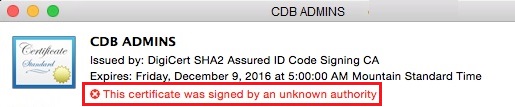
Suppression du message d’avertissement “This certificate was signed by an unknown authority”
Si vous recevez le message d’avertissement “This certificate was signed by an unknown authority”, procédez comme suit:
Comment installer le certificat intermédiaire DigiCert
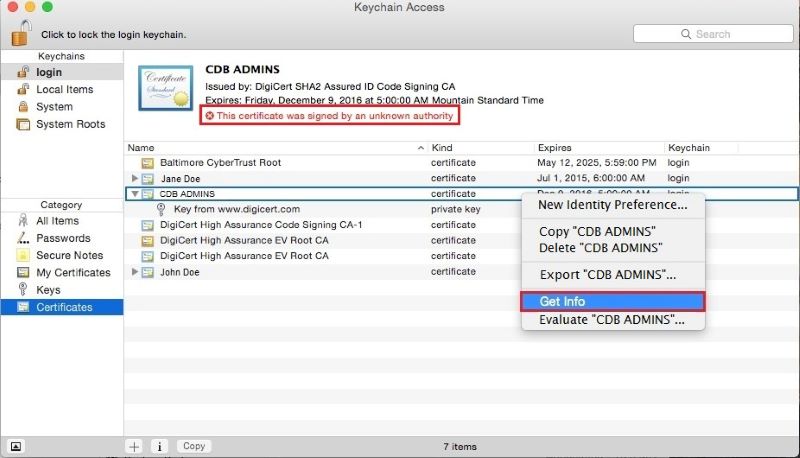
Ouvrez votre certificat de signature de code.
Cliquez avec le bouton droit sur votre certificat et, dans la liste des options, cliquez sur Get Info.
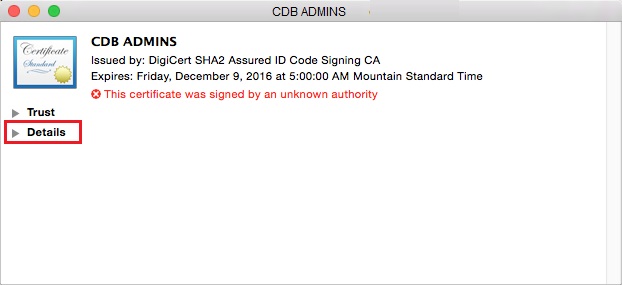
Dans la fenêtre “Code Signing Certificate”, développez Details.
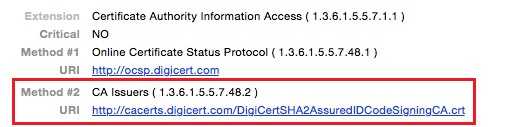
Dans la section Extension Certificate Authority Information Access, sous Method #2 CA Issuers, à droite de URI, cliquez sur le lien du certificat intermédiaire.
Une fois que Safari a téléchargé le certificat intermédiaire, double-cliquez sur le certificat pour l’ouvrir et l’installer dans votre trousseau login.
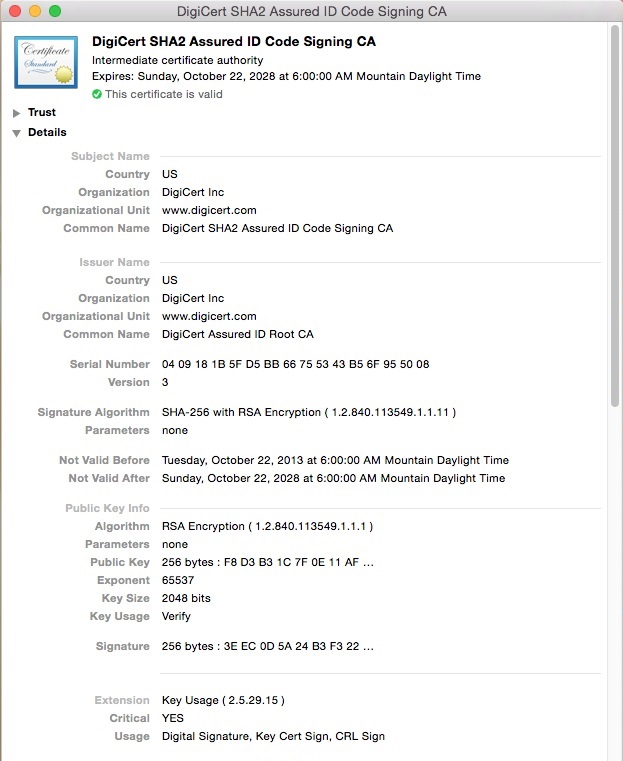
Fermez le certificat intermédiaire.
Dans votre trousseau login, à l’emplacement où le message d’avertissement apparaissait, le message “This certificate is valid” doit maintenant s’afficher.
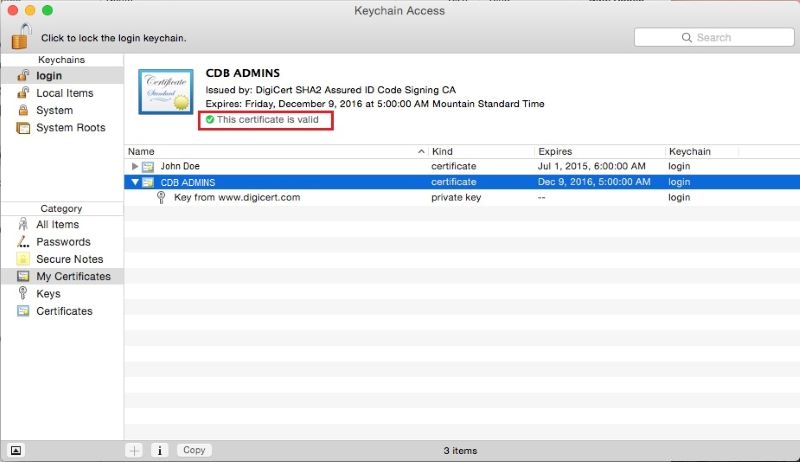
Firefox: vérifier que votre certificat de signature de code est installé
Dans Firefox, accédez à Preferences.
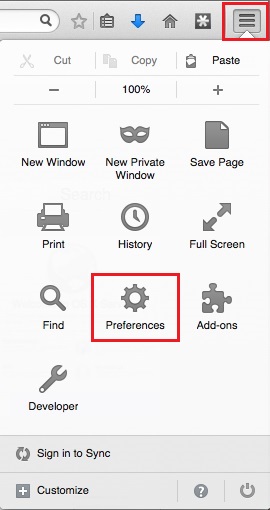
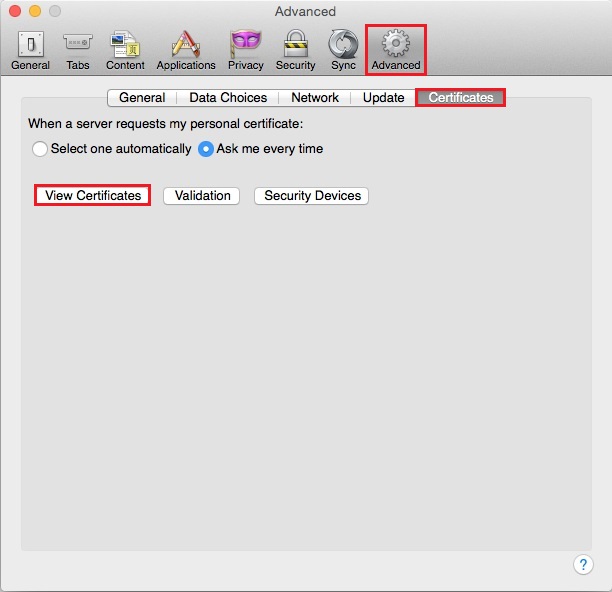
Dans la fenêtre Preferences, cliquez sur Advanced, puis sur Certificates, et enfin sur View Certificates.
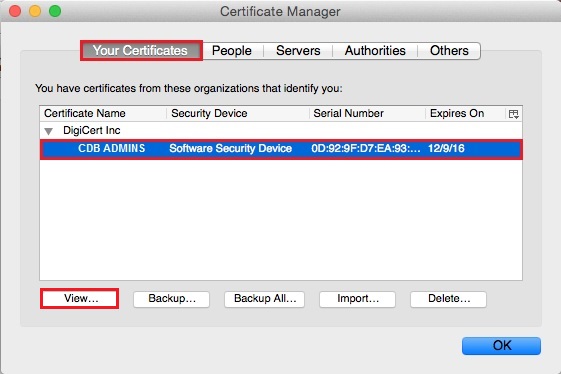
Dans la fenêtre Certificate Manager, cliquez sur Your Certificates. Le certificat de signature de code que vous venez d’installer doit apparaître.
Si vous disposez de plusieurs certificats de signature de code, utilisez la date d’expiration pour déterminer le certificat approprié. Pour afficher les détails du certificat, sélectionnez-le, puis cliquez sur View.
Après avoir vérifié que votre certificat est installé, vous pouvez utiliser votre certificat de signature de code pour commencer à signer du code.
Pour obtenir des instructions sur la signature de code, consultez notre page Support et tutoriels sur la signature de code.
-

The most-trusted global provider of high-assurance TLS/SSL, PKI, IoT and signing solutions.
-


-
© 2022-2026, DigiCert, Inc. All rights reserved.
Cookie Settings
