
-
Centre d’apprentissage

 Précédent
Centre d’apprentissage
-
Ressources
Précédent
Ressources supplémentaires
-
Contactez-nous
Précédent
-
Langue
- Nous contacter



Base de Connaissances
Mac OS X El Capitan | Créer une CSR et installer un certificat SSL
Utilisez ces instructions pour créer votre CSR (demande de signature de certificat) et installer vos certificats intermédiaire et serveur (SSL).
Pour créer votre CSR, consultez Mac OS X El Capitan: créer votre CSR.
Pour installer votre certificat SSL, consultez Mac OS X El Capitan: installer votre certificat SSL.
Pour Yosemite Server (10.10), consultez Mac OS X Yosemite: créer une CSR & installer un certificat SSL.
Mac OS X El Capitan | Créer votre CSR (demande de signature de certificat)
Pour obtenir un certificat SSL valide, générez d’abord votre CSR (demande de signature de certificat). Ensuite, utilisez le contenu de la CSR pour commander votre certificat SSL.
Mac OS X El Capitan Server (10.11) | Comment générer une CSR avec l’application Server
Ouvrez l’application Server.
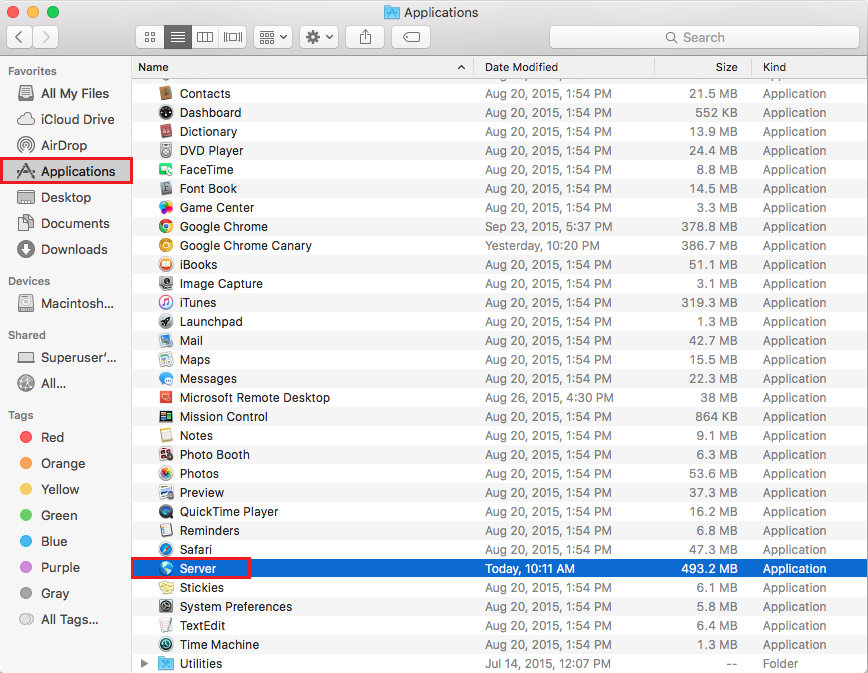
Dans la fenêtre Finder, sous Favorites, cliquez sur Applications, puis double-cliquez sur Server.
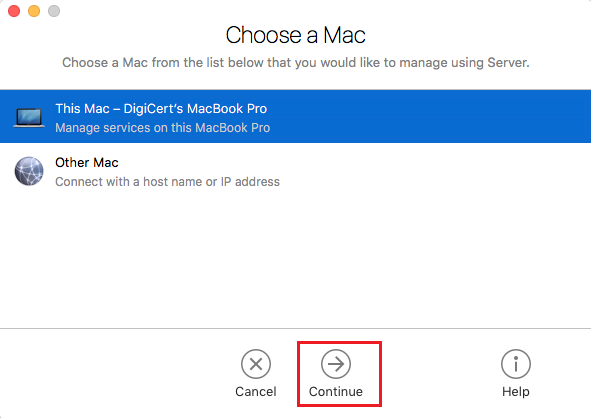
Dans la fenêtre Server App, sous Choose a Mac, effectuez l’une des actions suivantes pour sélectionner le serveur sur lequel créer votre CSR:
Remarque: Vous devez sélectionner le serveur sur lequel vous installerez ce certificat SSL.
Pour créer la CSR sur ce serveur
Sélectionnez This Mac – YourServerName puis cliquez sur Continue.
Saisissez votre Administrator Name et votre Administrator Password, puis cliquez sur Allow.
Pour créer la CSR sur un autre serveur
Sélectionnez Other Mac – YourServerName puis cliquez sur Continue.
Saisissez votre Host Name/IP Address, votre Administrator Name et votre Administrator Password, puis cliquez sur Allow.
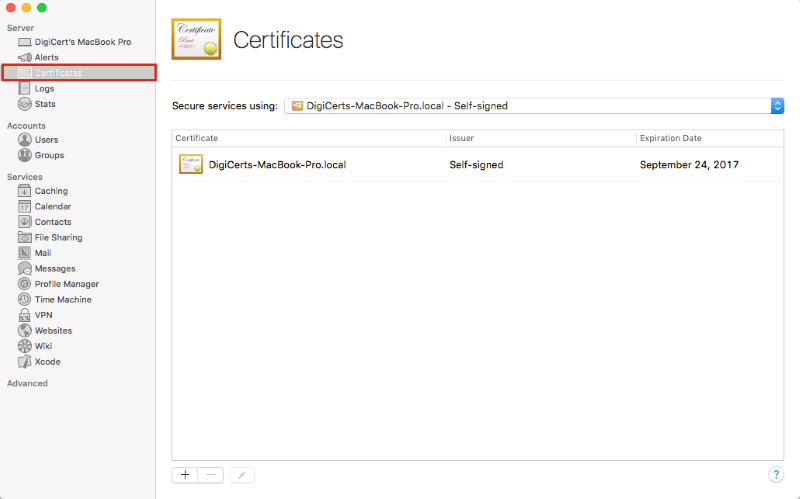
Dans la fenêtre Server App, sous Server, cliquez sur Certificates.
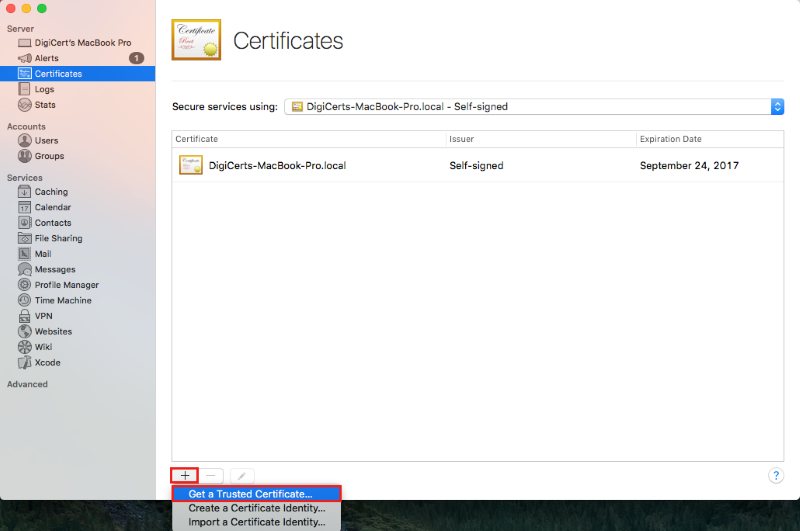
Sur la page Certificates, cliquez sur + > Get a Trusted Certificate.
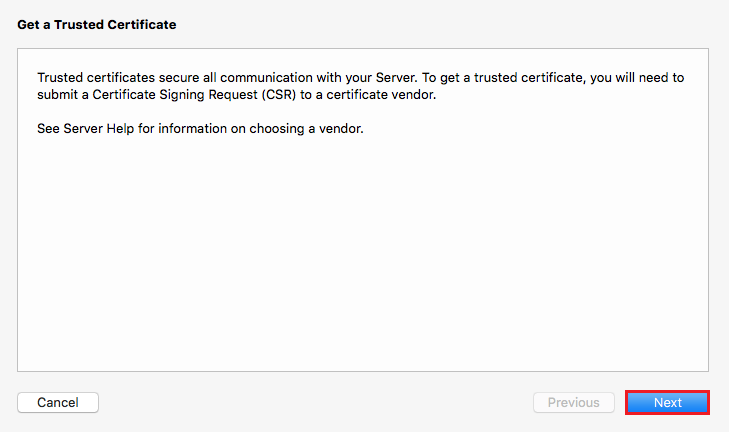
Sur la page Get a Trusted Certificate, cliquez sur Next.
Saisissez les informations suivantes:
Nom d’hôte (Host Name): Saisissez le nom qui sera utilisé pour accéder au certificat. Ce nom correspond généralement au nom de domaine complet (FQDN). Par exemple, www.votredomaine.com ou votredomaine.com (www.yourdomain.com or yourdomain.com) Adresse e-mail de contact (Contact Email Address): Saisissez une adresse e-mail à laquelle vous pouvez être contacté. Entreprise ou organisation (Company or Organization): Saisissez le nom légalement enregistré de votre organisation ou entreprise. Département (Department): Saisissez le nom de votre département au sein de l’organisation. Par exemple, vous pouvez saisir IT ou Web Security. Ville (Town or City): Saisissez la ville où votre organisation ou entreprise est située. État ou province (State or Province): Saisissez l’État ou la province où votre organisation ou entreprise est située. Pays (Country): Dans la liste déroulante, sélectionnez le pays où votre organisation ou entreprise est située. 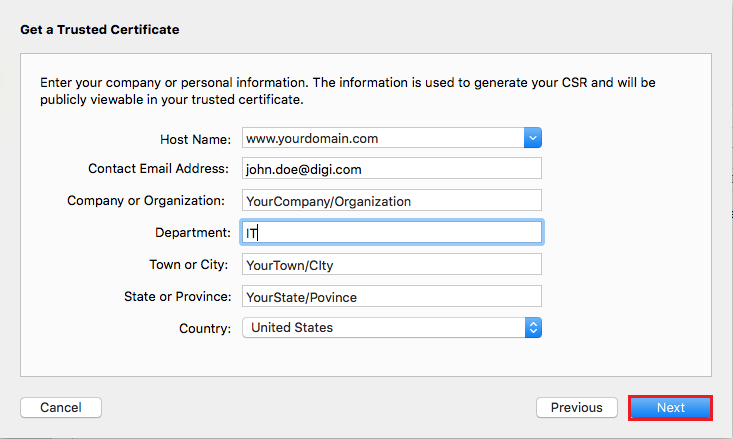
Pour générer votre CSR, cliquez sur Next.
Cliquez sur Save pour enregistrer la CSR. Assurez-vous de noter le nom du fichier et son emplacement.
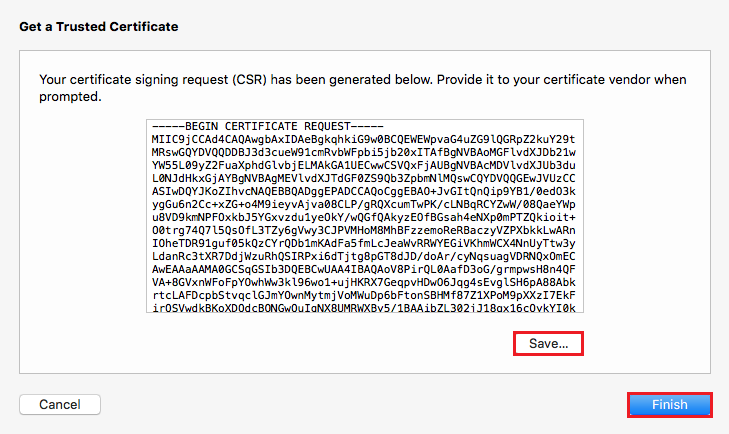
Cliquez sur Finish.
À l’aide d’un éditeur de texte (tel que TextEdit), ouvrez le fichier et copiez le texte, y compris les balises -----BEGIN NEW CERTIFICATE REQUEST----- et -----END NEW CERTIFICATE REQUEST-----, puis saisissez-le dans le formulaire de commande DigiCert.
Remarque: Lors du processus de commande de votre certificat SSL DigiCert, veillez à sélectionner Mac OS X Server lorsqu’il vous est demandé de sélectionner le logiciel serveur. Cette option garantit que vous recevrez tous les certificats requis pour l’installation du certificat SSL Mac OS X El Capitan (certificats intermédiaire et serveur (SSL)).
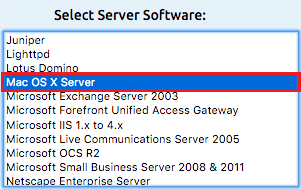
Après avoir reçu votre certificat SSL de DigiCert, vous pouvez l’installer.
Mac OS X El Capitan | Installer votre certificat SSL
Si vous n’avez pas encore créé de demande de signature de certificat (CSR) ni commandé votre certificat, consultez Mac OS X El Capitan: créer votre CSR.
Après réception du fichier de certificat SSL, installez d’abord le certificat intermédiaire sur votre serveur. Ensuite, installez votre certificat SSL sur le serveur. Enfin, attribuez le certificat aux services.
Pour installer et configurer votre certificat SSL, procédez comme suit:
Installer le certificat intermédiaire
Mac OS X El Capitan: comment installer le certificat intermédiaire.
Installer votre certificat SSL.
Attribuer votre certificat SSL aux services
Mac OS X El Capitan | Comment installer le certificat intermédiaire
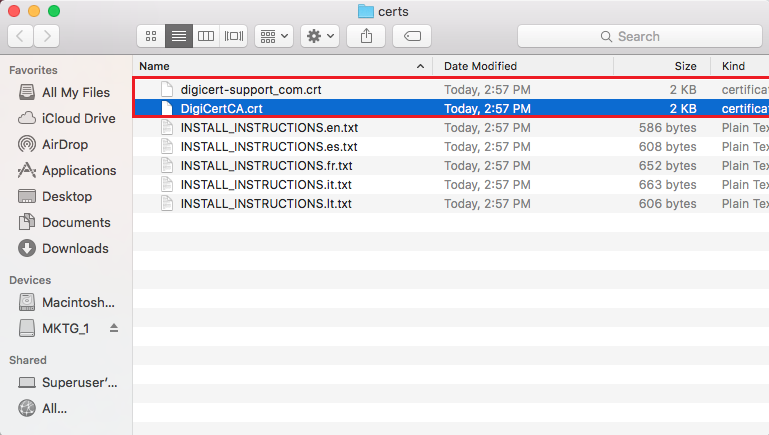
Enregistrez le fichier ZIP your_domain_com.zip sur votre serveur, puis extrayez le fichier de certificat SSL (your_domain_com.crt) et le fichier de certificat intermédiaire DigiCert (DigiCertCA.crt) dans un dossier.
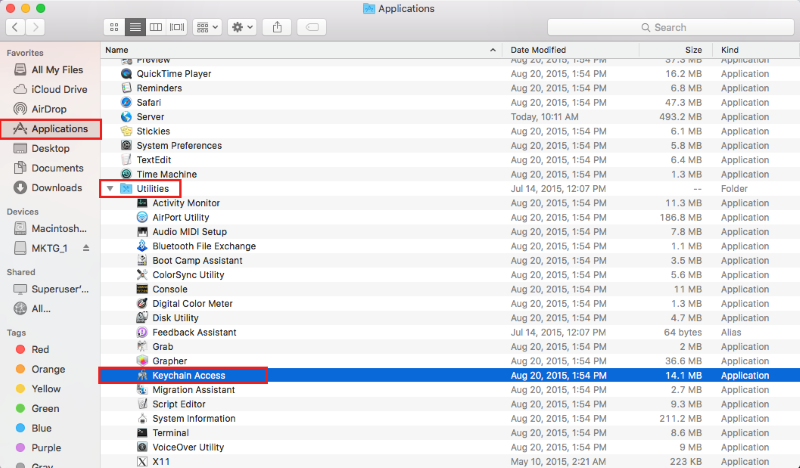
Ouvrez Keychain Access.
Dans la fenêtre Finder, sous Favorites, cliquez sur Applications, développez Utilities, puis double-cliquez sur Keychain Access.
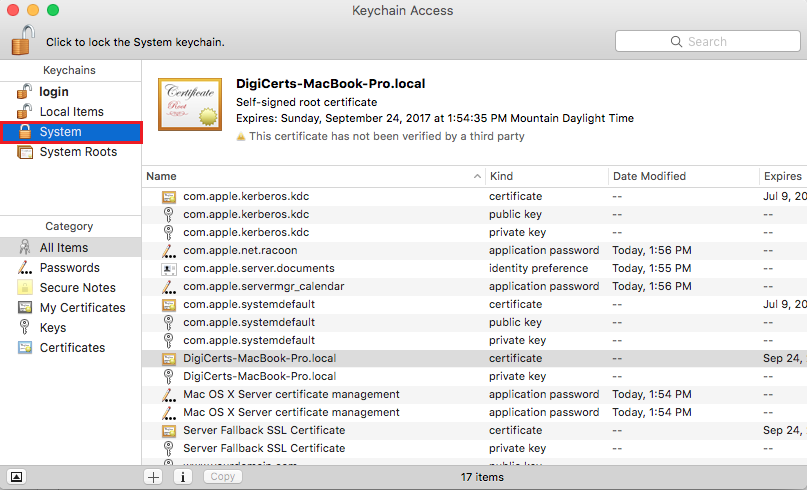
Dans la fenêtre Keychain Access, sous Keychains, cliquez sur System.
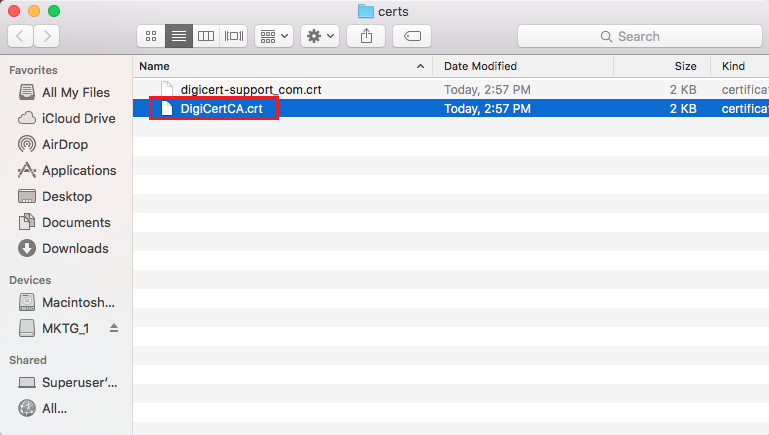
Glissez-déposez le fichier DigiCertCA.crt dans le dossier System.
Saisissez le mot de passe administrateur et cliquez sur Modify Keychain pour autoriser la modification.
Mac OS X El Capitan | Comment installer votre certificat SSL
Ouvrez le dossier contenant votre fichier de certificat SSL (yourdomain_com.crt).
Gardez ce dossier ouvert afin de pouvoir accéder facilement à ce fichier.
Ouvrez l’application Server.
Dans la fenêtre Finder, sous Favorites, cliquez sur Applications, puis double-cliquez sur Server.
Dans la fenêtre Server App, sous Choose a Mac, effectuez l’une des actions suivantes pour sélectionner le serveur sur lequel vous souhaitez installer votre certificat SSL.
Pour installer le certificat sur ce serveur
Sélectionnez This Mac – YourServerName puis cliquez sur Continue.
Saisissez votre Administrator Name et votre Administrator Password, puis cliquez sur Allow.
Pour installer le certificat sur un autre serveur
Sélectionnez Other Mac – YourServerName puis cliquez sur Continue.
Saisissez votre Host Name/IP Address, votre Administrator Name et votre Administrator Password, puis cliquez sur Allow.
Dans la fenêtre Server App, sous Server, cliquez sur Certificates.
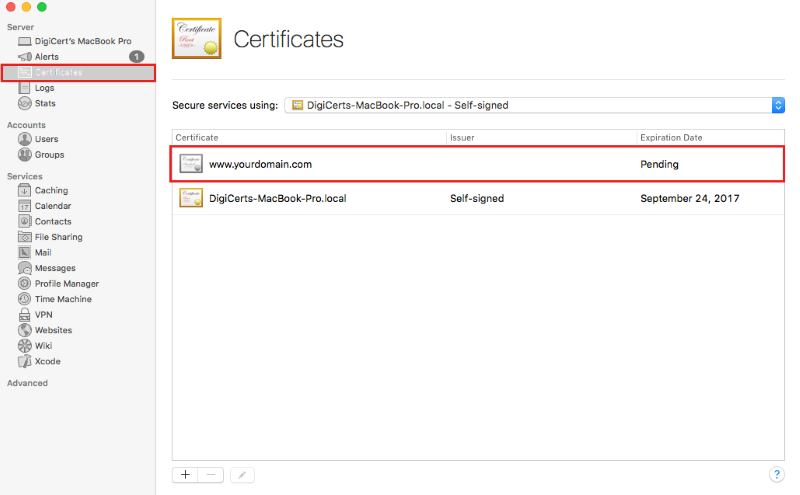
Sur la page Certificates, double-cliquez sur le certificat Pending créé lors de la génération de la CSR.
Sur la page de votre certificat (par ex., www.yourdomain.com), sous Certificate Files, dans la zone Drag files received from your certificate vendor here, glissez-déposez votre fichier de certificat SSL (yourdomain_com.crt).
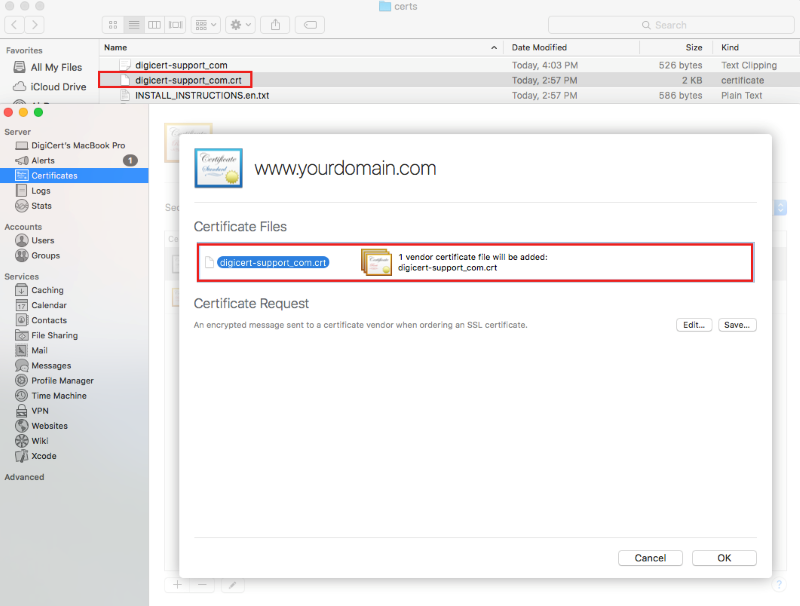
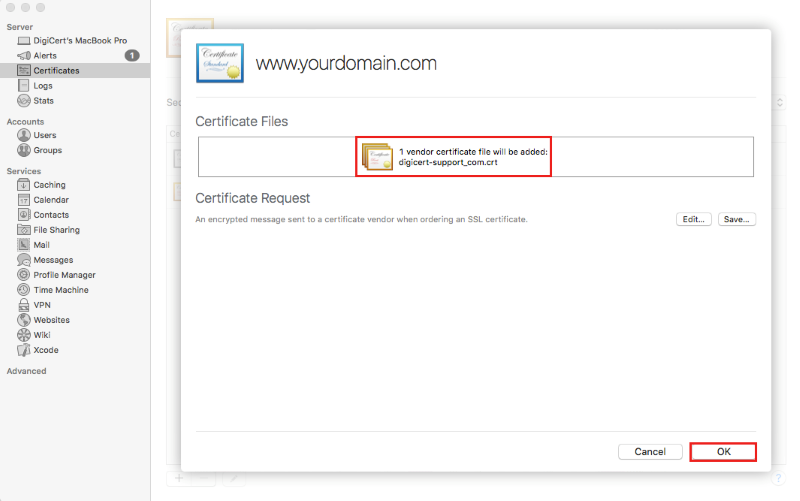
Cliquez sur OK.
Mac OS X El Capitan | Comment attribuer votre certificat SSL aux services
Dans la fenêtre Server App, sous Server, cliquez sur Certificates.
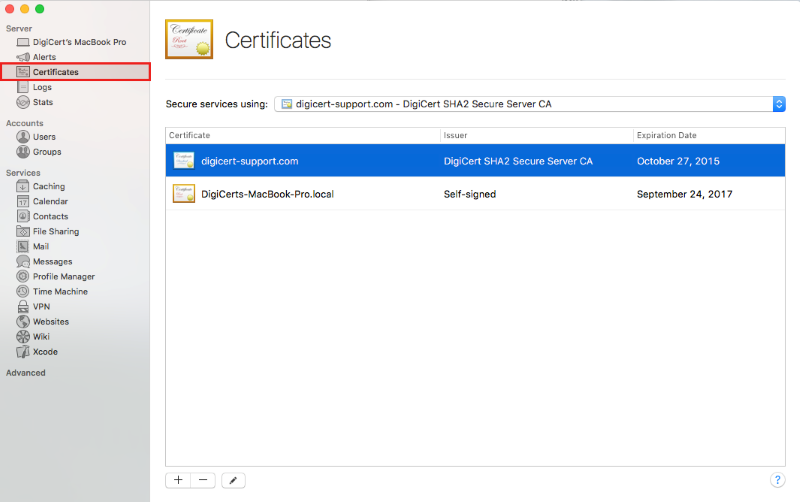
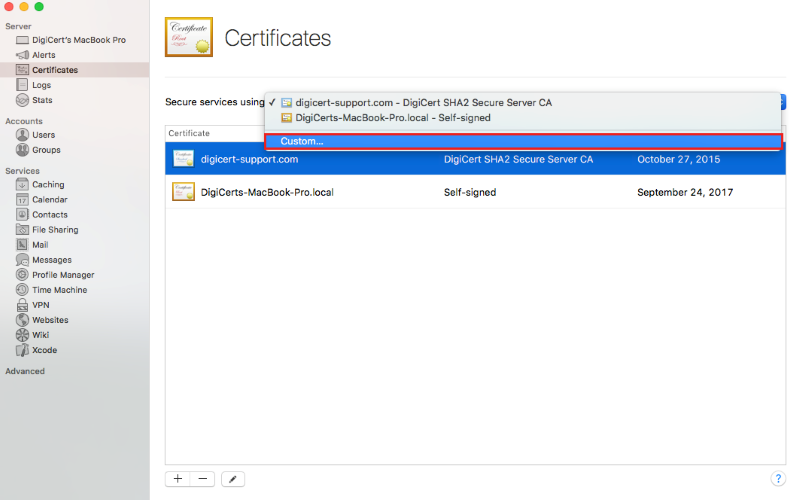
Sur la page Certificates, dans la liste déroulante Secure services using, sélectionnez Custom.
Dans la fenêtre Service Certificates, dans la liste déroulante Certificate, sélectionnez votre nouveau certificat SSL pour chaque service auquel vous souhaitez l’attribuer.
Par exemple, dans la liste déroulante Certificate pour Websites (Server Website – SSL), sélectionnez votre nouveau certificat SSL.
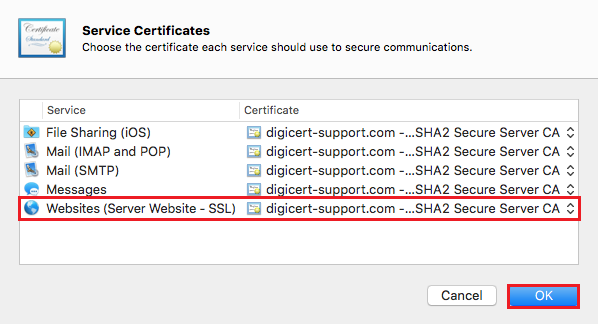
Lorsque vous avez terminé, cliquez sur OK.
Vous avez installé, configuré et attribué avec succès votre certificat SSL aux services correspondants.
Tester votre installation
Si votre site web est accessible publiquement, notre outil de diagnostic d’installation SSL DigiCert® peut vous aider à diagnostiquer les problèmes courants.
-

The most-trusted global provider of high-assurance TLS/SSL, PKI, IoT and signing solutions.
-



-
© 2022-2026, DigiCert, Inc. All rights reserved.
Cookie Settings
