
-
Centre d’apprentissage

 Précédent
Centre d’apprentissage
-
Ressources
Précédent
Ressources supplémentaires
-
Contactez-nous
Précédent
-
Langue
- Nous contacter



Base de Connaissances
Microsoft Exchange 2007 | Importer et exporter des certificats SSL
Comment importer et exporter votre certificat SSL dans Exchange 2007
Tutoriel de sauvegarde PFX pour les serveurs Microsoft Exchange 2007
Vous cherchez une méthode d'exportation plus simple? Notre outil de gestion et de dépannage fonctionne sur tous les serveurs Windows.
Les serveurs Windows utilisent des fichiers .pfx pour contenir les fichiers de clé publique (vos fichiers de certificat SSL, fournis par DigiCert) et le fichier de clé privée associé (généré par votre serveur dans le cadre de la CSR).
Étant donné que les clés publique et privée sont toutes deux nécessaires au fonctionnement d'un certificat SSL, vous avez besoin d'une sauvegarde .pfx pour transférer les certificats de sécurité SSL d'un serveur à un autre.
Cette page explique comment sauvegarder votre certificat sur un serveur fonctionnel, l'importer sur un autre serveur, puis l'activer sur ce dernier. Si vous n'avez pas encore installé les fichiers de certificat reçus de DigiCert sur le serveur ayant généré votre CSR, veuillez consulter notre page d'instructions d'installation d'Exchange 2007.
Exportation/Sauvegarde vers un fichier .pfx
- Dans le menu Démarrer, cliquez sur Exécuter puis tapez mmc.
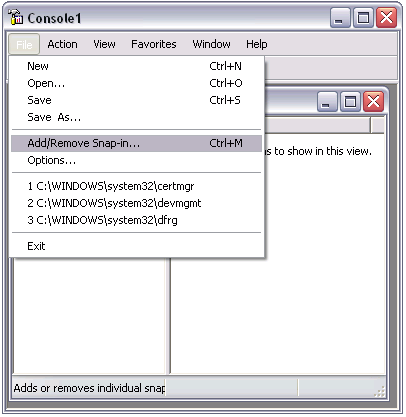
Cliquez sur Fichier (File) > Ajouter/Supprimer un composant logiciel enfichable (Add/Remove Snap-in).
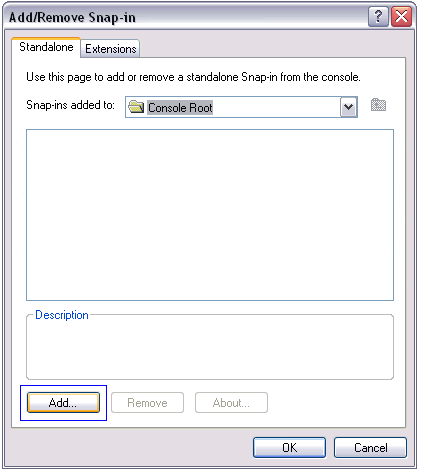
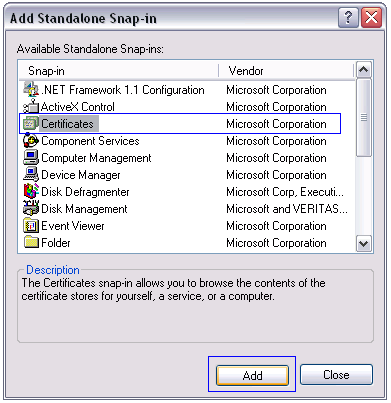
Cliquez sur Certificats (Certificates) > Ajouter (Add), puis fermez la fenêtre Ajouter un composant logiciel enfichable autonome. Cliquez sur OK.
- Sélectionnez Compte d'ordinateur (Computer Account), puis cliquez sur Suivant (Next). Sélectionnez Ordinateur local (Local Computer), puis cliquez sur Terminer (Finish). Fermez ensuite la fenêtre Ajouter un composant logiciel enfichable autonome et la fenêtre Ajouter/Supprimer un composant logiciel enfichable.
- Cliquez sur le + pour développer l'arborescence de la console des certificats (ordinateur local) et recherchez le répertoire/dossier personnel. Développez le dossier des certificats.
- Cliquez avec le bouton droit sur le certificat que vous souhaitez sauvegarder et sélectionnez TOUTES LES TÂCHES (ALL TASKS) > Exporter (Export).
- Suivez l'assistant pour exporter votre certificat principal vers un fichier .pfx. Choisissez Oui, exporter la clé privée (Yes, export the private key).
- Choisissez d'inclure tous les certificats dans le chemin de certificats si possible.
Attention: ne sélectionnez pas l'option de suppression de la clé privée. - Laissez les paramètres par défaut et saisissez votre mot de passe si nécessaire. Choisissez l'emplacement où enregistrer le fichier et cliquez sur Terminer. Un message de confirmation d'exportation réussie s'affichera. Le fichier .pfx est maintenant enregistré à l'emplacement sélectionné.
Importation à partir d'un fichier .pfx
- Dans le menu Démarrer, cliquez sur Exécuter (Run) puis tapez mmc.
- Cliquez sur Fichier (File) > Ajouter/Supprimer un composant logiciel enfichable (Add/Remove Snap-in).
- Cliquez sur Certificats (Certificates) > Ajouter (Add), puis fermez la fenêtre Ajouter un composant logiciel enfichable autonome. Cliquez sur OK.
- Sélectionnez Compte d'ordinateur (Computer Account), puis cliquez sur Suivant (Next). Sélectionnez Ordinateur local (Local Computer), puis cliquez sur Terminer (Finish). Fermez ensuite la fenêtre Ajouter un composant logiciel enfichable autonome et la fenêtre Ajouter/Supprimer un composant logiciel enfichable.
- Cliquez sur le + pour développer l'arborescence de la console des certificats (ordinateur local) et recherchez le répertoire/dossier personnel. Développez le dossier des certificats.
- Cliquez avec le bouton droit sur le dossier Magasin de certificats personnels et sélectionnez TOUTES LES TÂCHES (ALL TASKS) > Importer (Import).
- Suivez l'assistant d'importation de certificats pour importer votre certificat principal à partir d'un fichier .pfx. Lorsque vous y êtes invité, choisissez de placer automatiquement les certificats dans les magasins de certificats en fonction de leur type.
Activation d'un nouveau certificat sur un serveur
Exécutez la commande Get-ExchangeCertificate suivante pour obtenir l'empreinte numérique de votre certificat. Remplacez le texte en rouge par votre domaine.
[PS] C:\> Get-ExchangeCertificate -DomainName your.domain.name
Thumbprint Services Subject
---------- -------- -------
136849A2963709E2753214BED76C7D6DB1E4A270 ..... CN=your.domain.nameExécutez la commande Enable-ExchangeCertificate suivante pour activer votre certificat pour Exchange. Remplacez le texte en rouge par votre empreinte numérique.
Enable-ExchangeCertificate -ThumbPrint [paste_your_thumbprint] -Services "SMTP, IMAP, POP, IIS"
Vous pouvez maintenant exécuter à nouveau la commande Get-ExchangeCertificate pour vérifier que le certificat a été installé avec succès.
Dans la colonne Services, les lettres SIP et W signifient SMTP, IMAP, POP3 et Web (IIS).
Testez votre certificat en vous connectant à votre serveur avec IE, ActiveSync ou Outlook.
Si vous utilisez ISA 2004 ou ISA 2006, vous devez redémarrer vos serveurs.
-

The most-trusted global provider of high-assurance TLS/SSL, PKI, IoT and signing solutions.
-



-
© 2022-2026, DigiCert, Inc. All rights reserved.
Cookie Settings
