
-
Centre d’apprentissage

 Précédent
Centre d’apprentissage
-
Ressources
Précédent
Ressources supplémentaires
-
Contactez-nous
Précédent
-
Langue
- Nous contacter



Base de Connaissances
Microsoft Exchange 2013 | Importer et configurer votre certificat SSL
Exchange 2013 | Importation et configuration d’une copie de votre certificat SSL sur votre serveur
Avant d’importer une copie de votre certificat SSL sur votre serveur Exchange 2013, vous devez d’abord l’exporter depuis le serveur sur lequel il est installé. Consultez Instructions d’exportation de certificat SSL avec DigiCert Certificate Utility.
Pour importer et configurer une copie de votre certificat SSL:
Après avoir exporté votre certificat SSL et son fichier de clé privée sous forme de fichier .pfx, vous pouvez copier (importer) ce fichier sur votre serveur Exchange 2013 et attribuer les services au certificat.
À l’aide de DigiCert Certificate Utility, importez le fichier .pfx de votre certificat sur votre serveur Exchange 2013.
Comment importer votre fichier .pfx sur votre serveur Exchange 2013 à l’aide de DigiCert Utility
Dans Exchange Admin Center, attribuez les services à votre certificat SSL.
Comment attribuer des services à votre certificat SSL dans Exchange Admin Center
Comment importer votre fichier .pfx sur votre serveur Exchange 2013 à l’aide de DigiCert Utility
Sur le serveur Exchange 2013 sur lequel vous souhaitez importer votre certificat, téléchargez et enregistrez l’exécutable DigiCert® Certificate Utility for Windows (DigiCertUtil.exe).
Exécutez DigiCert® Certificate Utility for Windows.
Double-cliquez sur DigiCertUtil.
Dans DigiCert Certificate Utility for Windows©, cliquez sur SSL (cadenas doré), puis cliquez sur Import.
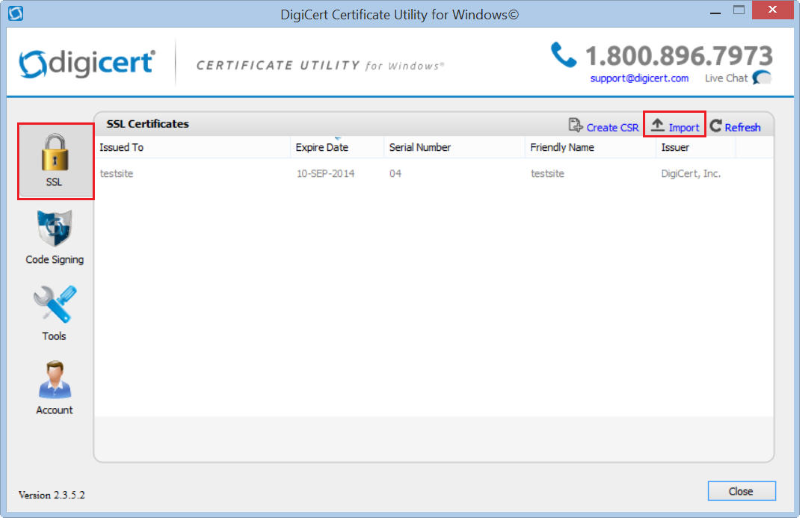
Dans l’assistant Certificate Import, cliquez sur Browse pour rechercher le fichier certificat .pfx (c.-à-d. mail_yourdomain_com.pfx), sélectionnez le fichier, cliquez sur Open, puis sur Next.
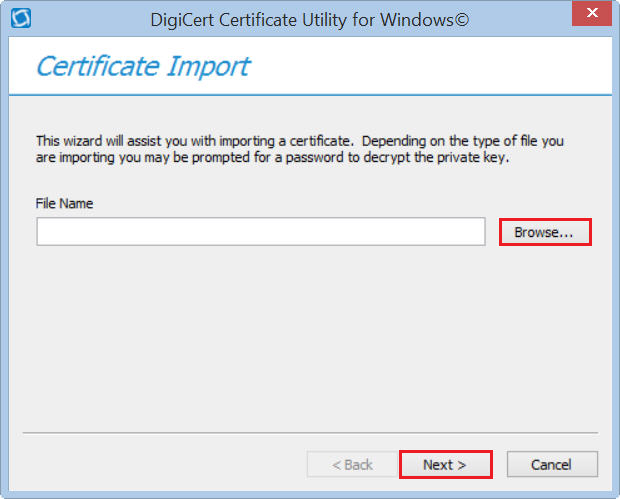
Dans le champ Password, saisissez le mot de passe du fichier .pfx puis cliquez sur Next.
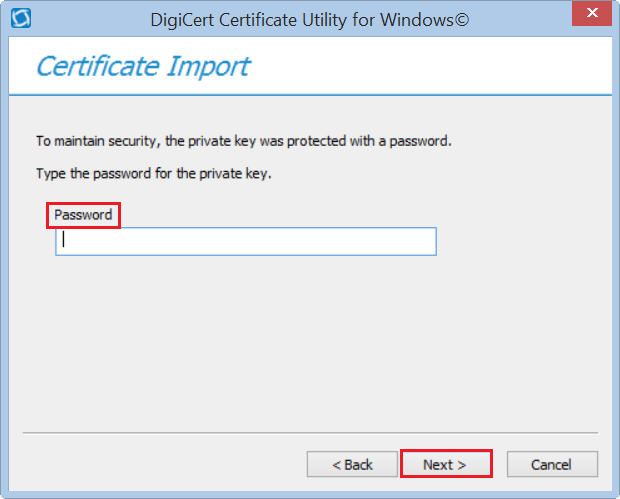
Dans le champ Enter a new friendly name or you can accept the default, saisissez un nom convivial pour le certificat.
Remarque: Le nom convivial ne fait pas partie du certificat; il sert uniquement à identifier le certificat.
Nous vous recommandons d’ajouter DigiCert et la date d’expiration à la fin de votre nom convivial, par exemple: yoursite-digicert-(date d’expiration). Ces informations permettent d’identifier l’émetteur et la date d’expiration de chaque certificat. Elles permettent également de distinguer plusieurs certificats utilisant le même nom de domaine.
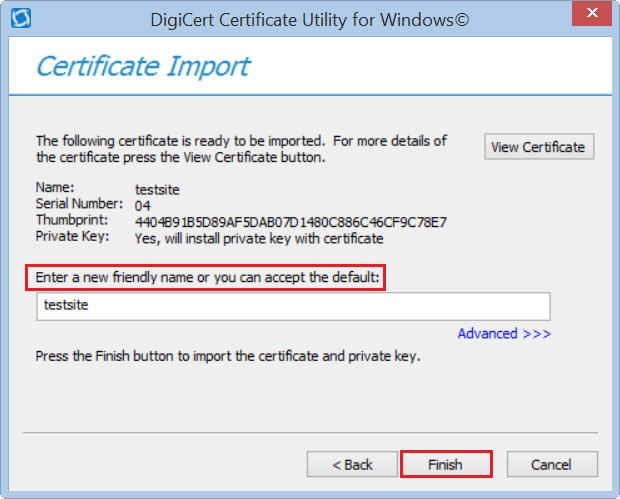
Cliquez sur Finish pour importer le certificat SSL (fichier .pfx) sur votre serveur Exchange 2013.
Vous devriez recevoir un message indiquant que le certificat a été importé avec succès. Vous devriez maintenant voir votre certificat SSL dans DigiCert Certificate Utility for Windows©, sous SSL Certificates.
Vous pouvez maintenant attribuer des services à votre certificat SSL dans Exchange Admin Center.
Comment attribuer des services à votre certificat SSL dans Exchange Admin Center
Ouvrez Exchange Admin Center (accédez à https://localhost/ecp).
Dans Exchange Admin Center, dans le menu de gauche, cliquez sur Servers, puis dans le menu situé en haut de la section Servers, cliquez sur Certificates.
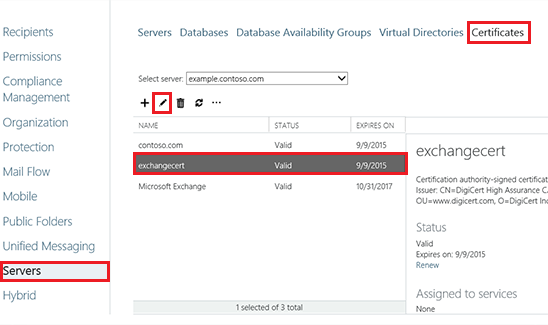
Dans la section Certificates, sélectionnez votre certificat nouvellement importé (répertorié sous son nom convivial) puis cliquez sur l’icône Edit (crayon).
Sur la page Certificates, dans le menu de gauche, cliquez sur Services.
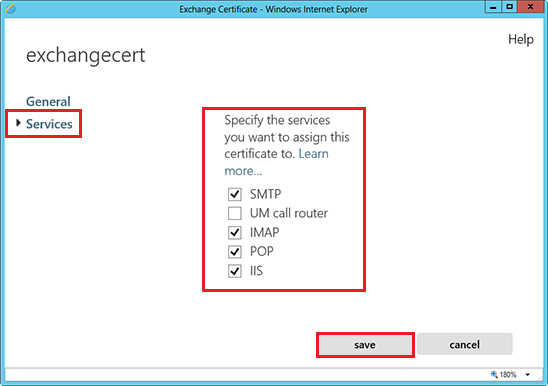
Dans la section Specify the services that you want to assign this certificate, cochez les services (par ex. SMTP, IMAP, POP et IIS) que vous souhaitez activer pour votre nouveau certificat SSL, puis cliquez sur save.
Votre certificat SSL devrait maintenant être installé et configuré avec les services que vous avez sélectionnés pour une utilisation avec Exchange 2013.
Tester votre installation
Pour vérifier que l’installation est correcte, utilisez notre outil de diagnostic d’installation SSL DigiCert® et saisissez le nom DNS du site (par ex. www.yourdomain.com ou mail.yourdomain.com) que vous sécurisez afin de tester votre certificat SSL.
Dépannage
Si vous rencontrez des erreurs de certificat, essayez de réparer les erreurs de confiance de votre certificat à l’aide de DigiCert® Certificate Utility for Windows. Si cela ne résout pas le problème, contactez le support.
-

The most-trusted global provider of high-assurance TLS/SSL, PKI, IoT and signing solutions.
-



-
© 2022-2026, DigiCert, Inc. All rights reserved.
Cookie Settings
