
-
Centre d’apprentissage

 Précédent
Centre d’apprentissage
-
Ressources
Précédent
Ressources supplémentaires
-
Contactez-nous
Précédent
-
Langue
- Nous contacter



Base de Connaissances
Serveur de communications Microsoft Office 2007 | Création de CSR
Création d'une demande de signature de certificat SSL (CSR) pour MS Office Communications Server 2007
Si vous possédez déjà votre certificat SSL et que vous devez l'installer, consultez la section Installation du certificat OCS.
Comment générer une CSR pour Microsoft Office Communications Server 2007
Après avoir installé Office Communications Server 2007 (OCS), cliquez sur Démarrer (Start) -> Programmes (Programs) -> Outils d'administration (Administrative Tools) -> Office Communications Server 2007
Développez les éléments du composant logiciel enfichable jusqu'à trouver le serveur Enterprise Edition que vous avez installé.
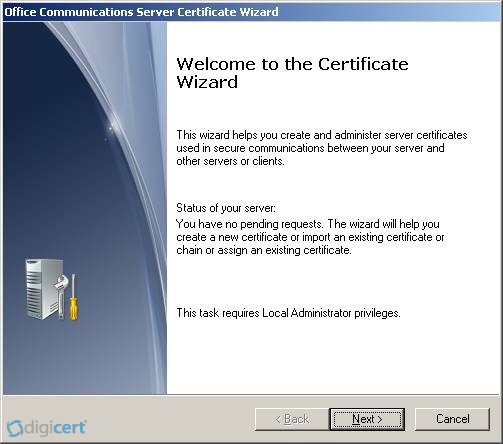
Faites un clic droit sur le nom du serveur et sélectionnez « Certificats (Certificates) ». Cliquez sur Suivant (Next) pour passer l’écran d’accueil de l’assistant de certificat.
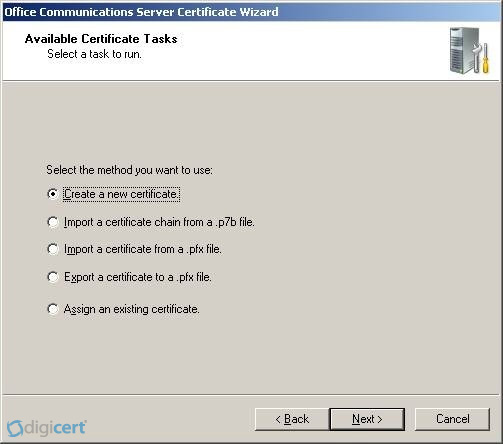
Choisissez « Créer un nouveau certificat (Create a new Certificate) » et cliquez sur Suivant (Next).
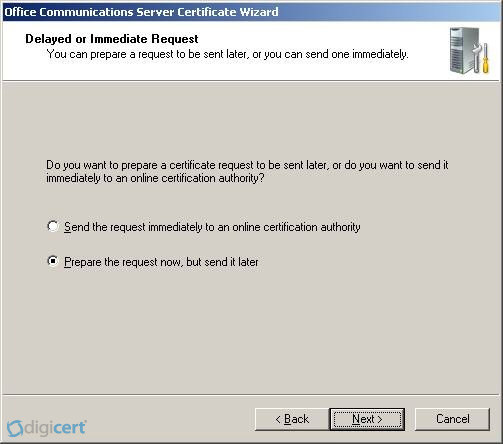
Choisissez « Préparer la demande maintenant, mais l'envoyer plus tard (Prepare the request now, but send it later) » et cliquez sur Suivant (Next).
Dans le champ « Nom (Name) », saisissez le nom de votre certificat. Ce nom sert simplement à identifier le certificat; vous pouvez donc lui donner le nom de votre choix, comme le nom du serveur ou le nom de domaine complet (FQDN) du pool.
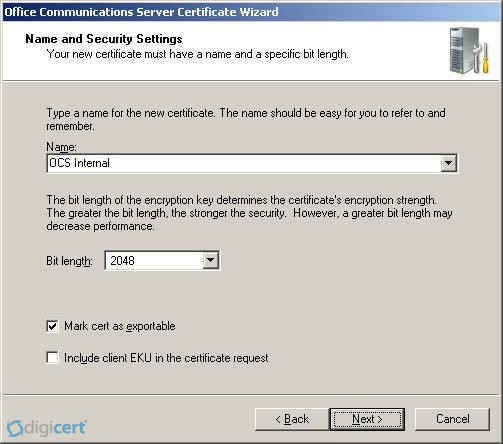
Pour exporter le certificat vers d'autres serveurs, assurez-vous que l'option « Marquer le certificat comme exportable (Mark cert as exportable) » est cochée. Cliquez ensuite sur Suivant (Next).
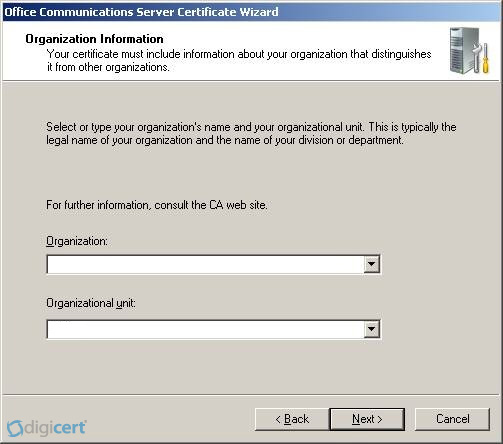
Dans le champ « Organisation (Organization) », veuillez saisir la dénomination sociale EXACTE de votre entreprise, y compris Inc., LLC, etc., le cas échéant.
Dans le champ « Unité organisationnelle (Organizational Unit) », saisissez le département, par exemple Comptabilité ou Ingénierie, puis cliquez sur Suivant.
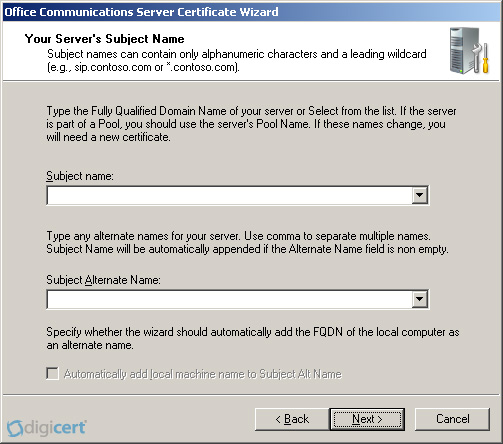
Dans le champ « Nom du sujet (Subject Name) », saisissez le nom de domaine complet du pool. Cochez l’option « Ajouter automatiquement le nom de l’ordinateur local (Automatically add local computer name) », puis cliquez sur Suivant (Next).
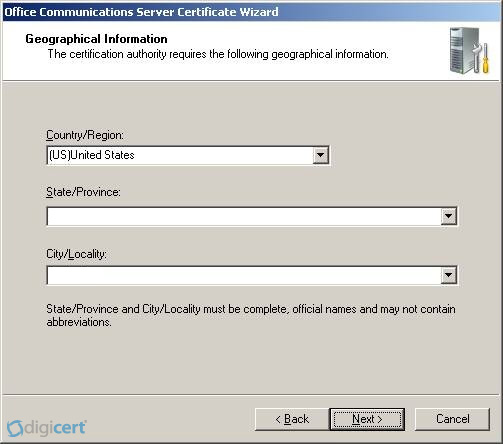
Saisissez votre pays (Country), votre état/province (State/Provonce) et votre ville (City), puis cliquez sur Suivant (Next).
Choisissez un nom et un emplacement pour enregistrer votre nouvelle demande de certificat (CSR). Le fichier sera un fichier texte; il doit donc avoir l’extension .txt. Cliquez sur Enregistrer (Save).
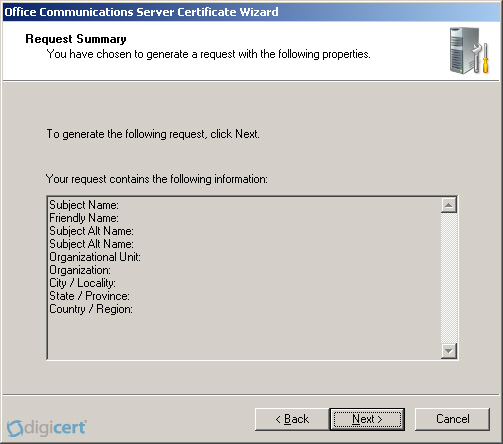
Vérifiez les paramètres et terminez l'assistant de certificat. Le fichier CSR sera alors enregistré à l'emplacement indiqué précédemment. Lors de la commande de votre certificat SSL, il vous sera demandé de copier-coller votre CSR dans le formulaire de commande DigiCert. Ouvrez votre fichier CSR avec le Bloc-notes, puis copiez-collez son contenu dans le formulaire. Sélectionnez « Microsoft Office Communications Server 2007 » comme plateforme serveur.
Une fois que vous aurez reçu votre certificat SSL de DigiCert, vous pourrez l'installer.
-

The most-trusted global provider of high-assurance TLS/SSL, PKI, IoT and signing solutions.
-



-
© 2022-2026, DigiCert, Inc. All rights reserved.
Cookie Settings
