
-
Centre d’apprentissage

 Précédent
Centre d’apprentissage
-
Ressources
Précédent
Ressources supplémentaires
-
Contactez-nous
Précédent
-
Langue
- Nous contacter



Base de Connaissances
Novell ConsoleOne | Installation d’un certificat SSL
Installation de vos certificats SSL dans Novell ConsoleOne
Si vous n’avez pas encore créé de Certificate Signing Request (CSR) ni commandé votre certificat, consultez
Création d’une CSR pour un certificat SSL | ConsoleOne.
Comment installer votre certificat SSL numérique
Si vous avez reçu un fichier .p7b par e-mail de DigiCert ou si vous pouvez vous connecter à votre compte pour télécharger un fichier de bundle de certificats (.p7b), passez directement à l’étape 6.
Sinon, les étapes 1 à 5 vous guideront dans la création d’un fichier .p7b à partir de fichiers de certificat SSL au format standard.
Téléchargez les fichiers de certificat principal, intermédiaire et racine depuis votre compte DigiCert.
Importez les certificats racine et intermédiaire dans Internet Explorer.
Sur un ordinateur Windows, double-cliquez sur chaque fichier de certificat, puis cliquez sur le bouton Install Certificate... pour lancer l’assistant d’importation des certificats. Le certificat TrustedRoot.crt doit être importé dans le magasin Trusted Root Certification Authorities, tandis que le certificat intermédiaire (DigiCertCA.crt) doit être importé dans le magasin Intermediate Certification Authorities.
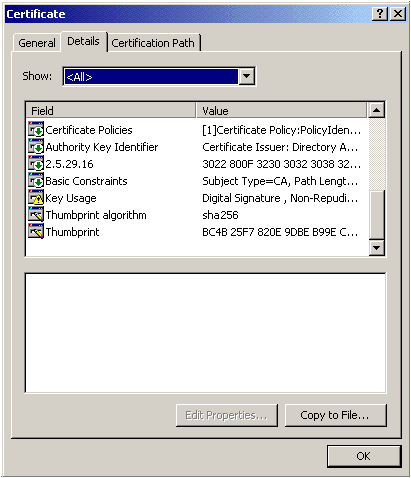
Double-cliquez sur le certificat SSL principal (your_domain_name.crt) correspondant à votre domaine. Ouvrez l’onglet Details, puis cliquez sur Copy to File.
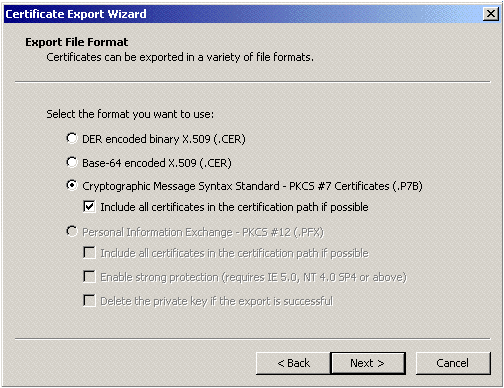
Sélectionnez Cryptographic Message Syntax Standard - PKCS #7 Certificates (.P7B) et cochez la case Include all certificates in the certification path if possible.
Attribuez un nom au fichier, puis terminez l’assistant. Cette opération crée un fichier de certificat unique regroupant les trois certificats individuels.
Ouvrez ConsoleOne, puis accédez au certificat utilisé pour créer la CSR.
Dans l’onglet Public Key Certificate, choisissez Import, sélectionnez No Trusted Root Certificate available, cliquez sur Next, puis importez le certificat serveur que vous avez créé.
Remarque: Il est possible qu’un avertissement s’affiche indiquant: "The subject name requested when the key pair was generated does not match the subject name in the certificate being stored...". Si cet avertissement apparaît, cliquez simplement sur OK afin d’importer malgré tout le certificat.
Une fois le certificat validé, il est prêt à être utilisé.
Remarque: Si vous cliquez sur le bouton Validate, il se peut qu’un avertissement concernant la lecture de la liste de révocation des certificats (CRL) s’affiche. Il s’agit d’un problème connu du validateur de ConsoleOne et cela n’affecte pas l’installation de votre certificat. Vous pouvez vérifier que votre certificat est correctement installé en utilisant le SSL Certificate Tester de DigiCert.
-

The most-trusted global provider of high-assurance TLS/SSL, PKI, IoT and signing solutions.
-



-
© 2022-2026, DigiCert, Inc. All rights reserved.
Cookie Settings
