
-
Centre d’apprentissage

 Précédent
Centre d’apprentissage
-
Ressources
Précédent
Ressources supplémentaires
-
Contactez-nous
Précédent
-
Langue
- Nous contacter



Base de Connaissances
Novell iChain | Installation d’un certificat SSL
Installation d’un certificat SSL dans iChain
iChain est un produit en fin de vie (End of Life) qui n’est plus pris en charge par Novell. Il a été remplacé par Novell Access Manager.
Étant donné qu’iChain est un produit ancien, il ne prend pas en charge l’installation de plusieurs certificats intermédiaires via l’interface d’administration (Admin GUI). Toutefois, en suivant les instructions ci-dessous, vous pourrez installer le certificat et configurer iChain afin qu’il transmette tous les certificats intermédiaires nécessaires à la validation du certificat par les clients.
Si vous n’avez pas encore créé de Certificate Signing Request (CSR) ni commandé votre certificat, consultez
Création d’une CSR pour un certificat SSL: Novell iChain.
Installation de votre certificat dans Novell iChain 2.2 ou 2.3
Extrayez le fichier ZIP contenant le certificat signé par DigiCert. Vous devez obtenir les quatre fichiers de certificat suivants:
Certificat serveur (par exemple www_domain_com.crt)
DigiCertCA.crt
DigiCertCA2.crt
TrustedRoot.crtTéléchargez le certificat racine de confiance DigiCert.
Dans l’interface d’administration iChain (iChain Admin GUI), cliquez sur Home > Certificate Maintenance, puis sélectionnez le nom du certificat. Son état (Status) doit être CSR in process.
Cliquez sur Store Certificate, puis ouvrez les fichiers de certificat suivants avec un éditeur de texte et collez leur contenu dans les champs correspondants:
CA Certificate Contents = DigiCertHighAssuranceEVRootCA.crt (téléchargé à l’étape 2)
Intermediate Certificate Contents = DigiCertCA.crt (assurez-vous que la case Include intermediate certificate est cochée)
Server Certificate Contents = Certificat serveur (par exemple www_domain_com.crt)
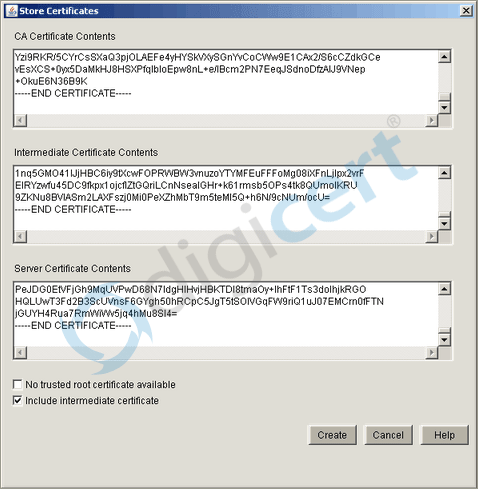
Remarque: Ne collez PAS le contenu de DigiCertCA2.crt à cette étape. Conservez ce fichier pour la suite.
Cliquez sur Create, puis sur Apply. L’état du certificat doit passer à Active.
Le certificat est maintenant installé et prêt à être attribué aux accélérateurs.
Installation de la chaîne de certificats:
Remarque: les étapes suivantes ne sont nécessaires que si vous avez reçu un fichier DigiCertCA2.crt.
Ouvrez ConsoleOne et connectez-vous à l’arborescence (Tree) où se trouve l’objet de service iChain.
Recherchez le magasin de certificats racines de confiance (Trusted Root Store) d’iChain, faites un clic droit dessus, puis sélectionnez New > Object.
Sélectionnez NDSPKI: Trusted Root Object, puis cliquez sur OK.
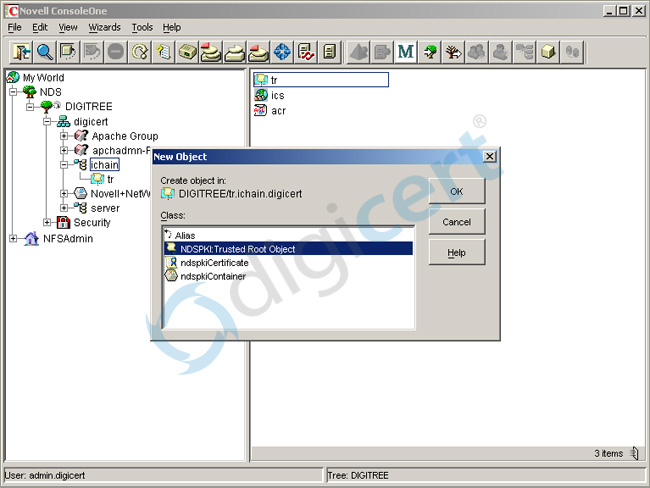
Saisissez un nom d’objet NDS, par exemple DigiCertBridge, puis collez le contenu du fichier DigiCertCA2.crt (ou utilisez Read from File) et cliquez sur Finish.
Ouvrez l’interface iChain, accédez à Configure > Access Control, puis cliquez sur Refresh ACLCHECK.
Patientez environ une minute, puis vérifiez que la chaîne de certificats est correctement installée à l’aide de l’outil DigiCert SSL Checker. Vos certificats DigiCert devraient maintenant être correctement installés et configurés.
Installation de votre certificat sur les anciennes versions de Novell iChain
Téléchargez les certificats principal, intermédiaire et racine depuis votre compte DigiCert.
Vous devez créer un seul certificat SSL à partir des certificats intermédiaire et racine. Pour cela, ouvrez un éditeur de texte (par exemple le Bloc-notes), collez d’abord le contenu du certificat intermédiaire, puis celui du certificat racine. Dans les deux cas, veillez à inclure les balises BEGIN et END. Enregistrez ensuite ce nouveau fichier sous le nom DigiCertbundle.pem.
Ouvrez ensuite ConsoleOne, accédez au conteneur ICS correspondant à votre serveur iChain, puis ouvrez le certificat.
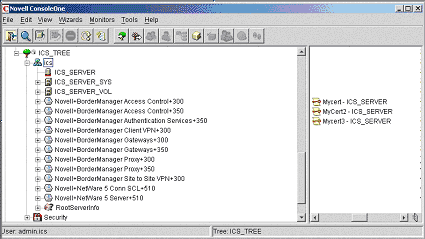
Dans l’onglet Certificates, cliquez sur Import. Choisissez ensuite Read from File, puis sélectionnez le fichier DigiCertbundle.pem que vous venez de créer.
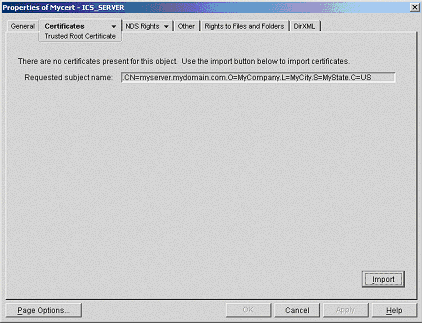
Cliquez sur Next. Sélectionnez Read from File, recherchez votre certificat SSL DigiCert (your_domain_name.crt), puis cliquez sur Finish.
Si un message d’erreur indique que le sujet du certificat ne correspond pas au sujet de l’objet, procédez comme suit:
Acceptez le certificat.
Sur le serveur iChain, cliquez sur Apply. Le certificat sera installé, mais une erreur 1240 sera affichée. Ouvrez ensuite l’accélérateur correspondant au site web que vous souhaitez sécuriser. Dans la liste déroulante Certificate (dans la section Secure Exchange), le certificat devrait maintenant être disponible. Sélectionnez-le, cliquez sur OK, puis sur Apply.
Actualisez l’affichage de l’interface d’administration si cela ne se fait pas automatiquement. Le site est désormais sécurisé.
-

The most-trusted global provider of high-assurance TLS/SSL, PKI, IoT and signing solutions.
-



-
© 2022-2026, DigiCert, Inc. All rights reserved.
Cookie Settings
