
-
Centre d’apprentissage

 Précédent
Centre d’apprentissage
-
Ressources
Précédent
Ressources supplémentaires
-
Contactez-nous
Précédent
-
Langue
- Nous contacter



Base de Connaissances
Citrix Access Gateway 4.5 | Installation d’un certificat SSL
Installation d’un certificat SSL pour Citrix Access Gateway 4.5
Si vous n’avez pas encore créé de Certificate Signing Request (CSR) ni commandé votre certificat, consultez
Création d’une CSR pour un certificat SSL Citrix Access Gateway 4.5.
Installation de votre certificat SSL sur Citrix Access Gateway
L’installation d’un certificat SSL sur Citrix Access Gateway s’effectue à l’aide de l’outil d’administration (Administration Tool).
Un fichier .pem préconfiguré devrait vous avoir été envoyé par e-mail lors de l’émission de votre certificat. Si vous ne l’avez pas reçu, vous pouvez le télécharger depuis votre compte DigiCert en vous connectant, en cliquant sur le numéro de commande dans l’onglet My Certificates, puis en sélectionnant le lien permettant de télécharger ALL CERTIFICATES (Zip File).
Si vous ne parvenez pas à localiser ce fichier, consultez nos instructions relatives à la création d’un fichier PEM pour un certificat SSL avant de poursuivre.
- Une fois le fichier your_domain_name.pem localisé ou créé, renommez-le avec l’extension .crt (au lieu de .pem).
Depuis l’onglet Access Gateway Cluster, ouvrez la fenêtre correspondant à votre appliance.
Dans l’Administration Tool, accédez à Access Gateway Cluster.
Dans la section Administration, cliquez sur Browse à côté de l’option Upload a .crt signed certificate.
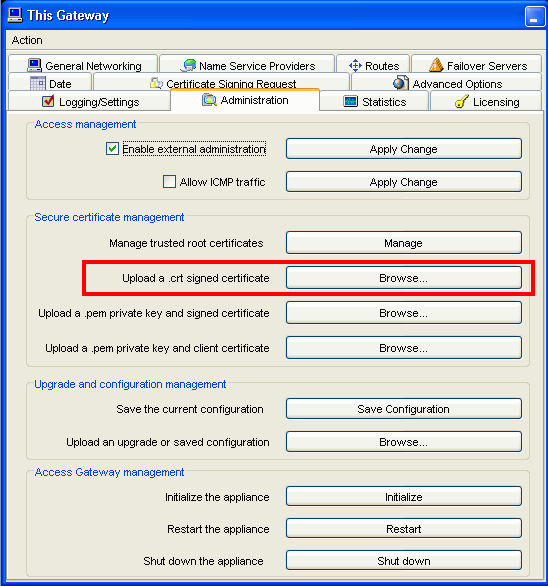
Recherchez votre fichier your_domain_name.crt créé à l’étape 1, puis cliquez sur Open.
Vous pouvez également installer le fichier de certificat via le Administration Portal en cliquant sur Maintenance, puis sur Add a signed certificate (.crt), avant de sélectionner le fichier your_domain_name.crt.
L’installation de votre certificat SSL est maintenant terminée.
Selon le support Citrix, vous devriez utiliser la version 4.5.1 ou une version ultérieure. Les versions plus anciennes présentent des problèmes de compatibilité avec les certificats intermédiaires.
-

The most-trusted global provider of high-assurance TLS/SSL, PKI, IoT and signing solutions.
-



-
© 2022-2026, DigiCert, Inc. All rights reserved.
Cookie Settings
