
-
Centre d’apprentissage

 Précédent
Centre d’apprentissage
-
Ressources
Précédent
Ressources supplémentaires
-
Contactez-nous
Précédent
-
Langue
- Nous contacter



Base de Connaissances
Sun Java Server 7.0 | Installation d’un certificat SSL
Installation de vos certificats SSL dans Sun Java Server
Si vous n’avez pas encore créé de Certificate Signing Request (CSR) ni commandé votre certificat, consultez
Création d’une CSR | Certificats SSL Sun Java.
Installer votre certificat SSL numérique avec l’assistant « Install Server Certificate Wizard » – Option 1
- Accédez à l’onglet Certificates, puis à Server Certificates.
- Lancez l’Install Server Certificate Wizard, choisissez votre configuration, puis, lorsque vous y êtes invité, saisissez le mot de passe défini lors de la création de la CSR.
À l’étape 3, vous pouvez soit rechercher le fichier your_domain_name.crt que vous avez reçu de DigiCert, soit ouvrir ce fichier avec un éditeur de texte et coller son contenu dans le champ Certificate Data.
Si vous avez reçu un fichier .p7b au lieu d’un fichier .crt, vous pouvez l’importer directement (dans ce cas, ignorez les étapes 5 et 6 ci-dessous).
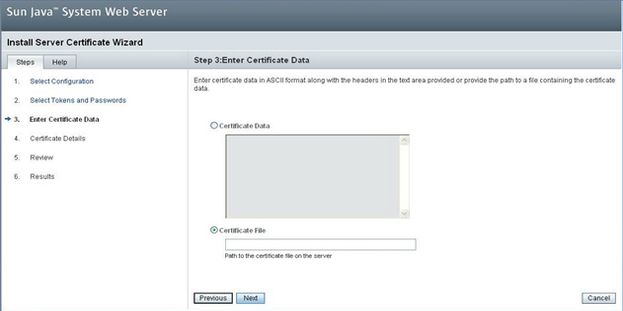
- Attribuez un Nickname (nom convivial) à votre certificat et sélectionnez un listener. Cliquez sur Next, puis sur Finish.
- Dans l’onglet Certificate Authority, installez le fichier TrustedRoot.crt reçu de DigiCert en tant que Certificate Authority (si vous ne disposez pas de ce fichier, vous pouvez le télécharger depuis votre compte DigiCert).
- Dans ce même onglet, installez le fichier DigiCertCA.crt en tant que Certificate Chain. Si vous disposez également d’un fichier DigiCertCA2.crt, installez-le également comme Certificate Chain.
Sous Configurations, ouvrez Edit HTTP Listener. Dans l’onglet General, cochez la case permettant d’activer SSL, puis sélectionnez votre certificat SSL dans Certificate/RSA Certificates.
L’option Client Authentication doit presque toujours être définie sur False.
Votre certificat SSL est maintenant installé et configuré pour être utilisé.
Installer votre certificat SSL numérique à partir d’un keystore – Option 2
Pour les installations en ligne de commande (terminal), vous devez avoir sélectionné Java Tomcat comme type de serveur lors de la commande. Dans ce cas, un fichier de certificat au format .p7b vous a été fourni et sera nécessaire pour suivre les étapes ci-dessous.
Commencez par importer votre certificat (your_domain_name.p7b) à l’aide de la commande keytool suivante:
keytool -import -trustcacerts -alias server -file your_domain_name.p7b -keystore your_site_name.jks
Vous devriez recevoir un message de confirmation indiquant: « Certificate reply was installed in keystore ».
Si le système vous demande si vous faites confiance au certificat, répondez y ou yes.
Vos fichiers de certificat sont maintenant installés dans le keystore à partir duquel ils ont été générés.
Utilisez ensuite l’utilitaire wadm pour importer votre keystore dans le magasin de certificats du serveur.
./wadm --user=admin migrate-jks-keycert --config=yourconfiguration --keystore=/tmp/your_keystore.jks
Si un mot de passe administrateur (admin-user-password) ou un code PIN de jeton (token-pin) vous est demandé, saisissez le mot de passe défini précédemment.
Vous devriez recevoir un message indiquant que la commande migrate-jks-keycert s’est exécutée avec succès.
Le keystore contenant votre certificat (le fichier .jks) est maintenant installé dans le magasin de certificats du serveur.
- Enfin, à l’aide de l’interface graphique d’administration du serveur Sun, ouvrez Configurations, puis Edit HTTP Listener.
- Dans l’onglet General, cochez la case permettant d’activer SSL, puis sélectionnez votre certificat SSL dans Certificate/RSA Certificates (son nom n’est pas toujours explicite). L’option Client Authentication doit presque toujours être définie sur False.
Votre certificat SSL devrait maintenant être correctement installé.
-

The most-trusted global provider of high-assurance TLS/SSL, PKI, IoT and signing solutions.
-



-
© 2022-2026, DigiCert, Inc. All rights reserved.
Cookie Settings
