
-
Centre d’apprentissage

 Précédent
Centre d’apprentissage
-
Ressources
Précédent
Ressources supplémentaires
-
Contactez-nous
Précédent
-
Langue
- Nous contacter



Base de Connaissances
WebHost Manager | Installer un certificat SSL
Installation d’un certificat SSL dans WebHost Manager
Si vous n’avez pas encore créé de Certificate Signing Request (CSR) ni commandé votre certificat, consultez
Création d’une CSR pour un certificat SSL dans WHM.
Installation de votre certificat SSL dans WebHost Manager (WHM)
Les instructions suivantes concernent WHM 11. Si vous utilisez une autre version de WHM, la procédure sera similaire, mais il se peut que vous deviez demander des instructions spécifiques à votre hébergeur.
Téléchargez les fichiers de certificat intermédiaire et principal depuis votre compte client DigiCert vers le répertoire dans lequel vous conservez vos fichiers de certificat et de clé.
Connectez-vous à votre panneau de configuration WebHost Manager (WHM).
Dans le menu de gauche, cliquez sur Install a SSL Certificate and Setup the Domain.
Dans le premier champ, collez le contenu de votre certificat principal (yourdomain.crt) téléchargé depuis DigiCert. Pour accéder à la version texte du certificat, ouvrez-le avec un éditeur de texte. Lorsque vous copiez et collez le certificat, veillez à inclure les balises BEGIN et END.
Renseignez les informations requises concernant le Domain, le User et l’IP address. Le nom de domaine et l’adresse IP peuvent être renseignés automatiquement. Saisissez votre nom d’utilisateur WHM dans le champ User.
Dans le champ central, collez la clé privée RSA correcte générée lors de la création de votre CSR. Cette clé privée vous a été envoyée par e-mail lorsque vous avez généré votre CSR. La clé privée peut être renseignée automatiquement si le serveur reconnaît votre certificat ou si vous cliquez sur le bouton Fetch.
Dans le champ inférieur, collez le contenu du certificat intermédiaire (DigiCertCA.crt).
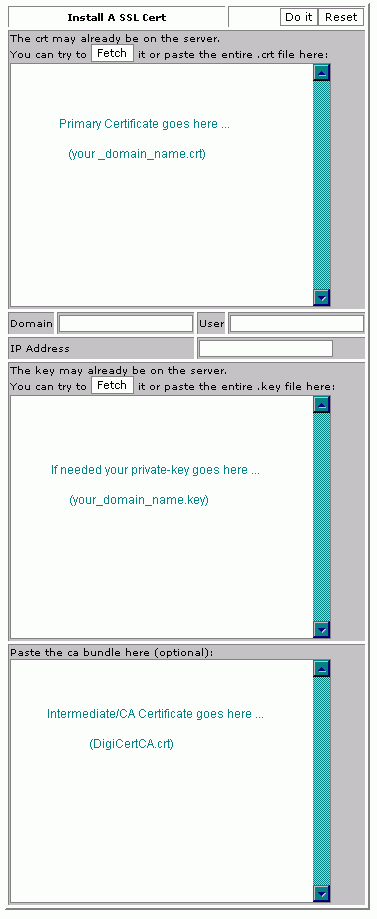
Cliquez sur le bouton Do it. Votre certificat SSL devrait maintenant être installé et le site web configuré pour accepter les connexions sécurisées. Vous ou votre hébergeur devrez peut-être redémarrer Apache avant que le certificat ne soit pris en compte.
Remarque: Si le bouton Do it est inactif, essayez de cliquer uniquement sur le bouton Fetch correspondant à la clé privée. Cette opération activera le bouton Do it. Ne cliquez pas sur le bouton Fetch correspondant au certificat lui-même. Dans le cas contraire, le certificat sera remplacé par un certificat auto-signé non valide.
Installation manuelle du certificat intermédiaire
Si le certificat intermédiaire n’a pas été correctement installé en suivant les instructions ci-dessus, vous devrez peut-être l’installer directement dans Apache. Si vous n’avez pas accès aux fichiers de configuration Apache, demandez à votre hébergeur ou à votre administrateur système de suivre les instructions ci-dessous:
Localiser le fichier Virtual Host:
Sur la plupart des serveurs Apache, les hôtes virtuels sont configurés dans le fichier /etc/httpd/conf/httpd.conf. Toutefois, l’emplacement et le nom de ce fichier peuvent varier selon les serveurs, en particulier si vous utilisez une interface spécifique pour gérer la configuration du serveur. Un autre nom courant pour ce fichier est SSL.conf. Si vous ouvrez ce fichier avec un éditeur de texte, vous y trouverez les configurations des hôtes virtuels hébergés sur le serveur. Elles se trouvent généralement vers la fin du fichier.
Identifier l’hôte virtuel sécurisé correspondant à votre site:
Repérez la configuration de l’hôte virtuel correspondant au site que vous souhaitez sécuriser. Celui-ci doit comporter le nom et l’adresse IP appropriés (y compris le port 443).
Configurer l’hôte virtuel pour SSL:
WHM a déjà configuré les trois premières lignes de configuration SSL pour vous. Vous devez maintenant modifier la configuration de votre hôte virtuel en ajoutant la ligne SSLCertificateChainFile ci-dessous (en gras).
<VirtualHost 192.168.0.1:443>
DocumentRoot /var/www/html2
ServerName www.yourdomain.com
SSLEngine on
SSLCertificateFile /etc/ssl/crt/your_domain_name.crt
SSLCertificateKeyFile /etc/ssl/crt/your_private.key
SSLCertificateChainFile /etc/ssl/crt/DigiCertCA.crt
</VirtualHost>
Bien entendu, le chemin et le nom de vos fichiers de certificat peuvent être différents. Lorsque vous renseignez le chemin de SSLCertificateChainFile, indiquez le chemin et le nom du fichier que vous utiliserez pour enregistrer votre certificat intermédiaire. Il est généralement recommandé d’enregistrer le certificat intermédiaire dans le même répertoire que celui où WHM a enregistré votre certificat principal.Enregistrez les modifications apportées à votre fichier de configuration.
Enregistrez le fichier du certificat intermédiaire sur le serveur:
Vérifiez que le fichier du certificat intermédiaire (DigiCertCA.crt) est bien enregistré à l’emplacement configuré ci-dessus.
Redémarrez Apache.
Dépannage
Si votre site web est accessible publiquement, notre SSL Certificate Tester peut vous aider à diagnostiquer les problèmes courants.
Ouvrez un navigateur web et accédez à votre site en utilisant HTTPS. Il est recommandé de tester avec Internet Explorer ainsi qu’avec Firefox, car Firefox affichera un avertissement si votre certificat intermédiaire n’est pas correctement installé. Vous ne devriez recevoir aucun avertissement ni message d’erreur. Si un message indiquant que le site est indisponible s’affiche immédiatement, il est possible qu’Apache n’écoute pas encore sur le port 443. Si la requête reste en attente pendant longtemps avant d’expirer, il est probable qu’un pare-feu bloque le trafic TCP sur le port 443 vers le serveur web.
Si vous recevez un avertissement indiquant que le certificat n’est « pas approuvé », affichez les détails du certificat afin de vérifier qu’il s’agit bien de celui attendu. Contrôlez les champs Subject, Issuer et Valid To. Si le certificat a été émis par DigiCert, cela signifie que la directive SSLCertificateChainFile n’est pas correctement configurée.
-

The most-trusted global provider of high-assurance TLS/SSL, PKI, IoT and signing solutions.
-



-
© 2022-2026, DigiCert, Inc. All rights reserved.
Cookie Settings
