
-
Centre d’apprentissage

 Précédent
Centre d’apprentissage
-
Ressources
Précédent
Ressources supplémentaires
-
Contactez-nous
Précédent
-
Langue
- Nous contacter



Base de Connaissances
Windows Azure Cloud Services | Créer une CSR et installer un certificat SSL
Utilisation de l’utilitaire de certificat DigiCert® pour Windows afin de créer une CSR et d’installer votre certificat SSL
Ces instructions supposent que vous avez déjà configuré le nom de domaine de votre application de service cloud. Pour plus d’informations, consultez la page Windows Azure de Microsoft ou contactez Microsoft.
Si vous recherchez des instructions pour un site web Windows Azure, consultez Windows Azure Website: créer une CSR et installer un certificat SSL.
Utilisez les instructions de cette page pour créer votre demande de signature de certificat (CSR), puis installer votre certificat SSL.
Pour une méthode plus simple permettant de créer vos CSR (Certificate Signing Requests) et d’installer et gérer vos certificats SSL, nous vous recommandons d’utiliser l’utilitaire de certificat DigiCert® pour Windows. Pour plus d’informations sur notre utilitaire, consultez DigiCert® Certificate Utility for Windows.
Pour créer votre demande de signature de certificat (CSR), consultez Windows Azure Cloud Services: création de votre CSR avec l’utilitaire DigiCert.
Pour installer votre certificat SSL, consultez Windows Azure Cloud Services: utilisation de l’utilitaire DigiCert et de Windows Azure pour installer votre certificat SSL.
Windows Azure Cloud Services
L’utilitaire de certificat DigiCert® pour Windows simplifie le processus de création de CSR, car il vous permet de générer la CSR en un seul clic.
Windows Azure Cloud Services | Comment créer votre CSR avec l’utilitaire DigiCert
Sur votre serveur Windows, téléchargez et enregistrez l’exécutable DigiCert® Certificate Utility for Windows (DigiCertUtil.exe).
Exécutez l’utilitaire de certificat DigiCert® pour Windows.
Double-cliquez sur DigiCertUtil.
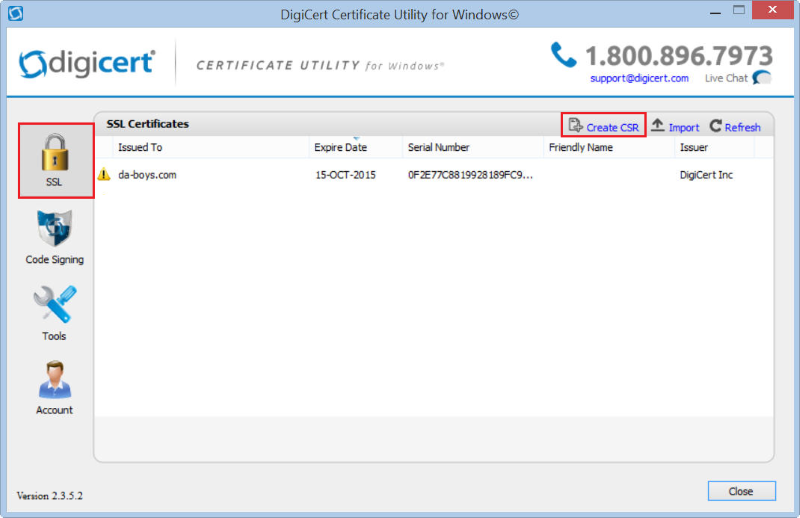
Dans DigiCert Certificate Utility for Windows©, cliquez sur SSL (cadenas doré), puis cliquez sur Create CSR.
Sur la page Create CSR, saisissez les informations suivantes:
Type de certificat (Certificate Type): Sélectionnez SSL. Nom commun (Common Name): Saisissez le nom de domaine complet (FQDN) (par ex. www.example.com). Vous pouvez également saisir l’adresse IP. Noms alternatifs du sujet (Subject Alternative Names): Si vous demandez un certificat multidomaine (SAN), saisissez les SAN que vous souhaitez inclure. (par ex. www.example.com, www.example2.com et www.example3.net) Organisation (Organization): Saisissez le nom légalement enregistré de votre entreprise (par ex., YourCompany, Inc.). Département (Department): (Facultatif) Saisissez le département de votre organisation que vous souhaitez voir apparaître sur le certificat SSL. Ville (City): Saisissez la ville où votre entreprise est légalement située. État (State): Dans la liste déroulante, sélectionnez l’État/la province où votre entreprise est légalement située. Si votre entreprise est située hors des États-Unis, vous pouvez saisir le nom approprié dans le champ. Pays (Country): Dans la liste déroulante, sélectionnez le pays où votre entreprise est légalement située. Taille de clé (Key Size): Dans la liste déroulante, sélectionnez 2048. Fournisseur (Provider): Dans la liste déroulante, sélectionnez Microsoft RSA SChannel Cryptographic Provider, sauf si vous utilisez un fournisseur cryptographique spécifique. 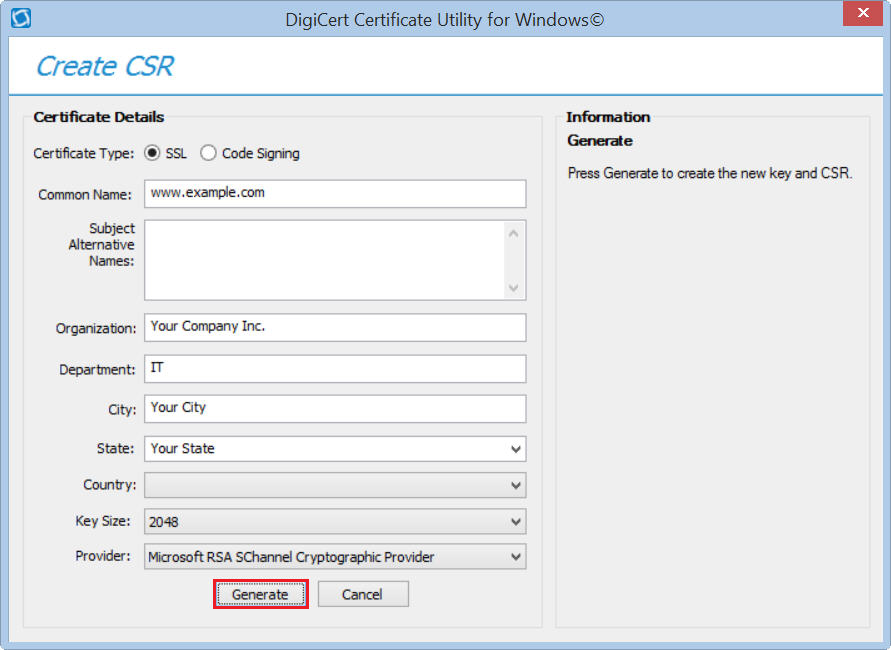
Cliquez sur Generate.
Sur la page the certificate request has been successfully created, effectuez l’une des actions suivantes, puis cliquez sur Close:
Cliquez sur Copy CSR. Copie le contenu du certificat dans le presse-papiers. Si vous utilisez cette option, nous vous recommandons de coller la CSR dans un outil tel que le Bloc-notes. Si vous copiez ensuite un autre élément par erreur, vous aurez toujours accès à la CSR et n’aurez pas besoin de la recréer. Cliquez sur Save to File. Enregistre la CSR sous forme de fichier .txt sur le serveur ou le poste de travail Windows. Nous vous recommandons d’utiliser cette option. 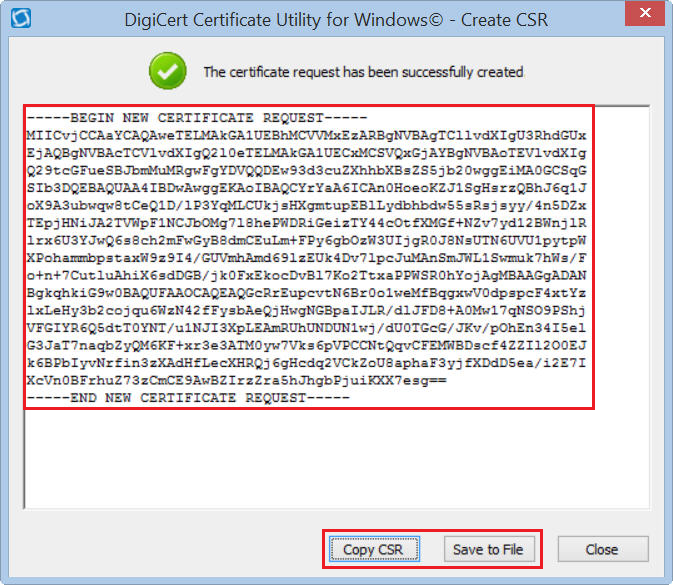
Utilisez un éditeur de texte (tel que le Bloc-notes) pour ouvrir le fichier. Ensuite, copiez le texte, y compris les balises -----BEGIN NEW CERTIFICATE REQUEST----- et -----END NEW CERTIFICATE REQUEST-----, puis collez-le dans le formulaire de commande DigiCert.
Après avoir reçu votre certificat SSL de DigiCert, vous pouvez l’installer.
Windows Azure Cloud Services | Utilisation de l’utilitaire DigiCert et d’Azure pour installer votre certificat SSL
Si vous n’avez pas encore utilisé l’utilitaire de certificat DigiCert® pour Windows afin de créer une CSR et commander votre certificat, consultez Windows Azure Cloud Services: création de votre CSR avec l’utilitaire DigiCert.
Après avoir reçu votre certificat SSL, vous devez l’installer sur votre serveur Microsoft, puis vous pouvez le configurer pour vos services cloud Windows Azure.
Pour installer et configurer votre certificat SSL, procédez comme suit:
Utilisez l’utilitaire DigiCert pour importer votre certificat SSL sur votre serveur Windows.
Comment importer votre certificat SSL à l’aide de l’utilitaire de certificat DigiCert
Utilisez l’utilitaire DigiCert pour exporter votre certificat SSL au format .PFX.
Comment exporter votre certificat SSL à l’aide de l’utilitaire de certificat DigiCert
Configurez SSL pour vos services cloud Windows Azure.
Comment configurer SSL pour vos services cloud Windows Azure
Comment importer votre certificat SSL à l’aide de l’utilitaire de certificat DigiCert
Sur le serveur où vous avez créé la CSR, ouvrez le fichier ZIP contenant votre certificat SSL et enregistrez le contenu du fichier (par ex., your_domain_name.cer)
Exécutez l’utilitaire de certificat DigiCert® pour Windows.
Double-cliquez sur DigiCertUtil.
Dans DigiCert Certificate Utility for Windows©, cliquez sur SSL (cadenas doré), puis cliquez sur Import.
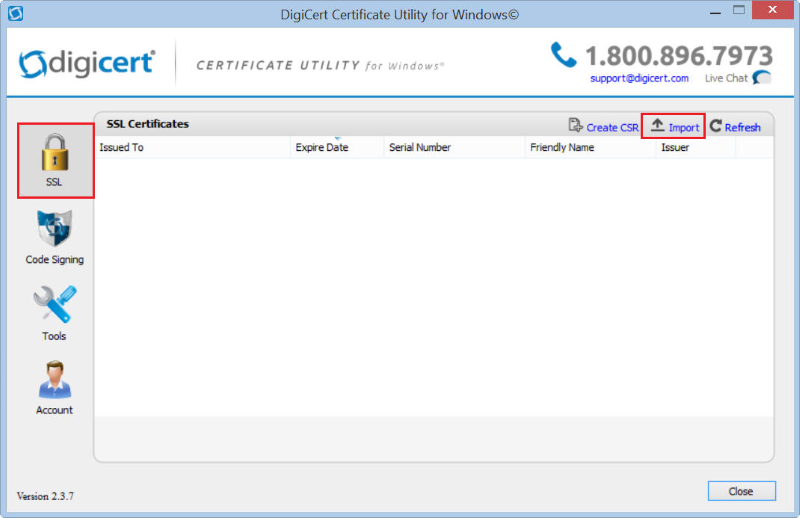
Dans l’assistant Certificate Import, cliquez sur Browse pour rechercher le fichier de certificat .cer (par ex., your_domain_com.cer) envoyé par DigiCert, sélectionnez le fichier, cliquez sur Open, puis cliquez sur Next.
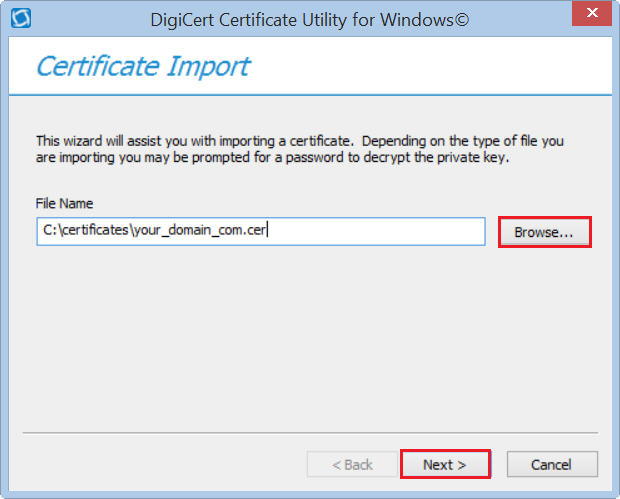
Dans le champ Enter a new friendly name or you can accept the default, saisissez un nom convivial pour le certificat. Le nom convivial ne fait pas partie du certificat; il sert plutôt à identifier le certificat.
Nous vous recommandons d’ajouter DigiCert et la date d’expiration à la fin de votre nom convivial, par exemple: azure.cert-digicert-expiration.date. Ces informations permettent d’identifier l’émetteur et la date d’expiration de chaque certificat. Elles permettent également de distinguer plusieurs certificats utilisant le même nom de domaine.
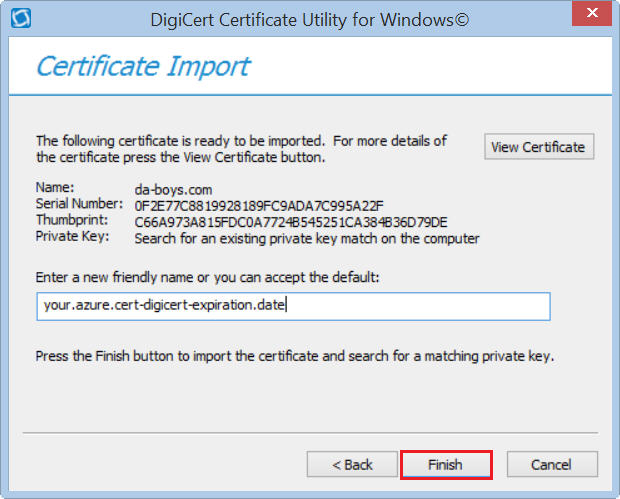
Pour importer le certificat SSL sur votre serveur, cliquez sur Finish.
Vous devriez recevoir un message indiquant que le certificat a été importé avec succès.
Vous devriez maintenant voir votre certificat SSL dans DigiCert Certificate Utility for Windows©, sous SSL Certificates.
Vous êtes maintenant prêt à exporter votre certificat SSL sous forme de fichier .pfx.
Comment exporter votre certificat SSL à l’aide de l’utilitaire de certificat DigiCert
Après avoir importé votre certificat SSL sur votre serveur Microsoft, utilisez l’utilitaire de certificat DigiCert pour exporter votre certificat SSL sous forme de fichier .pfx.
Exécutez l’utilitaire de certificat DigiCert® pour Windows.
Double-cliquez sur DigiCertUtil.
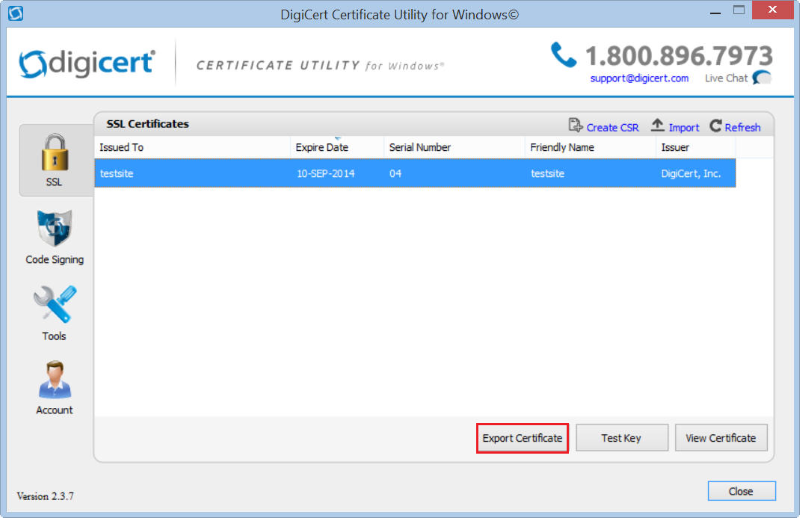
Dans DigiCert® Certificate Utility for Windows, cliquez sur SSL (cadenas doré), sélectionnez le certificat SSL à exporter vers un fichier .pfx, puis cliquez sur Export Certificate.
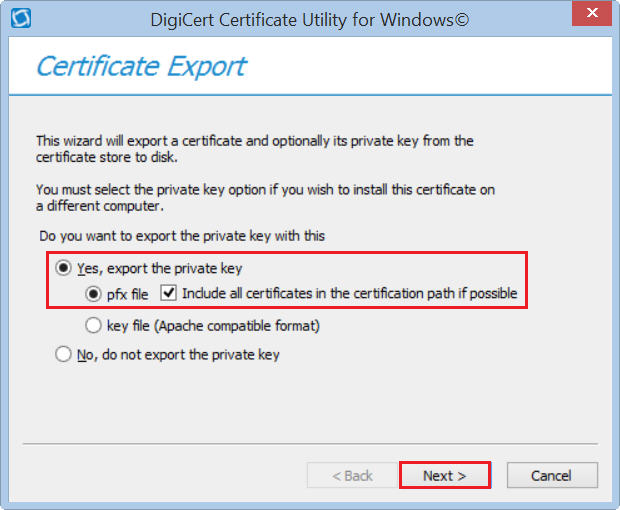
Dans l’assistant Certificate Export, sélectionnez Yes, export the private key, sélectionnez pfx file, cochez Include all certificates in the certification path if possible, puis cliquez sur Next.
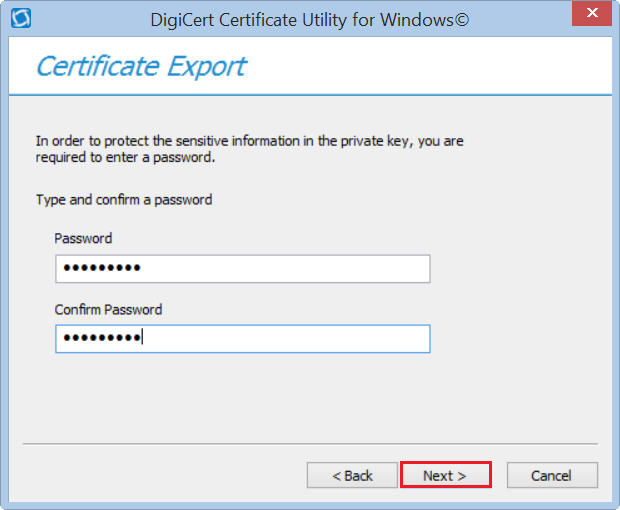
Dans les champs Password et Confirm Password, saisissez et confirmez votre mot de passe, puis cliquez sur Next.
Remarque: Ce mot de passe est utilisé lorsque vous importez le certificat SSL sur d’autres serveurs de type Windows, ou sur d’autres serveurs ou appareils acceptant un fichier .pfx.
Ensuite, cliquez sur les points de suspension pour rechercher et sélectionner l’emplacement où vous souhaitez enregistrer le fichier .pfx, puis cliquez sur Save.
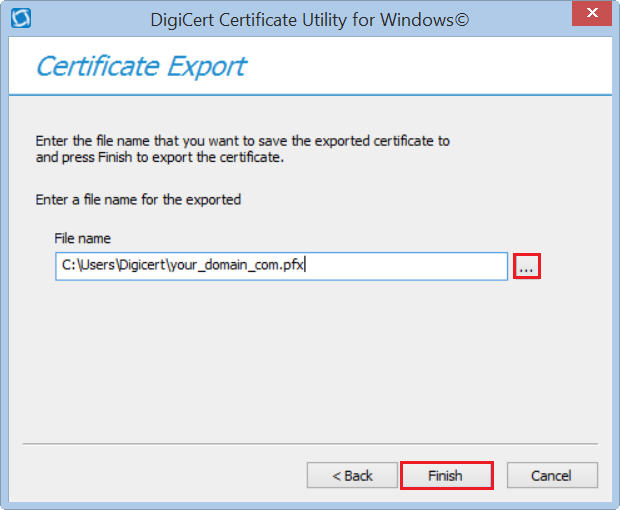
Pour exporter le certificat SSL avec sa clé privée, cliquez sur Finish.
Après avoir reçu le message "Your certificate and key have been successfully exported", cliquez sur OK.
Votre certificat SSL a été exporté sous forme de fichier .pfx.
Comment configurer SSL pour vos services cloud Windows Azure
Une fois que vous disposez du fichier .pfx, vous pouvez l’utiliser pour configurer SSL pour vos services cloud Windows Azure.
Pour configurer SSL pour vos services cloud, procédez comme suit:
Mettez à jour les fichiers de définition de service et de configuration de service.
Comment mettre à jour les fichiers de définition et de configuration de service
Utilisez le portail de gestion pour téléverser le package de déploiement et le certificat SSL vers Windows Azure.
Comment téléverser le package de déploiement et le certificat SSL
Connectez-vous à votre déploiement avec HTTPS.
Comment vous connecter à votre déploiement avec HTTPS
a. Comment mettre à jour les fichiers de définition et de configuration de service
Ouvrez le fichier de définition de service (CSDEF).
Dans la section WebRole, ajoutez une section Certificate et incluez les informations de certificat suivantes:
<WebRole name=”CertificateTesting” vmsize=”Small”>
...
<Certificates>
<Certificate name=”SampleCertificate”
storeLocation=”LocalMachine”
storeName=”CA" />
</Certificates>
...
</WebRole>Vous utilisez la section Certificate pour nommer votre certificat, spécifier l’emplacement du magasin et nommer le magasin dans lequel vous souhaitez le stocker. Dans cet exemple, le certificat a été stocké dans le magasin CA (Certificate Authority), qui est un magasin intégré. Le magasin peut être un magasin intégré ou un magasin personnalisé. D’autres magasins intégrés incluent My, Root, Trust, Disallowed, TrustedPeople, TrustedPublisher, AuthRoot, et AddressBook.
Ensuite, dans la section Endpoints, ajoutez un élément InputEndPoint pour activer HTTPS.
<WebRole name=”CertificateTesting” vmsize=”Small”>
...
<Endpoints>
<InputEndpoint name=”HttpsIn” protocol=”https” port=”443”
certificate=”SampleCertificates” />
</Endpoints>
...
</WebRole>Ensuite, dans la section Sites, ajoutez un élément Binding pour ajouter une liaison HTTPS permettant de mapper le point de terminaison à votre site web.
<WebRole name=”CertificateTesting” vmsize=”Small”>
...
<Sites>
<Site name=”Web”>
<Bindings>
<Binding name="HttpsIn" endpointName="HttpsIn" />
</Bindings>
</Site>
</Sites>
...
</WebRole>Ouvrez le fichier de configuration de service (CSCFG), ServiceConfiguration.Cloud.cscfg.
Dans la section Role, ajoutez une section Certificates et incluez les informations suivantes:
Remarque: Remplacez la valeur thumbprint par l’empreinte numérique de votre certificat SSL. Remplacez la valeur de l’algorithme d’empreinte numérique par la valeur d’algorithme d’empreinte numérique appropriée pour votre certificat SSL.
<Role name=”Deployment”>
...
<Certificates>
<Certificate name=”SampleCertificate”
thumbprint="9427befa18ec6865a9ebdc79d4c38de50e6316ff"
thumbprintAlgorithm="sha1" />
</Certificates>
...
</Role>Packagez votre déploiement pour le téléverser vers Windows Azure.
Remarque: Si vous utilisez cpack pour packager votre déploiement, n’utilisez pas l’indicateur /generateConfigurationFile. Sinon, vous écraserez les informations de certificat que vous venez d’ajouter.
b. Comment téléverser le package de déploiement et le certificat SSL
Dans un navigateur, ouvrez le portail de gestion Windows Azure et connectez-vous.
Dans le Management Portal, cliquez sur New, puis sur Cloud Service, et enfin sur Custom Create.
Dans la fenêtre Create a cloud service, saisissez l’URL, la région/le groupe d’affinité et l’abonnement.
Cochez Deploy a cloud service package now, puis cliquez sur Next (la flèche pointant vers la droite).
Dans la fenêtre Publish your cloud service, sous DEPLOYMENT NAME, saisissez le nom du déploiement; sous PACKAGE, recherchez et sélectionnez votre package; puis, sous CONFIGURATION, recherchez et sélectionnez votre fichier de configuration de service mis à jour (ServiceConfiguration.Cloud.cscfg).
Sous Environment, cliquez sur Production.
Cochez Add certificate now.
Si certains de vos rôles contiennent une seule instance, cochez Deploy even if one or more roles contain a single instance.
Cliquez sur Next (la flèche pointant vers la droite).
Dans la fenêtre Add certificate, sous CERTIFICATE, recherchez et sélectionnez votre fichier de certificat SSL .pfx.
Sous PASSWORD, saisissez le mot de passe que vous avez utilisé pour exporter le certificat sous forme de fichier .pfx.
Cliquez sur attach certificate.
Sous ATTACHED CERTIFICATES, vérifiez que votre certificat SSL est répertorié.
Pour créer votre service cloud, cliquez sur Complete (coche).
Lorsque l’état du déploiement est Ready, vous pouvez continuer.
c. Comment vous connecter à votre déploiement avec HTTPS
Dans le Management Portal, sélectionnez votre déploiement, puis, sous SITE URL, cliquez sur le lien URL.
Dans votre navigateur web, modifiez l’URL pour utiliser https au lieu de http, puis accédez à la page.
Tester votre installation
Si votre site web est accessible publiquement, notre outil de diagnostic d’installation SSL DigiCert® peut vous aider à diagnostiquer les problèmes courants.
Dépannage
Si vous rencontrez des erreurs de certificat, essayez de corriger les erreurs de confiance de certificat à l’aide de DigiCert® Certificate Utility for Windows. Si cela ne corrige pas les erreurs, contactez le support.
-

The most-trusted global provider of high-assurance TLS/SSL, PKI, IoT and signing solutions.
-



-
© 2022-2026, DigiCert, Inc. All rights reserved.
Cookie Settings
