-
Centre d’apprentissage

 Back
Back
Centre d’apprentissage
-
Ressources
Back
Ressources supplémentaires
-
Contactez-nous
-
Langue
- Contact Us

Type de contenu



-
Centre d’apprentissage
Back
Centre d’apprentissage
-
Ressources
Back
Ressources supplémentaires
-
Contactez-nous
-
Langue
- Nous contacter


Type de contenu

Base de Connaissances
Comment installer un certificat client et S/MIME sur des appareils iOS
Certificats client/S/MIME émis dans un compte DC1
Les certificats client/S/MIME émis dans les comptes DC1 peuvent être installés directement sur des appareils iOS en suivant les étapes ci-dessous.
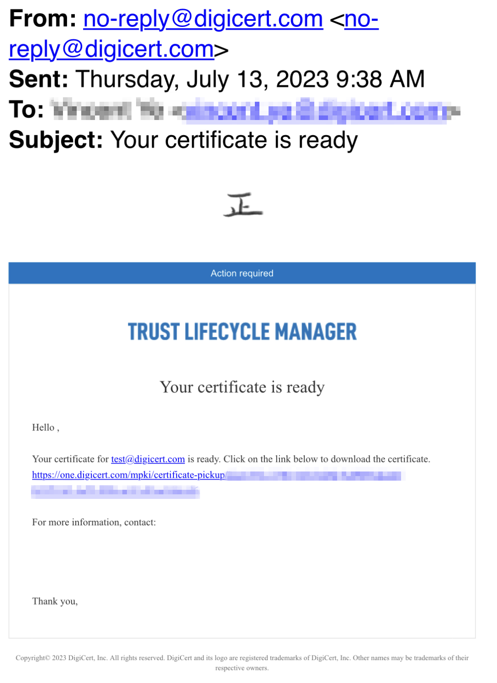
- Ouvrez l’e-mail d’installation du certificat sur votre appareil iOS, puis cliquez sur le lien d’installation.
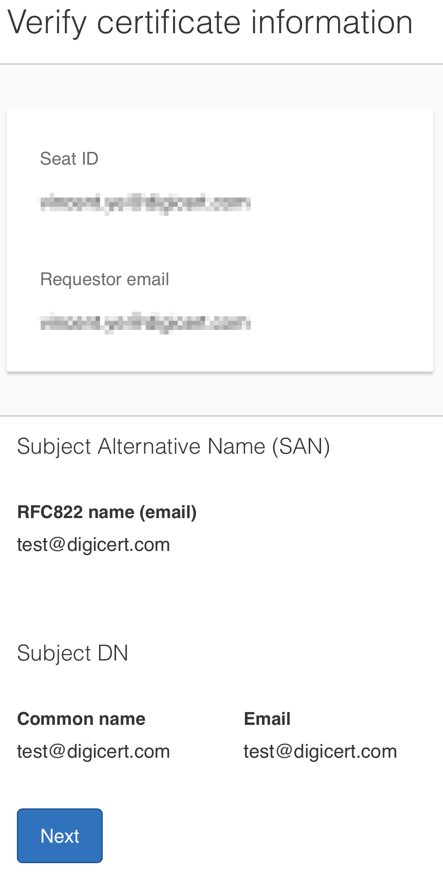
- Vérifiez les informations du certificat, puis cliquez sur « Next ».
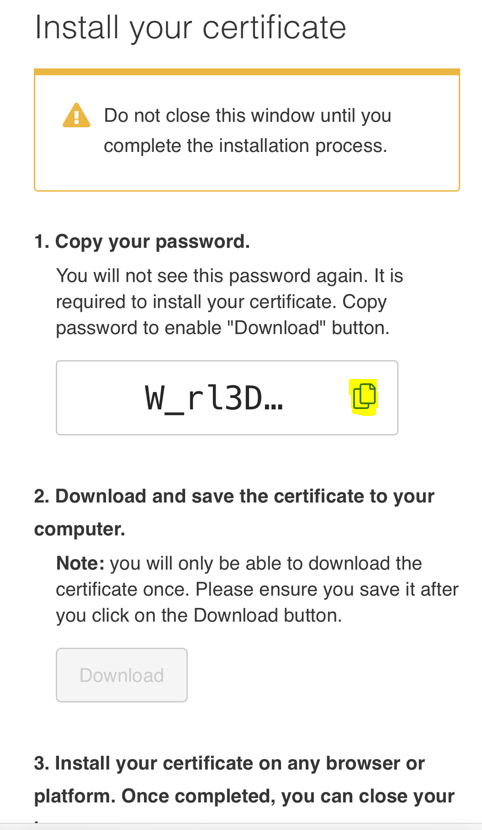
- Cliquez sur le bouton mis en évidence afin de copier le mot de passe.
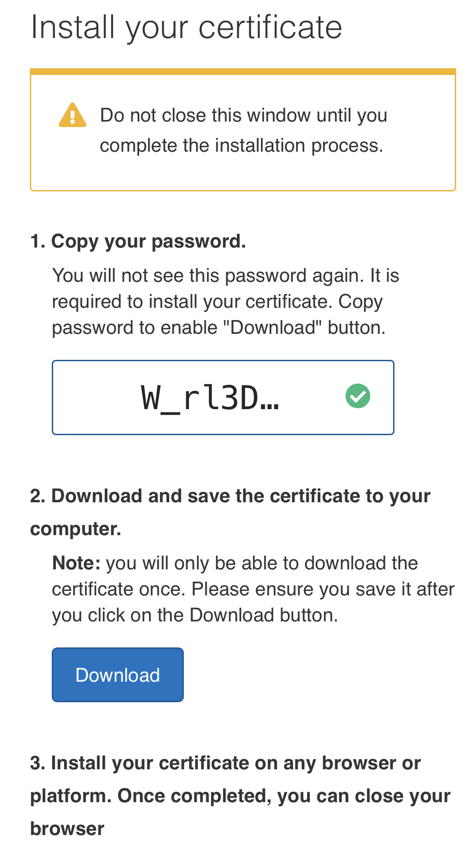
- Le bouton de téléchargement devient disponible. Cliquez dessus.
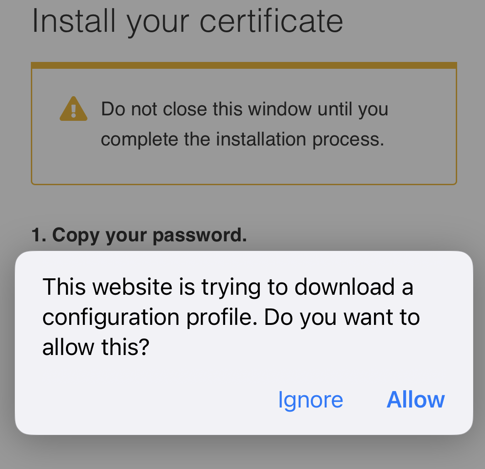
- Dans la fenêtre contextuelle, cliquez sur « Allow ».
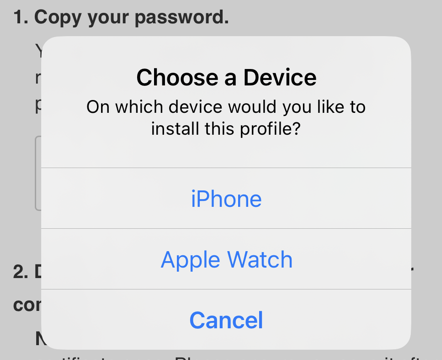
- Dans la fenêtre contextuelle, cliquez sur « iPhone ».
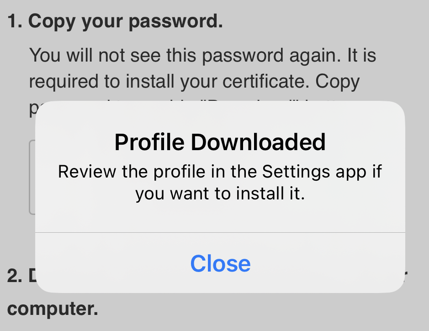
- La fenêtre de téléchargement du profil s’affiche. Cliquez sur « Close ».
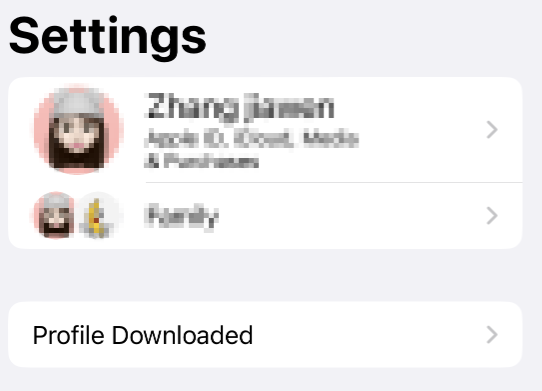
- Accédez à Réglages > Profil téléchargé.
- Dans la fenêtre Installer le profil, cliquez sur « Install ».
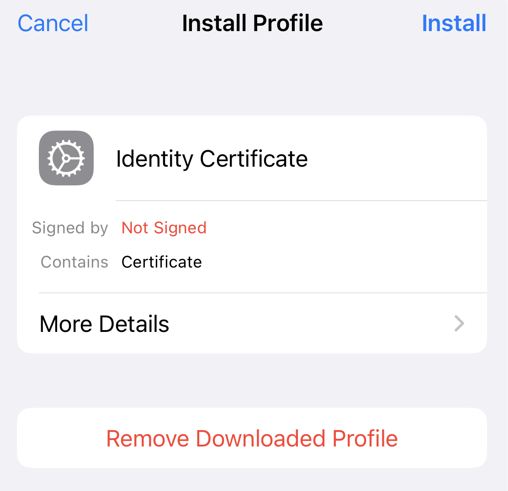
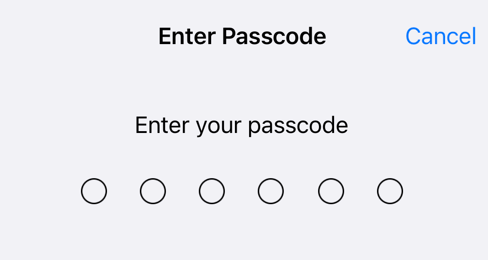
- Saisissez le code d’accès (il s’agit du code d’accès de l’appareil iOS).
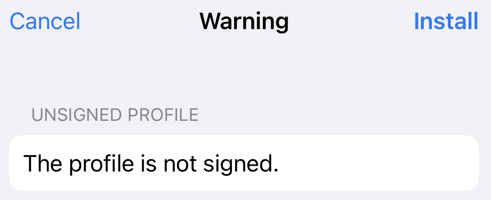
- Dans la fenêtre d’avertissement, cliquez sur « Install ».
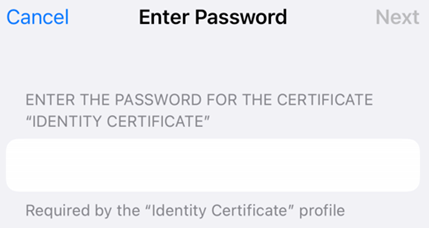
- Saisissez le mot de passe (il s’agit du mot de passe du fichier de certificat *.pfx (*.p12)) copié à l’étape 3.
- Le profil est maintenant installé. Cliquez sur « Done ».
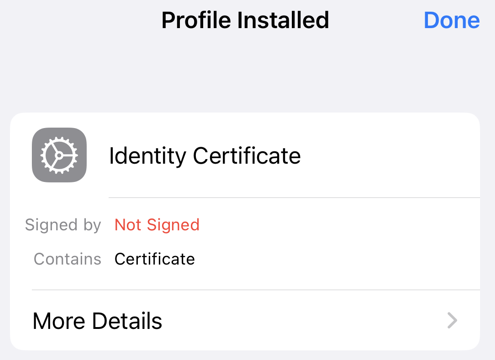
- Votre profil apparaît désormais dans la liste des profils de configuration.
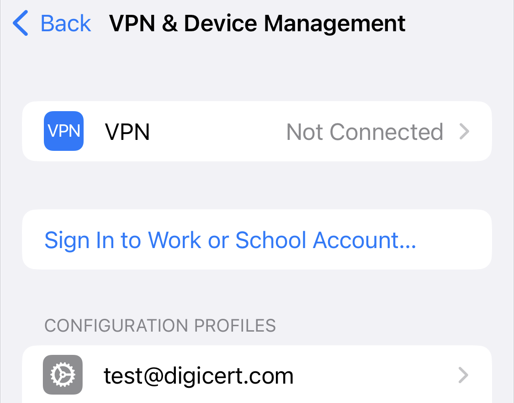
- Cliquez sur le profil pour afficher ses détails.
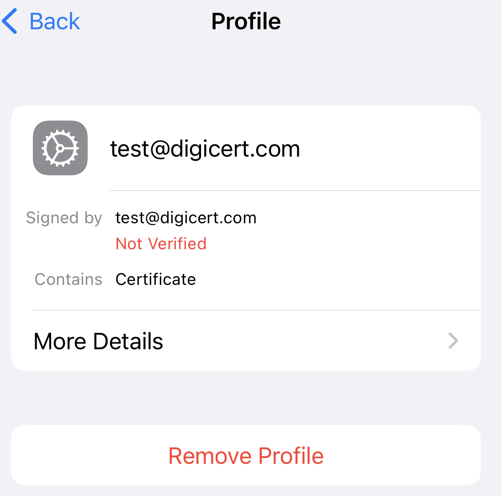
- Cliquez sur « More Details » pour afficher les détails du certificat.
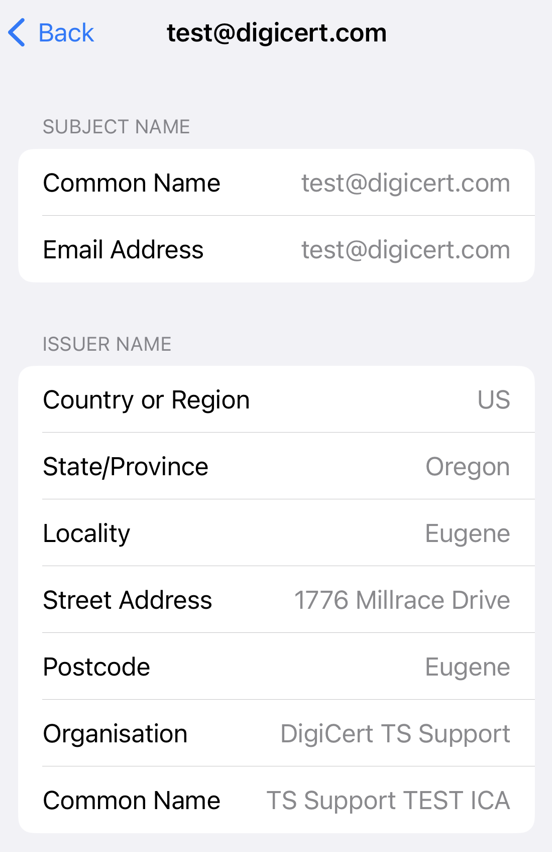
- Suivez les étapes 11 à 22 de la section MPKI8 pour configurer le certificat dans l’application Mail.
-

The most-trusted global provider of high-assurance TLS/SSL, PKI, IoT and signing solutions.
-



-
© 2022-2026, DigiCert, Inc. All rights reserved.
Cookie Settings
