-
Centre d’apprentissage

 Back
Back
Centre d’apprentissage
-
Ressources
Back
Ressources supplémentaires
-
Contactez-nous
-
Langue
- Contact Us



-
Centre d’apprentissage
Back
Centre d’apprentissage
-
Ressources
Back
Ressources supplémentaires
-
Contactez-nous
-
Langue
- Nous contacter



Base de Connaissances
Microsoft Forefront TMG | Instructions d’installation d’un certificat SSL
Si vous n’avez pas encore créé de Certificate Signing Request (CSR) ni commandé votre certificat, consultez
Microsoft Forefront TMG: Instructions de création d’une CSR.
Microsoft Forefront TMG | Installation d’un certificat SSL à l’aide de DigiCert® Certificate Utility for Windows
Après validation et émission de votre certificat SSL, vous pouvez utiliser DigiCert® Certificate Utility for Windows pour installer votre certificat SSL sur le serveur Forefront TMG. Vous pouvez ensuite utiliser Forefront TMG Management pour créer un nouveau Web Listener (ou mettre à jour un Web Listener existant) et le configurer afin qu’il utilise le nouveau certificat.
Comment configurer un nouveau Web Listener sur votre serveur Forefront TMG
Comment remplacer le certificat SSL d’un Web Listener existant sur votre serveur Forefront TMG
Chaque environnement étant différent (par exemple, vos paramètres peuvent être configurés différemment), il peut être nécessaire de consulter la documentation Microsoft Forefront TMG. Pour les configurations plus avancées, reportez-vous à la documentation Microsoft.
Forefront TMG | Utilisation de DigiCert® Certificate Utility for Windows pour installer votre certificat SSL
Sur le serveur où vous avez créé la CSR, enregistrez le fichier de certificat SSL .cer (par exemple your_domain_com.cer) que DigiCert vous a envoyé.
Exécutez DigiCert® Certificate Utility for Windows.
Double-cliquez sur DigiCertUtil.
Dans DigiCert Certificate Utility for Windows©, cliquez sur SSL (cadenas doré), puis sur Import.
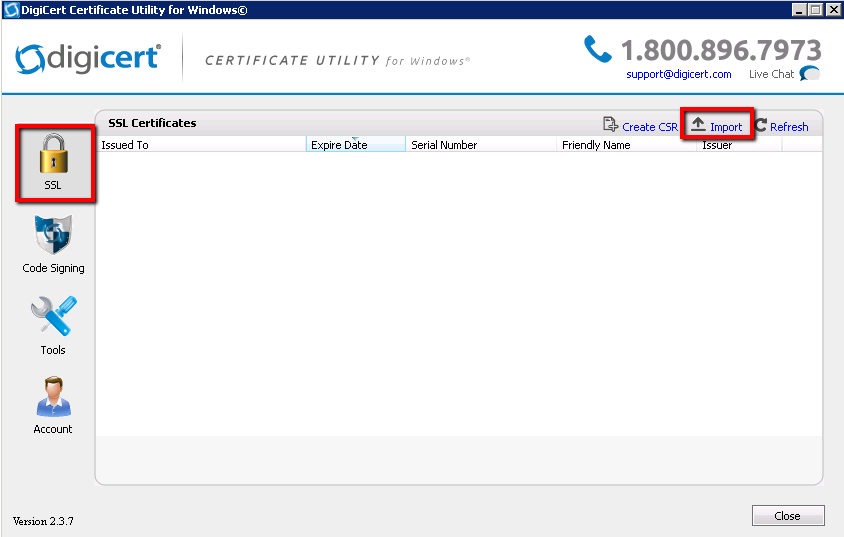
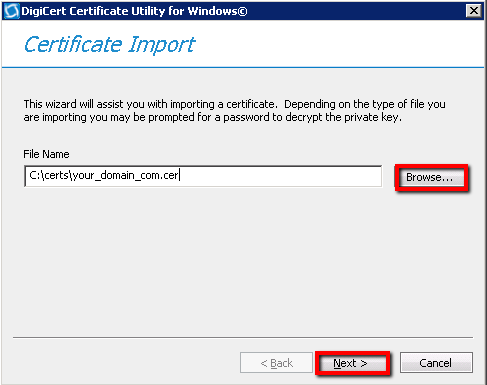
Dans la fenêtre Certificate Import, sous File Name, cliquez sur Browse, recherchez le fichier de certificat .cer (par exemple your_domain_com.cer) envoyé par DigiCert, sélectionnez-le, cliquez sur Open, puis sur Next.
Dans le champ Enter a new friendly name or you can accept the default, saisissez un nom convivial pour le certificat. Le nom convivial ne fait pas partie du certificat; il sert uniquement à l’identifier.
Nous vous recommandons d’ajouter DigiCert et la date d’expiration à la fin du nom convivial, par exemple: yoursite-DigiCert-expirationDate. Ces informations permettent d’identifier l’émetteur et la date d’expiration de chaque certificat. Elles permettent également de distinguer plusieurs certificats portant le même nom de domaine.
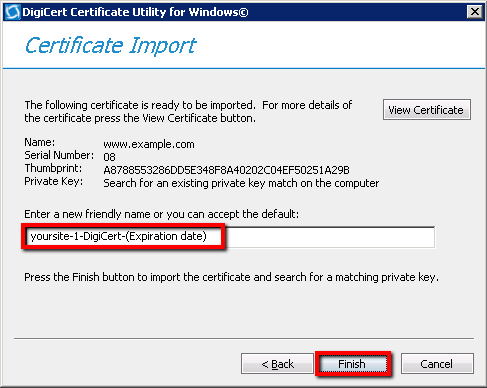
Cliquez sur Finish.
Le certificat SSL doit maintenant être importé dans le magasin de certificats Windows.
Vous pouvez maintenant configurer les règles de votre Web Listener dans la stratégie du pare-feu.
Pour créer un nouveau Web Listener sur votre serveur Forefront TMG, consultez
Comment configurer un nouveau Web Listener sur votre serveur Forefront TMG.Pour remplacer le certificat SSL d’un Web Listener existant sur votre serveur Forefront TMG, consultez
Comment remplacer le certificat SSL d’un Web Listener existant sur votre serveur Forefront TMG.
Comment configurer un nouveau Web Listener sur votre serveur Forefront TMG
Sur votre serveur, ouvrez Forefront TMG Management.
Dans le menu Start de Windows, cliquez sur All Programs > Microsoft Forefront TMG > Forefront TMG Management.
Dans la fenêtre Forefront TMG, sous Microsoft Forefront Threat Management Gateway, développez Forefront TMG (votre serveur), puis cliquez sur Firewall Policy.
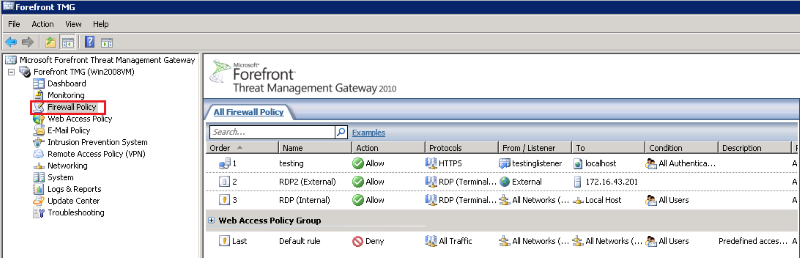
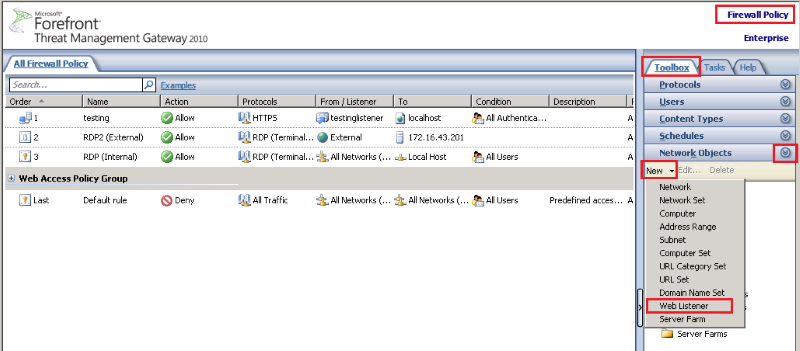
À droite de la page, sous Firewall Policy, dans l’onglet Toolbox, développez Network Objects, puis cliquez sur New > Web Listener.
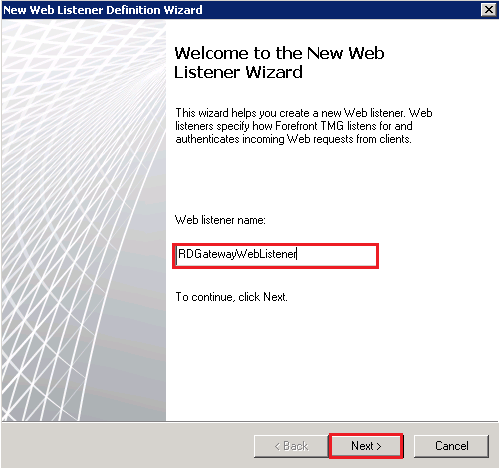
Dans l’assistant New Web Listener Definition Wizard, sur la page Welcome to the New Web Listener Wizard, saisissez un nom pour votre Web Listener dans le champ Web listener name (par exemple RDGatewayWebListener), puis cliquez sur Next.
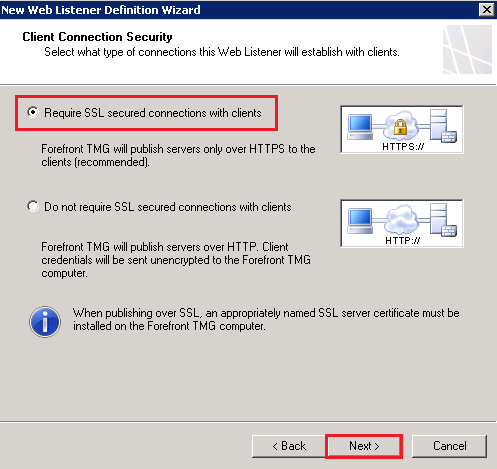
Sur la page Client Connection Security, sélectionnez Require SSL secured connections with clients, puis cliquez sur Next.
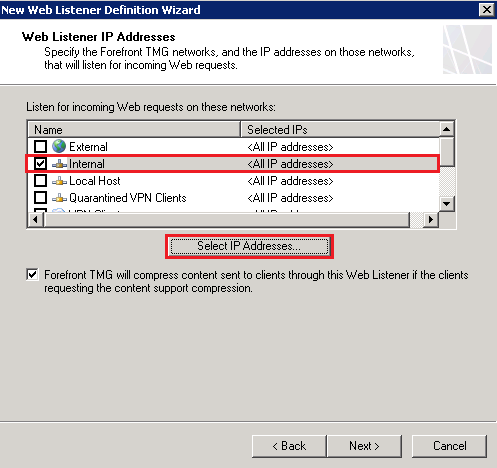
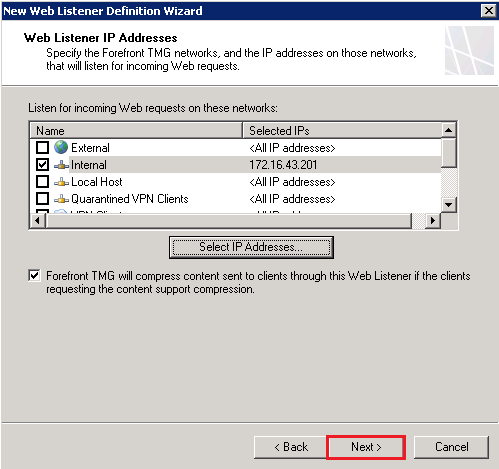
Sur la page Web Listener IP Addresses, sous Listen for incoming Web requests on these networks, cochez Internal, puis cliquez sur Select IP Address.
Dans la fenêtre Internal Network Listener IP Selection, sélectionnez Specified IP addresses on the Forefront TMG computer in the selected Network.
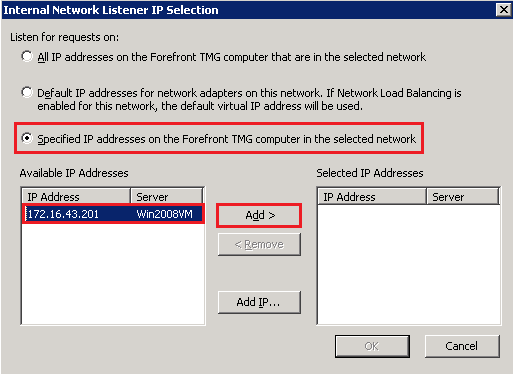
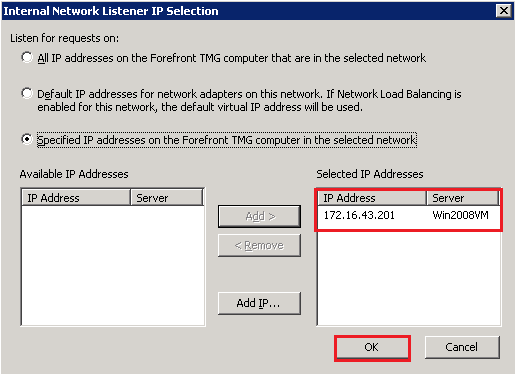
Sous Available IP Addresses, sélectionnez votre adresse IP, cliquez sur Add, puis sur OK.
Sur la page Web Listener IP Addresses, cliquez sur Next.
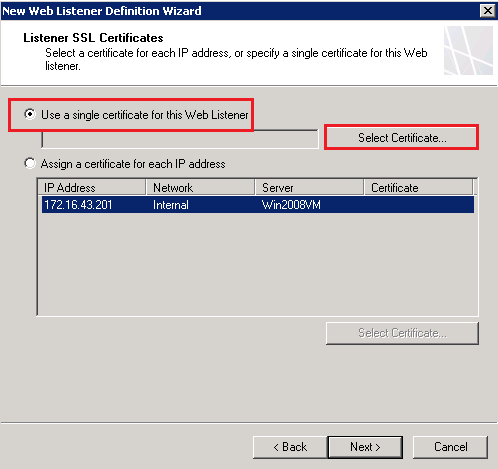
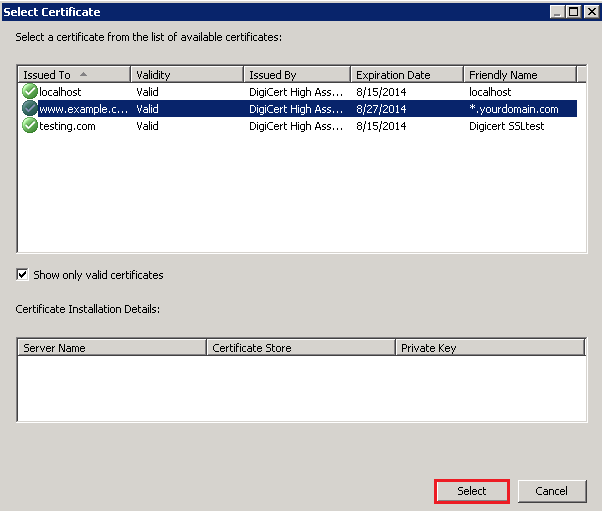
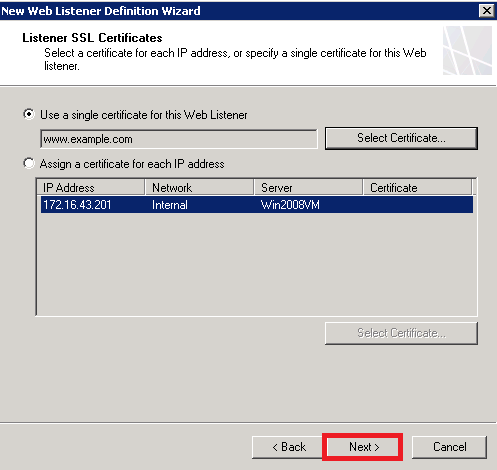
Sur la page Listener SSL Certificates, sélectionnez Use a single certificate for this Web Listener, puis cliquez sur Select Certificate.
Dans la fenêtre Select Certificate, sous Select a certificate from the available list of certificates, sélectionnez votre certificat SSL émis par DigiCert, puis cliquez sur Select.
Sur la page Listener SSL Certificates, cliquez sur Next.
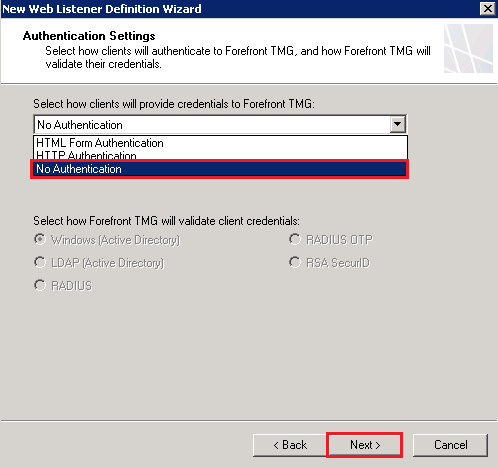
Sur la page Authentication Settings, dans la liste déroulante Select how clients will provide credentials to Forefront TMG, sélectionnez No Authentication, puis cliquez sur Next.
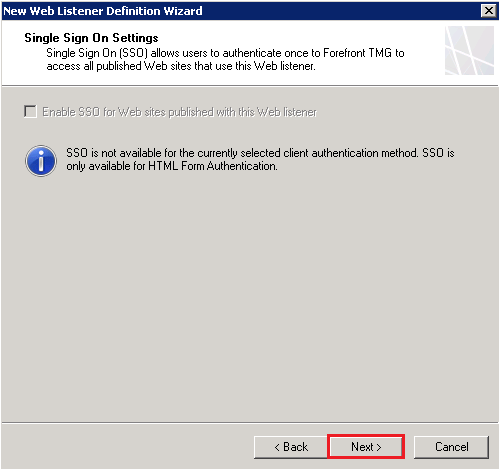
Sur la page Single Sign On Settings, cliquez sur Next.
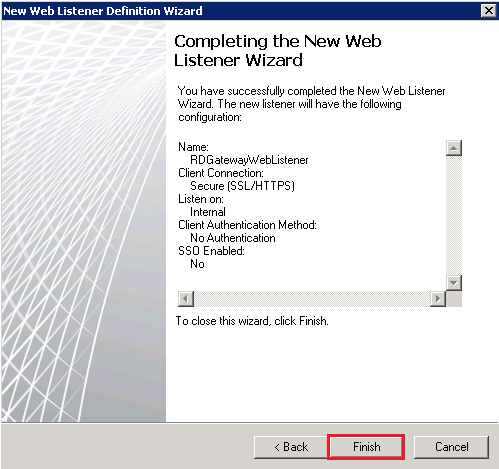
Sur la page Completing the New Web Listener Wizard, vérifiez les paramètres puis, s’ils sont corrects, cliquez sur Finish.
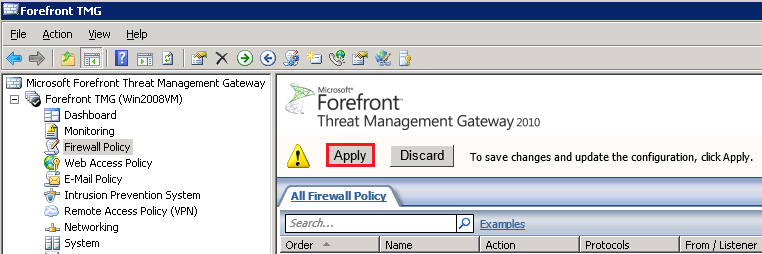
Pour enregistrer vos modifications et mettre à jour la configuration, cliquez sur Apply dans la fenêtre Forefront TMG.
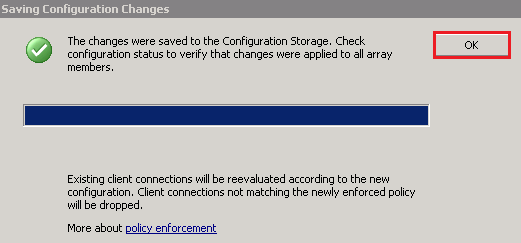
Dans la fenêtre Save Configuration Changes, vérifiez que les modifications de configuration sont enregistrées, puis cliquez sur OK.
Vous avez installé avec succès votre certificat SSL sur le serveur Forefront TMG.
Tester votre installation
Si votre site web est accessible publiquement, notre outil de diagnostic d’installation SSL DigiCert® peut vous aider à diagnostiquer les problèmes courants.
Dépannage
Si vous rencontrez des erreurs de certificat, essayez de réparer les erreurs de confiance du certificat à l’aide de DigiCert® Certificate Utility for Windows. Si cela ne résout pas le problème, contactez le support.
Comment remplacer le certificat SSL d’un Web Listener existant sur votre serveur Forefront TMG
Sur votre serveur, ouvrez Forefront TMG Management.
Dans le menu Start de Windows, cliquez sur All Programs > Microsoft Forefront TMG > Forefront TMG Management.
Dans la fenêtre Forefront TMG, sous Microsoft Forefront Threat Management Gateway, développez Forefront TMG (votre serveur), puis cliquez sur Firewall Policy.
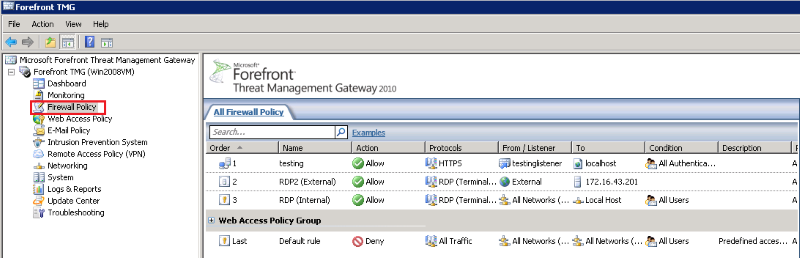
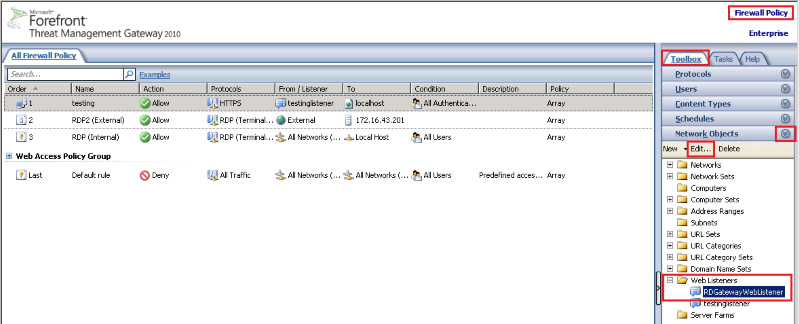
À droite de la page, sous Firewall Policy, dans l’onglet Toolbox, développez Network Objects > Web Listeners, sélectionnez le Web Listener dont vous souhaitez remplacer le certificat par votre nouveau certificat SSL (par exemple RDGatewayWebListener), puis cliquez sur Edit.
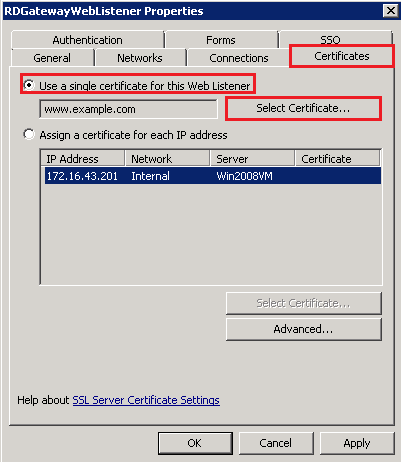
Dans la fenêtre WebListener – Properties, sous l’onglet Certificates, sélectionnez Use a single certificate for this Web Listener, puis cliquez sur Select Certificate.
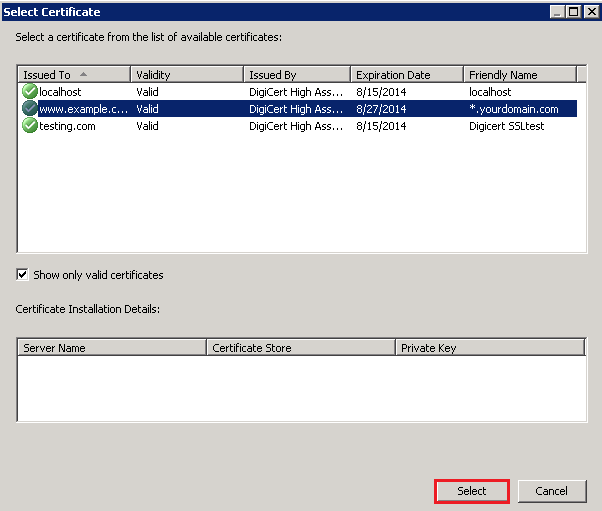
Dans la fenêtre Select Certificate, sous Select a certificate from the available list of certificates, sélectionnez votre nouveau certificat SSL émis par DigiCert, puis cliquez sur Select.
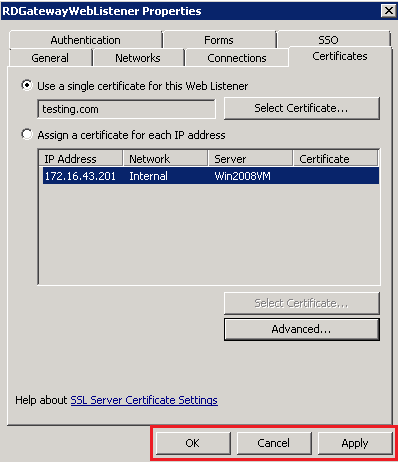
Dans la fenêtre WebListener – Properties, sous l’onglet Certificates, cliquez sur Apply, puis sur OK.
Pour enregistrer vos modifications et mettre à jour votre configuration, cliquez sur Apply dans la fenêtre Forefront TMG.
Dans la fenêtre Save Configuration Changes, vérifiez que les modifications de configuration sont enregistrées, puis cliquez sur OK.
Vous avez remplacé avec succès le certificat SSL de votre Web Listener existant sur votre serveur Forefront TMG.
Tester votre installation
Si votre site web est accessible publiquement, notre outil de diagnostic d’installation SSL DigiCert® peut vous aider à diagnostiquer les problèmes courants.
Dépannage
Si vous rencontrez des erreurs de certificat, essayez de réparer les erreurs de confiance du certificat à l’aide de DigiCert® Certificate Utility for Windows. Si cela ne résout pas le problème, contactez le support.
-

The most-trusted global provider of high-assurance TLS/SSL, PKI, IoT and signing solutions.
-



-
© 2022-2026, DigiCert, Inc. All rights reserved.
Cookie Settings
