
-
Centre d’apprentissage

 Précédent
Centre d’apprentissage
-
Ressources
Précédent
Ressources supplémentaires
-
Contactez-nous
Précédent
-
Langue
- Nous contacter



Base de Connaissances
Messagerie sécurisée S/MIME via Outlook
Lors d’une demande de certificat S/MIME, celui-ci peut comporter deux éléments: la signature des e-mails et le chiffrement.
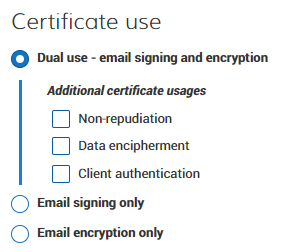
Une fois le certificat émis, il doit être installé et configuré dans Outlook. Le certificat peut être téléchargé de deux manières:
- CSR (Certificate Signing Request): Si une CSR a été fournie, téléchargez le certificat sur l’ordinateur sur lequel la CSR a été générée. Le certificat peut alors être ouvert et importé dans le système.
- Link: Si aucune CSR n’a été fournie, un lien vous aura été envoyé par e-mail. L’utilisation de ce lien génère le certificat. Vous devrez créer un mot de passe et enregistrer un fichier PFX ou PKCS12. Ouvrez ce fichier et importez-le dans le système.
En règle générale, ces certificats sont installés dans le magasin personnel. Une fois le certificat installé, utilisez le chemin suivant pour accéder à la fenêtre de configuration.
File -> Options -> Trust Center -> Trust Center Settings -> Email Security.
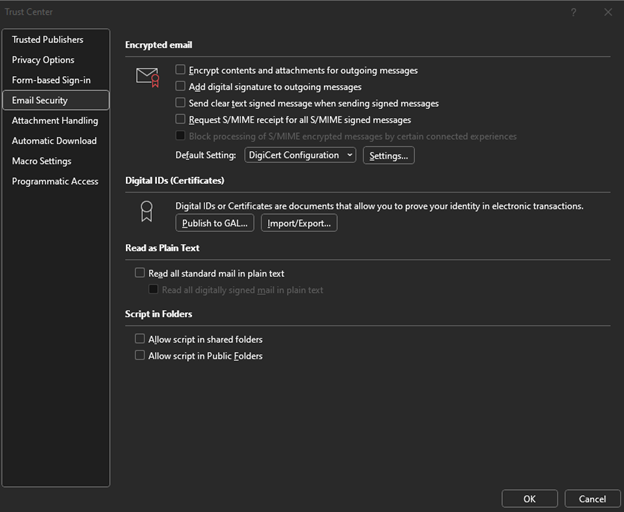
C’est dans cette fenêtre que toutes les configurations sont effectuées.
Pour sélectionner le certificat:
- Cliquez sur “Settings...” et sélectionnez le certificat que vous souhaitez utiliser pour la signature et/ou le chiffrement. S’il s’agit du même certificat, vous pouvez sélectionner ce certificat pour les deux opérations. Si vous disposez de plusieurs certificats, vous pouvez créer différents profils pour les différents certificats.
- Une fois le certificat sélectionné, vous pouvez activer ou désactiver les autres options selon vos besoins. Si vous souhaitez utiliser le chiffrement, il est recommandé d’activer “Send these certificates with signed messages.”
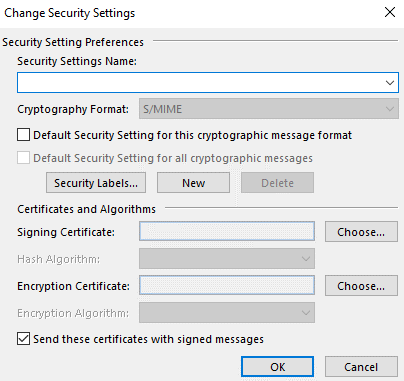
- Pour la signature des e-mails, activez “Add digital signature to outgoing messages” afin de signer tous les e-mails sortants.
- Pour le chiffrement, activez “Encrypt contents and attachments for outgoing messages” afin de chiffrer tous les e-mails sortants. Ces options, comme les autres, sont facultatives.
Pour tester les paramètres:
- Rédigez un nouvel e-mail.
- Sous Options, deux options de chiffrement doivent être disponibles. Selon les paramètres configurés, certaines de ces options peuvent déjà être activées. Dans le cas contraire, vous devez les activer pour utiliser la fonctionnalité correspondante. Vous pouvez également désactiver une fonctionnalité si vous ne souhaitez pas l’utiliser pour cet e-mail. Cette capture d’écran montre que l’e-mail sera signé, tandis que le chiffrement est désactivé.

Signature
La signature d’un e-mail peut être utilisée avec des contacts externes à l’organisation avec peu de restrictions. L’apparence de la signature dépend du client de messagerie utilisé. Des restrictions peuvent également s’appliquer aux algorithmes pris en charge. Par défaut, Outlook utilise l’algorithme SHA1 pour la signature. Comme SHA1 est désormais largement obsolète, certains clients ne font pas confiance aux signatures utilisant SHA1. Toutefois, cette méthode peut toujours être utilisée pour distribuer le certificat afin de l’utiliser pour le chiffrement. Ce paramètre peut être modifié dans la section de sécurité des e-mails où les certificats sont attribués.
Chiffrement
Pour le chiffrement, plusieurs facteurs peuvent affecter le processus. Outlook peut utiliser un service Active Directory pour distribuer les certificats aux contacts au sein d’une organisation. Cela permet aux utilisateurs d’envoyer des e-mails chiffrés S/MIME à d’autres contacts de leur organisation. En cas de problème, il peut être nécessaire de publier le certificat dans la ’GAL’ ou Global Access List. Le certificat est ainsi publié dans l’ADS de l’organisation. Toutefois, si un e-mail chiffré est envoyé à l’extérieur de l’organisation, l’erreur suivante peut s’afficher.
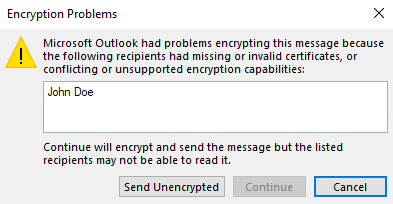
Pour résoudre ce problème, le destinataire doit disposer d’un certificat S/MIME. Il est également nécessaire que les certificats de l’expéditeur et du destinataire soient disponibles pour être utilisés. Pour cela, le certificat doit être envoyé par e-mail. L’envoi d’un e-mail signé constitue la méthode la plus simple. Le destinataire peut alors répondre avec un e-mail chiffré. Grâce à cette réponse, l’expéditeur initial dispose désormais du certificat du destinataire et tous les e-mails échangés entre ces deux correspondants peuvent alors être chiffrés.
Si un certificat peut uniquement être utilisé pour le chiffrement et non pour la signature, il peut être nécessaire de l’importer séparément puisqu’il n’est pas utilisé pour la signature S/MIME. Dans ce cas, le certificat doit être envoyé dans un format que le système du destinataire peut importer. Le destinataire peut alors envoyer un e-mail chiffré avec S/MIME.
Importation/exportation des Digital IDs
Dans la fenêtre de sécurité des e-mails de Outlook Trust Center, à côté du bouton “Publish to GAL...”, un autre bouton permet d’importer ou d’exporter des Digital IDs. Cette fonctionnalité permet uniquement d’importer ou d’exporter des certificats au format PKCS#12, ou des fichiers .pfx. Comme un fichier PFX contient tous les certificats ainsi que la clé privée, cette fonctionnalité doit uniquement être utilisée pour importer ou exporter vos propres certificats. Elle ne doit pas être utilisée pour importer le certificat d’une autre personne.
-

The most-trusted global provider of high-assurance TLS/SSL, PKI, IoT and signing solutions.
-


-
© 2022-2026, DigiCert, Inc. All rights reserved.
Cookie Settings
