
-
Centre d’apprentissage

 Précédent
Centre d’apprentissage
-
Ressources
Précédent
Ressources supplémentaires
-
Contactez-nous
Précédent
-
Langue
- Nous contacter


Type de contenu

Base de Connaissances
Générer une demande de signature de certificat (CSR) à l'aide d'OpenSSL sur un système Microsoft Windows
Solution
Pour générer une demande de signature de certificat (CSR) à l'aide d'OpenSSL sur un système Microsoft Windows, procédez comme suit:
Étape 1: Installer OpenSSL
- Ouvrez le lien suivant dans votre navigateur web: https://wiki.openssl.org/index.php/Binaries
- Le tableau « Distributions binaires tierces liées à OpenSSL (Third Party OpenSSL Related Binary Distributions) » contient quelques distributions.
- Sélectionnez « OpenSSL pour Windows (OpenSSL for Windows) » et suivez le lien: https://slproweb.com/products/Win32OpenSSL.html
- Faites défiler jusqu'à la section « Télécharger Win32 OpenSSL (Download Win32 OpenSSL) »
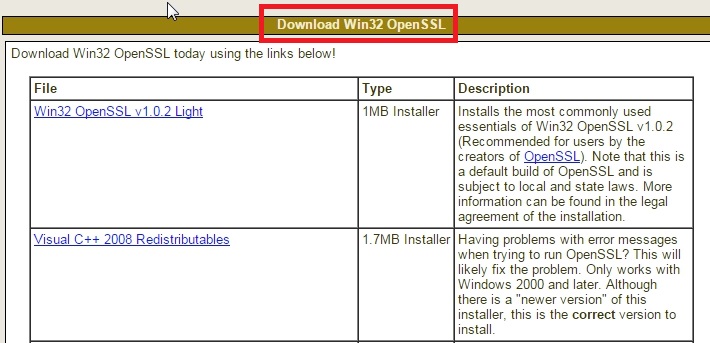
- Sélectionnez une des éditions non allégées du programme d'installation et téléchargez-la.
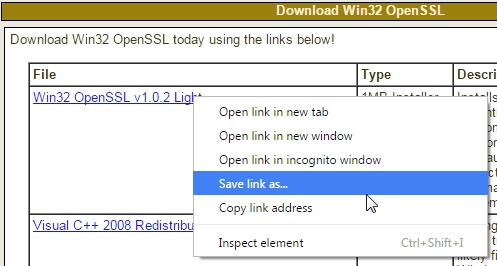
- Double-cliquez sur le fichier OpenSSL en utilisant les paramètres par défaut pour terminer l'installation.
Étape 2: Configurer OpenSSL pour l’utilisation
- Sous Windows, cliquez sur Démarrer (Start) > Exécuter (Run)
- Dans la zone Ouvrir, tapez CMD et cliquez sur OK.
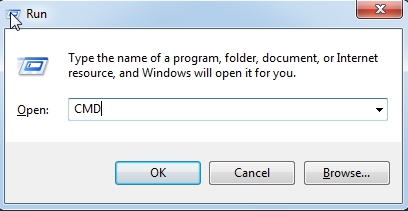
- Une fenêtre d'invite de commandes apparaît
- Saisissez la commande suivante à l'invite et appuyez sur Entrée:
cd \OpenSSL-Win32

- La ligne devient C:\OpenSSL-Win32
- Saisissez la commande suivante à l'invite et appuyez sur Entrée:
set OPENSSL_CONF=c:\OpenSSL-Win32\bin\openssl.cfg

- Redémarrez l'ordinateur (obligatoire)
Étape 3: Générer une demande de signature de certificat (CSR) à l’aide d’OpenSSL sous Windows
- Sous Windows, cliquez sur Démarrer (Start) > Exécuter (Run)
- Dans la zone Ouvrir, tapez CMD et cliquez sur OK.
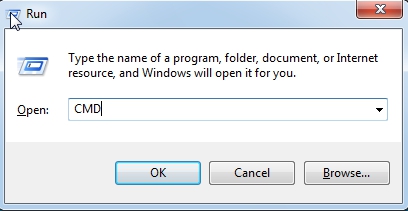
- Une fenêtre d'invite de commandes apparaît
- Saisissez la commande suivante à l'invite et appuyez sur Entrée:
cd \OpenSSL-Win32\bin

- La ligne devient C:\OpenSSL-Win32\bin
- Saisissez la commande suivante à l'invite et appuyez sur Entrée:
openssl genrsa -out private-key.key 2048

- Saisissez la commande suivante à l'invite et appuyez sur Entrée:
openssl req -new -key private-key.key -out csr.txt

- Remplissez les champs obligatoires:
- Nom du pays: Utilisez le code à deux lettres sans ponctuation pour le pays, par exemple: US ou CA.
- État ou province: Écrivez le nom de l’État en toutes lettres; n’abrégez pas le nom de l’État ou de la province, par exemple: Californie
- Ville ou localité: Le champ « Ville ou localité » correspond au nom de la ville ou du village, par exemple: Berkeley. N’utilisez pas d’abréviations. Par exemple: Saint Louis, et non St. Louis.
- Entreprise: Si le nom de l'entreprise ou du département contient un &, un @ ou tout autre symbole utilisant la touche Maj, ce symbole doit être écrit en toutes lettres ou omis pour pouvoir s'inscrire.
- Unité organisationnelle: Le champ Unité organisationnelle (UO) correspond au nom du service ou de l’unité organisationnelle à l’origine de la demande. Pour ignorer ce champ, appuyez sur Entrée.
- Nom commun: Le nom commun correspond au nom d’hôte et au nom de domaine. Il se présente sous la forme « www.digicert.com » ou « digicert.com ».
Les certificats DigiCert ne peuvent être utilisés que sur les serveurs Web utilisant le nom commun spécifié lors de l’inscription. Par exemple, un certificat pour le domaine « digicert.com » générera un avertissement si l’on accède à un site nommé « www.digicert.com » ou « secure.digicert.com », car « www.digicert.com » et « secure.digicert.com » sont différents de « digicert.com ».
Remarque: Veuillez ne pas saisir d’adresse e-mail, de mot de passe de sécurité ni de nom d’entreprise (facultatif) lors de la génération de la CSR.
- Une paire de clés publique/privée a été créée. La clé privée (privée-clé.clé) est stockée localement sur l'ordinateur et sert au déchiffrement. La clé publique, sous la forme d'une demande de signature de certificat (csr.txt), sert à l'enregistrement du certificat.
- Pour déplacer la clé privée et le fichier CSR vers un répertoire centralisé (par exemple, le répertoire des certificats) depuis votre ordinateur local, saisissez la commande suivante à l'invite de commande et appuyez sur Entrée:
- md c:\certificat
- déplacer private-key.key c:\certificate
- déplacer csr.txt c:\certificate
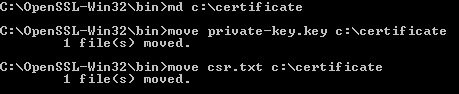
- md c:\certificat
- Le fichier CSR (csr.txt) est maintenant prêt à être utilisé pour l'inscription du certificat.
- Pour ouvrir le fichier CSR avec le Bloc-notes via l'invite de commandes, saisissez la commande suivante et appuyez sur Entrée:
notepad c:\certificate\csr.txt

- Une nouvelle fenêtre (par exemple, le Bloc-notes) s'ouvre et contient les informations nécessaires pour s'inscrire à un certificat.
- Pour copier la demande de signature de certificat depuis la fenêtre du Bloc-notes, cliquez sur Édition (Edit) > Tout sélectionner (Select All)
- Retournez dans Édition (Edit) et sélectionnez Copier (Copy)
- Une fois la CSR copié, procédez à l'inscription du certificat.
-

The most-trusted global provider of high-assurance TLS/SSL, PKI, IoT and signing solutions.
-



-
© 2022-2026, DigiCert, Inc. All rights reserved.
Cookie Settings
