
-
Centre d’apprentissage

 Précédent
Centre d’apprentissage
-
Ressources
Précédent
Ressources supplémentaires
-
Contactez-nous
Précédent
-
Langue
- Nous contacter



Base de Connaissances
Comment convertir votre logo au format SVG
Scénario
Les certificats Verified Mark Certificates (VMC) permettent aux entreprises d’afficher le logo de leur marque à côté du champ “sender” dans les clients de messagerie, avant même l’ouverture du message. Toutefois, pour obtenir un VMC, votre logo doit être au format Scalable Vector Graphic (SVG).
Le fichier SVG doit être conforme au profil SVG Portable/Secure (SVG-ps), et il n’existe actuellement aucun modèle d’exportation pour les applications vectorielles telles qu’Adobe Illustrator. Vous devez donc le créer en suivant les bonnes pratiques ci-dessous.
Solution
Étape 1: convertir les pixels au format vectoriel (‘.ai’, ‘.eps’, ‘.pdf’, ‘.svg’)
Si votre logo a été créé dans Photoshop ou dans un autre logiciel de conception utilisant des pixels, vous devez d’abord convertir votre logo au format vectoriel.
Étape 2: exporter au format SVG Tiny 1.2
Une fois le logo au format vectoriel, vous pouvez l’exporter avec le profil SVG Tiny 1.2. Dans Adobe Illustrator®, vous pouvez le faire à l’aide de la boîte de dialogue “Save As”:
- Vérifiez que votre image est au format vectoriel (‘.ai’, ‘.eps’, ‘.pdf’, ‘.svg’).
- Ouvrez votre fichier dans Adobe Illustrator.
- Enregistrez votre fichier à l’aide de l’option “Save As”
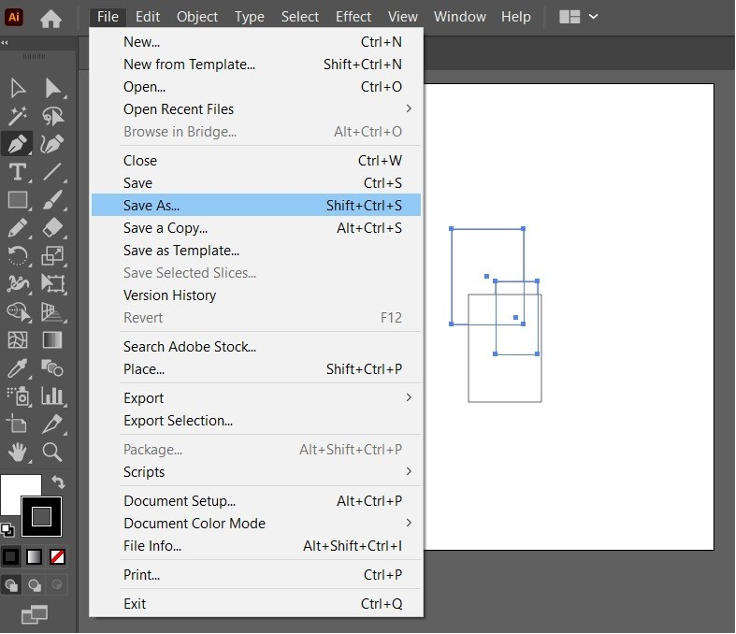
- Une fois la boîte de dialogue ouverte, nommez le fichier et choisissez “SVG (svg)” dans la liste déroulante “Format”
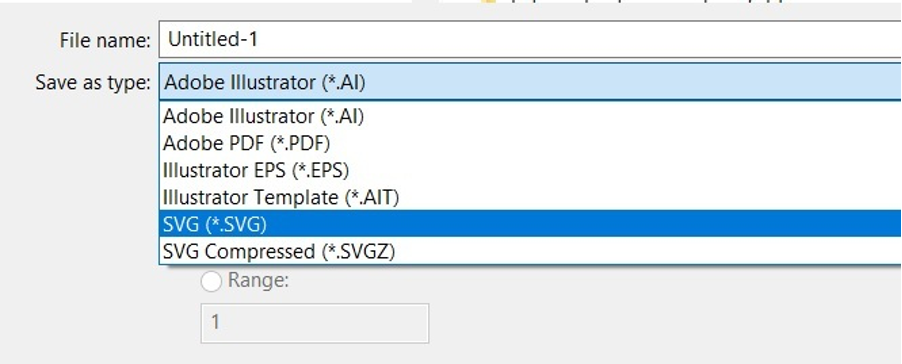
- Cliquez sur “Save” et attendez qu’une nouvelle boîte de dialogue s’ouvre.
- Dans la liste déroulante “SVG Profiles”, sélectionnez “Tiny 1.2”, puis cliquez sur “OK.”
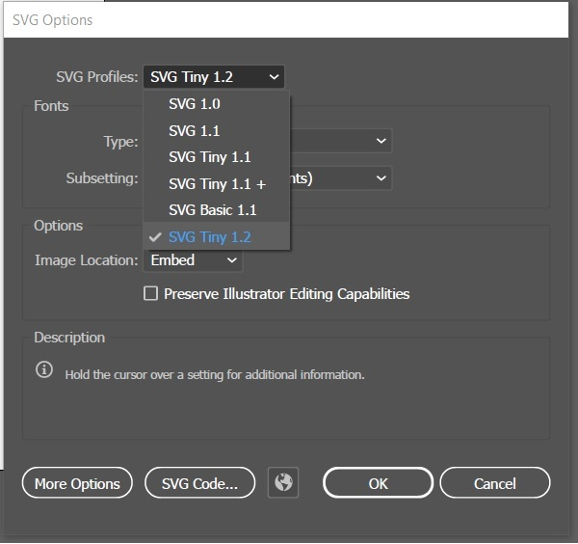
Étape 3: ouvrir votre éditeur de texte
Ouvrez votre fichier SVG dans un éditeur de texte (par exemple, Notepad ou Notepad++), ou dans un éditeur de code tel que Vim ou Nano.
Remarque: Les fichiers SVG sont des fichiers texte. Le point le plus important est donc de pouvoir les ouvrir, les modifier et les réenregistrer au format “txt” avec une extension de fichier “.svg”.
- Ouvrez le fichier
- Dans le code source du fichier SVG, recherchez les paramètres suivants dans l’en-tête:
xmlns=http://www.w3.org/2000/svg, version="1.2, baseProfile="tiny-ps“
D’autres informations peuvent apparaître en haut de votre fichier, comme dans l’exemple ci-dessous, mais ces éléments DOIVENT être présents.
Par exemple, vous pouvez voir une chaîne semblable à celle-ci:
<svg version="1.2" baseProfile="tiny-ps" id="Layer_1" xmlns="http://www.w3.org/2000/svg" xmlns:xlink="http://www.w3.org/1999/xlink" viewBox="0 0 1080 1080“ xml:space="preserve">
Si vous avez effectué l’exportation depuis Illustrator, vous devez modifier le baseProfile en tiny-ps, et supprimer les éléments x=, y= et overflow.
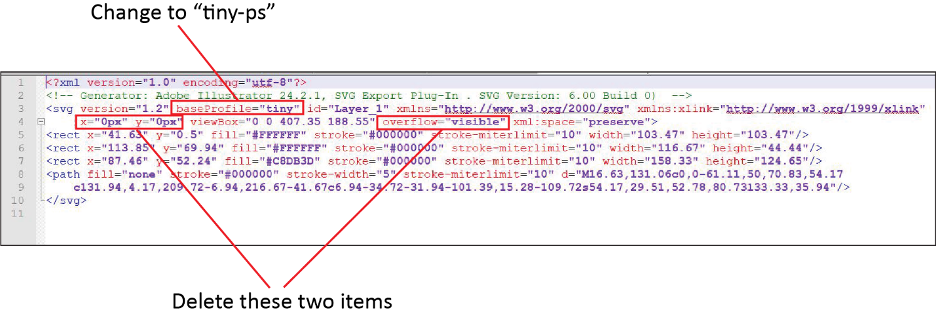
- Ajoutez le nom de votre entreprise dans l’élément title.
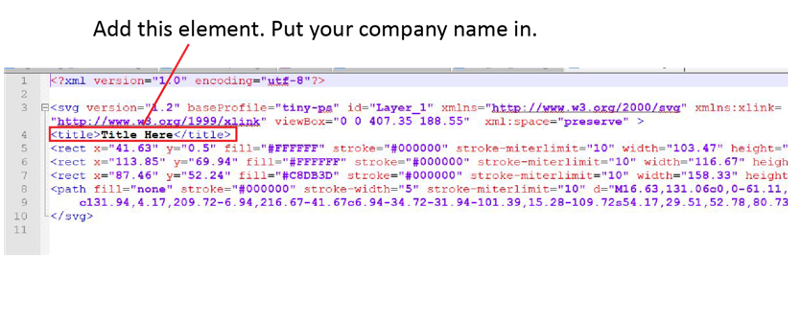
- Enregistrez votre fichier au format texte, avec une extension SVG.
Exemples de fichiers
Les exemples de fichiers ci-dessous peuvent servir de référence et de modèle pour vos créations. Remarques:
Un logo soumis sera validé et doit être représentatif de votre organisation.
Idéalement, il doit s’agir d’une marque déposée, d’un symbole ou d’une autre représentation visuelle dédiée.Les fichiers SVG utilisés dans ce scénario sont essentiellement des fichiers HTML contenant des données de dessin.
L’examen des fichiers dans un éditeur de texte (comme indiqué ci-dessus) doit révéler des données de dessin et non une image incorporée (ouvrez “RocketSample.svg” dans un éditeur de texte et consultez les données de la balise “<g>”).Faire glisser et déposer une image (png, jpg, etc.) dans ce modèle dans Adobe Illustrator peut ne pas suffire pour créer un fichier SVG fonctionnant correctement.
Nous vous recommandons de travailler avec votre équipe de conception et de tester les fichiers afin de vous assurer qu’ils fonctionnent correctement.Pour obtenir les meilleurs résultats, assurez-vous que l’image de votre logo est contenue dans l’Artboard carré.
Les fichiers SVG peuvent être testés à partir des paramètres Seal disponibles sur la page de votre commande.
-

The most-trusted global provider of high-assurance TLS/SSL, PKI, IoT and signing solutions.
-


-
© 2022-2026, DigiCert, Inc. All rights reserved.
Cookie Settings

