
-
Centre d’apprentissage

 Précédent
Centre d’apprentissage
-
Ressources
Précédent
Ressources supplémentaires
-
Contactez-nous
Précédent
-
Langue
- Nous contacter



Base de Connaissances
Comment exporter les certificats stockés dans DigiCert PKI Client
Solution
Nous vous recommandons vivement d’exporter et de sauvegarder vos certificats, en particulier après l’installation d’un nouveau certificat ou le renouvellement de vos certificats.
Une fois votre certificat importé, il apparaît sous l’icône "My Computer". Sélectionnez le certificat que vous souhaitez exporter. Le lien "Export certificate" est disponible si le certificat peut être exporté.
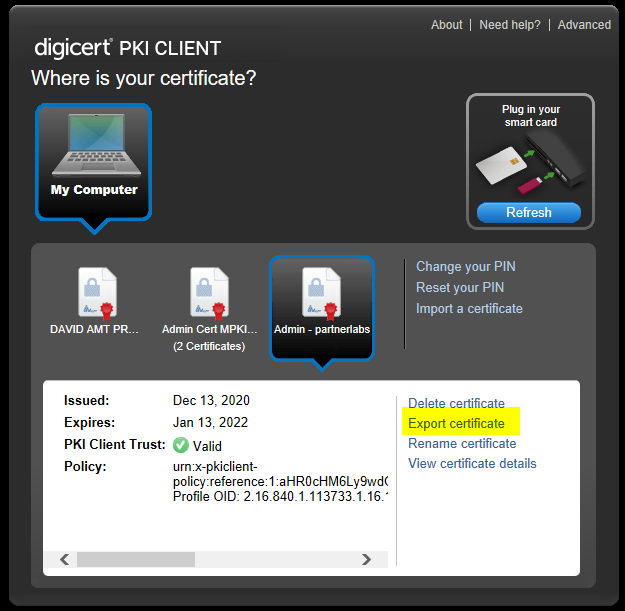
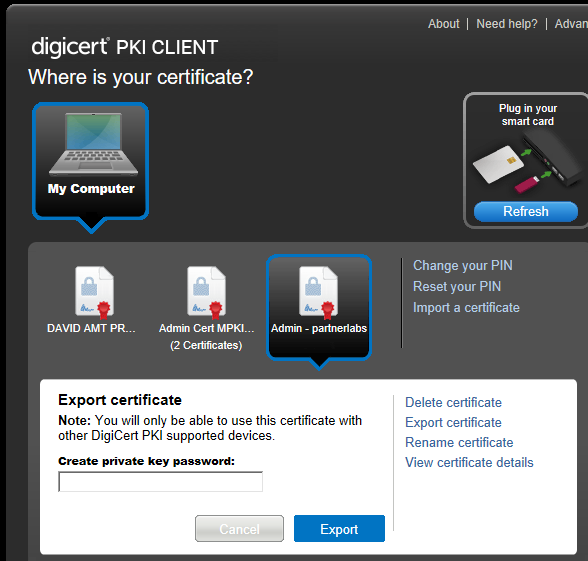
Lorsque vous cliquez sur le lien "Export certificate", vous êtes invité à créer un mot de passe pour la clé privée (nous vous recommandons vivement de conserver ce mot de passe conformément aux bonnes pratiques de votre organisation). Gardez à l’esprit que vous aurez besoin de ce mot de passe pour réimporter le certificat dans DigiCert PKI Client ou dans un autre emplacement.
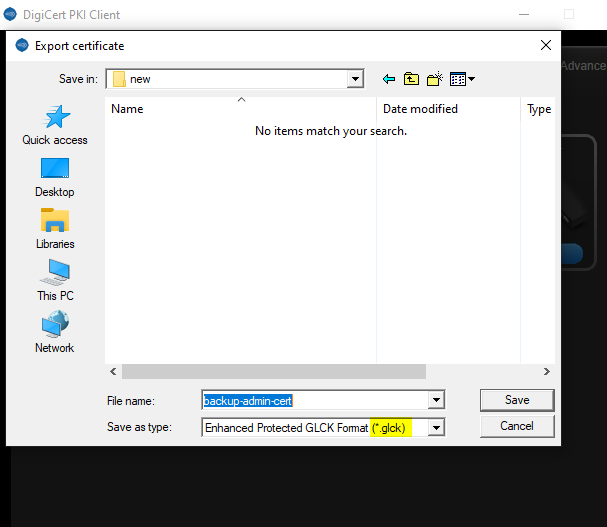
Vous serez ensuite invité à enregistrer le certificat à l’emplacement de votre choix (notez qu’il utilise le format propriétaire .glck). Ce type de fichier peut uniquement être importé dans DigiCert PKI Client.
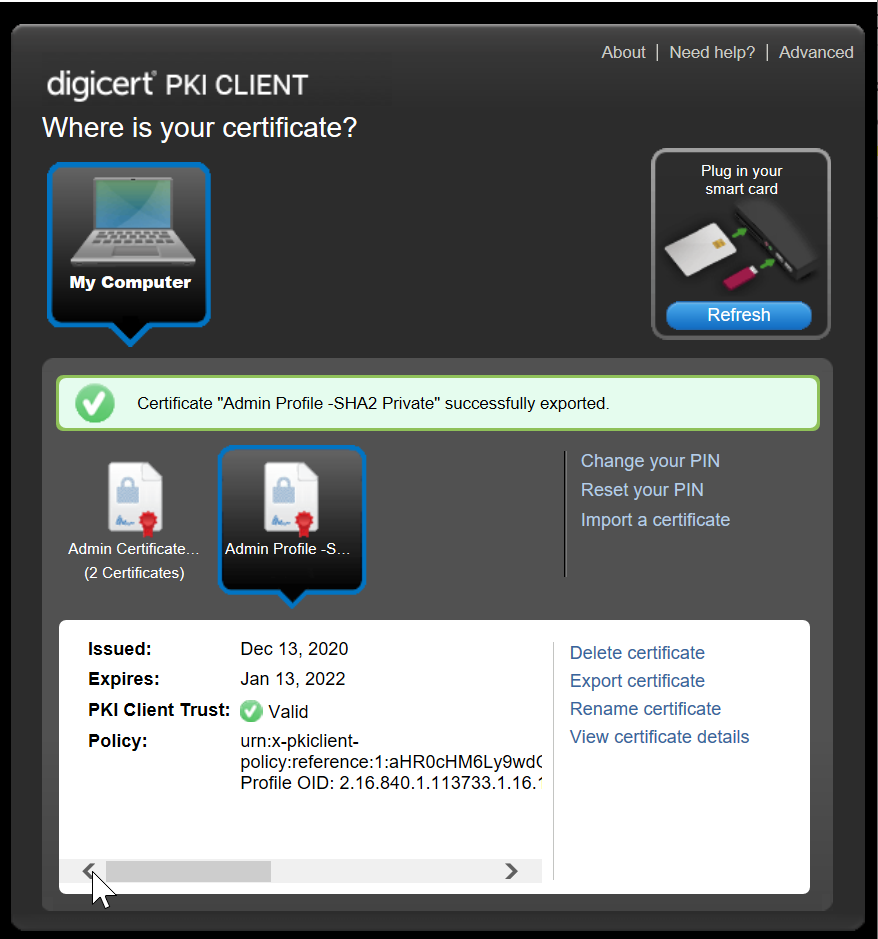
Une fois l’emplacement de destination du fichier sélectionné, vous serez invité à saisir votre "pin", que vous êtes le seul à connaître. PKI Client vous informera ensuite que le certificat a été exporté avec succès, comme illustré ci-dessous.
Pour obtenir une assistance supplémentaire: Contactez DigiCert.
-

The most-trusted global provider of high-assurance TLS/SSL, PKI, IoT and signing solutions.
-


-
© 2022-2026, DigiCert, Inc. All rights reserved.
Cookie Settings
