
-
Centre d’apprentissage

 Précédent
Centre d’apprentissage
-
Ressources
Précédent
Ressources supplémentaires
-
Contactez-nous
Précédent
-
Langue
- Nous contacter


Type de contenu

Base de Connaissances
Gatekeeper | Comment vérifier l’installation du certificat Gatekeeper dans Chrome et Edge
Description
Cet article vous explique comment vérifier que le certificat Gatekeeper est correctement installé dans le navigateur.
Solution
Google Chrome
- Ouvrez le navigateur Google Chrome > cliquez sur les trois points dans le coin supérieur droit > accédez à "Settings".
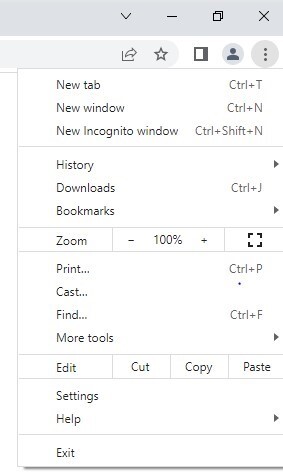
- Dans le menu de gauche, accédez à "Privacy and security".

- Au centre de la page, accédez à "Security".

- Dans la section "Advanced" > cliquez sur "Manage certificates".

- Cliquez sur "Manage imported certificates from Windows".

- Une fenêtre Certificates s’affiche. Vérifiez que votre certificat Gatekeeper apparaît dans l’onglet "Personal". (Si plusieurs certificats sont installés, vous devrez peut-être élargir les colonnes "Issued By" / "Expiry Date" pour vérifier les informations du certificat. Par exemple, votre certificat Gatekeeper doit afficher "DigiCert Gatekeeper … " dans la colonne "Issued By". Vérifiez également la colonne "Expiry Date" pour vous assurer que le certificat sélectionné est toujours valide.)

- Si votre certificat Gatekeeper apparaît dans l’onglet Personal, double-cliquez dessus pour afficher ses informations. Vérifiez que le message "You have a private key that corresponds to this certificate" apparaît sous la période de validité.

- Accédez ensuite à l’onglet "Certification Path". Vous devriez voir une chaîne de certificats comportant trois niveaux (les deux premiers niveaux doivent afficher la chaîne de certificats DigiCert Gatekeeper, comme dans l’exemple ci-dessous).

- Le statut du certificat, affiché en bas de la fenêtre, doit indiquer "This certificate is OK".

Microsoft Edge
- Ouvrez le navigateur Microsoft Edge > cliquez sur les trois points dans le coin supérieur droit > accédez à "Setting" -> dans le menu de gauche, accédez à "Privacy, Search and Service".

- Au centre de la page, faites défiler jusqu’à la section "Security" > cliquez sur "Manage Certificates" dans la section "Security".

- Cliquez sur "Manage imported certificates from Windows".
- Une fenêtre Certificates s’affiche. Vérifiez que votre certificat Gatekeeper apparaît dans l’onglet "Personal". (Si plusieurs certificats sont installés, vous devrez peut-être élargir les colonnes "Issued By" / "Expiry Date" pour vérifier les informations du certificat. Par exemple, votre certificat Gatekeeper doit afficher "DigiCert Gatekeeper …" dans la colonne "Issued By". Vérifiez également la colonne "Expiry Date" pour vous assurer que le certificat sélectionné est toujours valide.)
- Si votre certificat Gatekeeper apparaît dans l’onglet Personal, double-cliquez dessus pour afficher ses informations, puis vérifiez que le message "You have a private key that corresponds to this certificate" apparaît sous la période de validité.
- Accédez ensuite à l’onglet "certification path". Vous devriez voir une chaîne de certificats comportant trois niveaux (les deux premiers niveaux doivent afficher la chaîne de certificats DigiCert Gatekeeper, comme dans l’exemple ci-dessous).
- Le statut du certificat, affiché en bas de la fenêtre, doit indiquer "This certificate is OK".
-

The most-trusted global provider of high-assurance TLS/SSL, PKI, IoT and signing solutions.
-


-
© 2022-2026, DigiCert, Inc. All rights reserved.
Cookie Settings
