
-
Centre d’apprentissage

 Précédent
Centre d’apprentissage
-
Ressources
Précédent
Ressources supplémentaires
-
Contactez-nous
Précédent
-
Langue
- Nous contacter


Type de contenu

Base de Connaissances
Installer un certificat généré via MMC | Microsoft Windows
Solution
Pour installer directement un certificat de signature de code (Code Signing) ou un certificat client (S/MIME) dans un composant logiciel enfichable de certificats MMC sous Microsoft Windows, suivez les étapes ci-dessous.
- Pour commencer, obtenez votre certificat au format .p7b, comme indiqué dans la solution suivante: Télécharger et envoyer par e-mail les certificats émis | .p7b (idéal pour Microsoft et Java)
- Dans Microsoft Windows, cliquez sur Start.
- Dans le champ Search programs and files, saisissez mmc.
- Cliquez sur File > Add/Remove Snap-in.
- Dans la liste des composants logiciels enfichables disponibles, sélectionnez Certificates. Cliquez sur Add.
- Sélectionnez Computer account. Cliquez sur Next.
- Sélectionnez Local computer (l’ordinateur sur lequel cette console est exécutée). Cliquez sur Finish.
- Dans la fenêtre Add/Remove Snap-in, cliquez sur OK.
- Enregistrez les paramètres de la console pour une utilisation ultérieure.
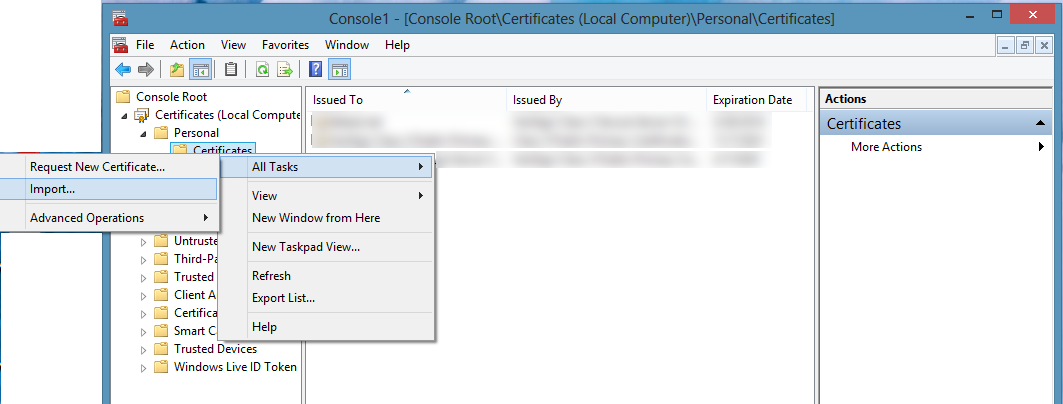
- Développez le dossier Personal > cliquez avec le bouton droit sur le sous-dossier Certificates > All Tasks > Import.
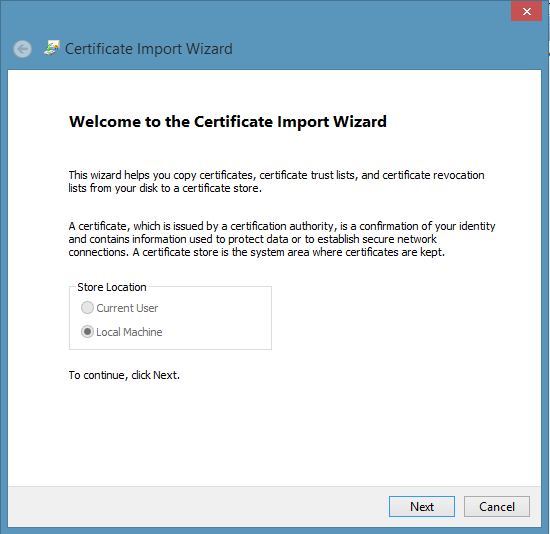
- L’assistant d’importation de certificat s’ouvre > sélectionnez Next.
- Accédez au fichier .p7b enregistré.
- Sélectionnez le fichier .p7b enregistré localement > Open.
Remarque: Le menu déroulant Files of type doit être défini sur PKCS#7 Certificates (*.spc;*.p7b) afin de localiser le fichier approprié.
- Le chemin d’accès du fichier s’affiche alors dans l’Import Wizard > sélectionnez Next.
- Assurez-vous que l’option 'Place all certificates in the following store' est sélectionnée et que le magasin indiqué est Personal > cliquez sur Next.
- Vérifiez les informations affichées dans la fenêtre récapitulative afin de vous assurer que le bon fichier a été sélectionné. Cliquez sur Finish.
- Un message s’affiche indiquant que l’importation a réussi > cliquez sur OK.
Le certificat apparaîtra dans le magasin Personal du composant logiciel enfichable MMC.
-

The most-trusted global provider of high-assurance TLS/SSL, PKI, IoT and signing solutions.
-



-
© 2022-2026, DigiCert, Inc. All rights reserved.
Cookie Settings
