
-
Centre d’apprentissage

 Précédent
Centre d’apprentissage
-
Ressources
Précédent
Ressources supplémentaires
-
Contactez-nous
Précédent
-
Langue
- Nous contacter



Base de Connaissances
Instructions de dépannage | DigiCert Desktop Client
Exécuter la commande de test Curl
Activation des navigateurs
Les étapes d’installation du certificat Gatekeeper nécessitent que le navigateur correspondant soit activé dans l’application DigiCert Desktop Client. Suivez les étapes ci-dessous et assurez-vous que le navigateur que vous utilisez est activé.
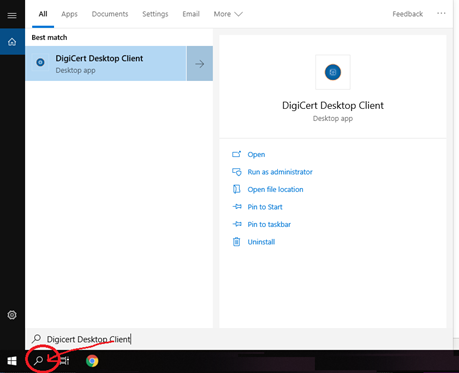
- Recherchez et exécutez l’application “DigiCert Desktop Client” à l’aide de l’option de recherche d’applications Windows dans la barre des tâches inférieure.
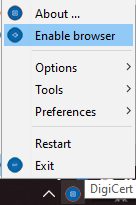
- L’icône de l’application DigiCert Desktop doit se trouver en bas de la barre des tâches Windows , comme indiqué ci-dessous. Cliquez avec le bouton droit sur l’icône, puis cliquez avec le bouton gauche sur Enable browser.
- Cliquez sur le bouton Enable du navigateur si le navigateur que vous utilisez n’est pas actuellement activé.
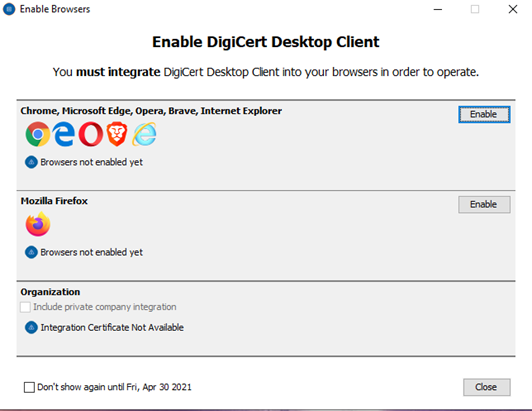
- Cliquez sur le bouton Yes dans la fenêtre contextuelle.

- Vérifiez que le message “Browsers are enabled” s’affiche après avoir cliqué sur le bouton “Yes”.

Vérifier le port TCP / IP
L’application DigiCert Desktop Client utilise par défaut les ports 8003 (http) et 8004 (https). Vous pouvez rencontrer des problèmes lors de l’exécution de l’application si ces deux ports sont bloqués par votre pare-feu local ou utilisés par une autre application.
Exécutez la commande suivante pour vérifier si le port est ouvert et si DigiCert Desktop Client est à l’écoute sur ce port.
- Maintenez la touche Windows enfoncée et appuyez sur la touche R pour ouvrir la boîte de dialogue Run.
- Saisissez “cmd” et cliquez sur OK dans la boîte de dialogue Run.
- Command Prompt s’ouvre.
- Saisissez “netstat -a -n -o | find "8003"
Vous devriez obtenir un résultat similaire à celui ci-dessous si le port 8003 est utilisé par DigiCert Desktop Client.

Saisissez “netstat -a -n -o | find "8004"
Vous devriez obtenir un résultat similaire à celui ci-dessous si le port 8004 est utilisé par DigiCert Desktop Client.

Si les deux commandes ci-dessus renvoient un résultat répertoriant l’application qui utilise les ports 8003 et 8004 sur votre ordinateur local, vérifiez l’adresse IP. Si l’adresse IP 127.0.0.1 apparaît dans le résultat, cela signifie que les ports sont utilisés par DigiCert Desktop Client. En revanche, si le résultat affiche une adresse IP différente de 127.0.0.1, cela indique que le port est utilisé par une autre application.
Dans ce cas, vous devrez contacter votre administrateur informatique local ou le fournisseur de l’application afin de libérer le port requis.
Exécuter la commande de test Curl
Exécutez la commande Curl suivante dans Windows Command Prompt pour tester la réactivité de l’application DigiCert Desktop Client sur votre ordinateur local.
- Maintenez la touche Windows enfoncée et appuyez sur la touche R pour ouvrir la boîte de dialogue Run.
- Saisissez “cmd” et cliquez sur OK dans la boîte de dialogue Run.
- Command Prompt s’ouvre.
- Saisissez la commande curl
curl --ssl-no-revoke --location --request POST "https://127.0.0.1:8004/V0/getComponentInfo?protocol=V1" --header "Content-Type: application/x-www-form-urlencoded
Vous devriez obtenir le résultat de réponse curl ci-dessous si l’application DigiCert Desktop Client fonctionne correctement sur votre ordinateur local.

Si la commande curl ci-dessus renvoie un message d’erreur ou un résultat différent de la réponse ci-dessus, cela signifie que DigiCert Desktop Client NE fonctionne PAS correctement. Dans ce cas, vous devrez peut-être essayer d’exécuter manuellement l’application DigiCert Desktop Client comme indiqué à l’étape 1 de la section Activation des navigateurs ou redémarrer l’application.
Contactez le support technique Gatekeeper et fournissez le message d’erreur obtenu avec la commande de test curl si l’erreur persiste après avoir redémarré manuellement l’application.
Vérifier le fichier journal
Le fichier journal de DigiCert Desktop Client permet d’identifier et de résoudre les problèmes que vous pouvez rencontrer avec l’application. Suivez les étapes ci-dessous pour localiser les fichiers journaux et les fournir à l’équipe de support Gatekeeper si nécessaire.
- Localisez l’icône de l’application DigiCert Desktop dans le coin inférieur droit de la barre des tâches Windows, comme indiqué ci-dessous. Cliquez avec le bouton droit sur l’icône, puis cliquez avec le bouton gauche sur Tools -> View Diagnostics Information.
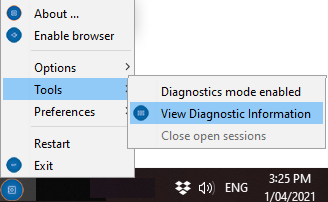
- Cliquez sur le bouton “Open Full Log”.

Le fichier journal doit s’ouvrir dans Notepad. Enregistrez ce fichier sur votre ordinateur local et fournissez-le à l’équipe de support Gatekeeper si nécessaire.
Erreurs
Dans certains cas, l’installation peut rester bloquée à la dernière étape lors de l’utilisation de navigateurs basés sur Chromium, comme indiqué ci-dessous.

Accédez aux developer tools du navigateur et consultez le Console log pour obtenir plus d’informations.
Erreurs courantes
Erreur: net: :ERR_CERT_NO_REVOCATION_MECHANISM

Pourquoi cette erreur s’est-elle produite?
Cette erreur se produit lorsque votre stratégie Enterprise Chrome est configurée pour imposer la vérification de révocation.
Quelle est la solution de contournement?
Désactivez l’application obligatoire de la vérification de révocation dans le registre en suivant cet article.
Remarque:
La valeur du registre est indiquée ci-dessous:
disabled: 0x00000000
enabled: 0x00000001
Si cette modification est contraire à la politique de votre entreprise ou ne peut pas être effectuée, utilisez le Internet Explorer browser pour terminer l’installation.
Erreur: net: :ERR_CERT_AUTHORITY_INVALID

Pourquoi cette erreur s’est-elle produite?
Cette erreur se produit lorsque vous tentez d’installer le certificat alors que le client DDC est désactivé pour le navigateur.
Quelle est la solution de contournement?
Activez le navigateur dans DigiCert Desktop Client (DDC), effacez le cache du navigateur, puis redémarrez-le.
Reportez-vous à l’étape 1 pour activer le navigateur.
-

The most-trusted global provider of high-assurance TLS/SSL, PKI, IoT and signing solutions.
-


-
© 2022-2026, DigiCert, Inc. All rights reserved.
Cookie Settings
