
-
Centre d’apprentissage

 Précédent
Centre d’apprentissage
-
Ressources
Précédent
Ressources supplémentaires
-
Contactez-nous
Précédent
-
Langue
- Nous contacter



Base de Connaissances
Apache cPanel | Installation d’un certificat SSL
Installation d’un certificat SSL Apache cPanel
Si vous n’avez pas encore créé de demande de signature de certificat (CSR) ni commandé votre certificat, consultez
Création d’une CSR pour certificat SSL: cPanel.
Installation de votre certificat SSL cPanel
Les instructions suivantes concernent cPanel 11. Si vous utilisez une autre version de cPanel, le processus sera similaire, mais il se peut que vous deviez demander des instructions spécifiques à votre hébergeur.
Téléchargez vos fichiers de certificat intermédiaire et de certificat principal depuis votre compte client DigiCert dans le répertoire où vous conservez vos fichiers de certificat et de clé.
Connectez-vous à votre panneau de contrôle cPanel.
Recherchez puis cliquez sur SSL/TLS Manager.
Cliquez sur Generate, view, upload, or delete SSL certificates.
Dans la section Upload a New Certificate, cliquez sur le bouton Browse et sélectionnez votre certificat principal (yourdomain.crt) téléchargé à l’étape 1. Vous pouvez également coller dans le champ intitulé « Paste the crt below » le contenu de votre certificat principal si vous l’avez copié depuis l’e-mail. Pour accéder à la version texte de votre certificat, ouvrez-le avec un éditeur de texte. Lorsque vous copiez-collez votre certificat, incluez les balises BEGIN et END.
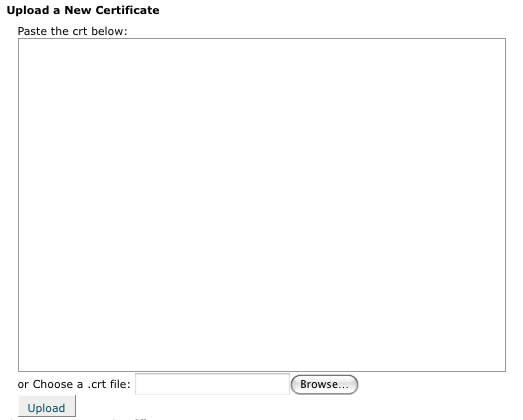
Cliquez sur le bouton Upload.
Cliquez sur Go Back puis sur Return to SSL Manager en bas de la page.
Cliquez sur Setup a SSL certificate to work with your site. Si cette option n’est pas disponible, votre hébergeur l’a peut-être désactivée. Vous devrez alors le contacter pour savoir comment installer le certificat intermédiaire.
Sélectionnez le domaine concerné dans la liste déroulante Domain. Le système tentera automatiquement de récupérer (« Fetch ») le certificat SSL et la clé privée. Si cela ne fonctionne pas, vous devrez peut-être contacter votre hébergeur.
Dans la zone intitulée Ca Bundle, collez le contenu du certificat intermédiaire (DigiCertCA.crt).
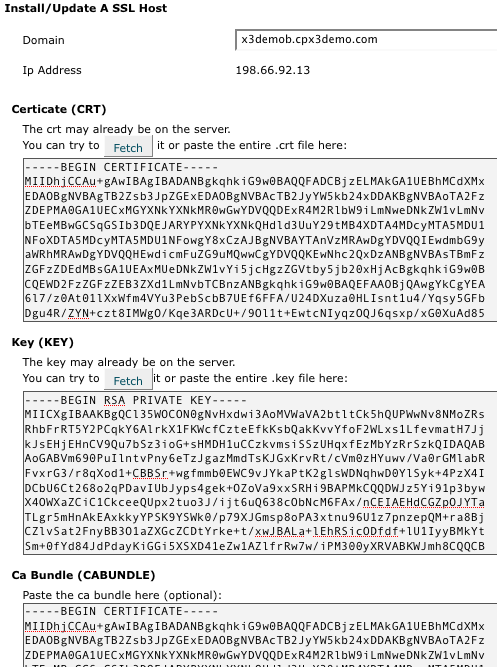
Cliquez sur Install Certificate. Votre certificat SSL devrait maintenant être installé et le site web configuré pour accepter les connexions sécurisées. Il peut être nécessaire que vous ou votre hébergeur redémarriez Apache avant que cela ne fonctionne.
Dépannage:
Si votre site web est accessible publiquement, notre outil Certificate Tester peut vous aider à diagnostiquer les problèmes courants.
Ouvrez un navigateur web et accédez à votre site via HTTPS. Il est recommandé d’effectuer le test à la fois avec Internet Explorer et Firefox, car Firefox affichera un avertissement si votre certificat intermédiaire n’est pas installé. Vous ne devriez recevoir aucun avertissement ni aucune erreur du navigateur.
Installation manuelle du certificat intermédiaire
Si le certificat intermédiaire n’a pas été correctement installé à l’aide des instructions ci-dessus, vous devrez peut-être l’installer directement dans Apache. Si vous n’avez pas accès aux fichiers de configuration Apache, demandez à votre hébergeur ou à votre administrateur de suivre les instructions suivantes pour installer le certificat intermédiaire:
Localiser le fichier Virtual Host:
Sur la plupart des serveurs Apache, les Virtual Hosts sont configurés dans le fichier /etc/httpd/conf/httpd.conf. Toutefois, l’emplacement et le nom de ce fichier peuvent varier d’un serveur à l’autre, en particulier si vous utilisez une interface spécifique pour gérer la configuration du serveur. Un autre nom courant pour ce fichier est « SSL.conf ». Si vous ouvrez ce fichier avec un éditeur de texte, vous verrez les configurations des Virtual Hosts hébergés sur le serveur. Les configurations Virtual Host se trouvent généralement vers la fin du fichier.Identifier le Virtual Host sécurisé de votre site:
Localisez la configuration Virtual Host du site que vous souhaitez sécuriser. Elle contiendra le nom approprié et l’adresse IP correspondante (y compris le port 443).Configurer le Virtual Host pour SSL:
cPanel a déjà configuré pour vous les trois premières lignes de configuration SSL. Vous devez maintenant modifier votre configuration Virtual Host en ajoutant la ligne SSLCertificateChainFile ci-dessous (cette ligne est en gras).<VirtualHost 192.168.0.1:443>
DocumentRoot /var/www/html2
ServerName www.yourdomain.com
SSLEngine on
SSLCertificateFile /path/to/your_domain_name.crt
SSLCertificateKeyFile /path/to/your_private.key
SSLCertificateChainFile /path/to/DigiCertCA.crt
</VirtualHost>
Bien entendu, le chemin et le nom de vos fichiers de certificat peuvent être différents. Lors de la saisie du chemin de votre fichier SSLCACertificateFile, indiquez le chemin et le nom du fichier que vous prévoyez d’utiliser pour enregistrer votre certificat intermédiaire. Il est généralement recommandé d’enregistrer le certificat intermédiaire dans le même répertoire que celui où cPanel a déjà enregistré votre certificat principal.Enregistrez les modifications apportées à votre fichier de configuration.
Enregistrer le fichier du certificat intermédiaire sur le serveur:
Vérifiez que le fichier du certificat intermédiaire (DigiCertCA.crt) est enregistré à l’emplacement configuré ci-dessus.Redémarrez Apache.
-

The most-trusted global provider of high-assurance TLS/SSL, PKI, IoT and signing solutions.
-



-
© 2022-2026, DigiCert, Inc. All rights reserved.
Cookie Settings
