
-
Centre d’apprentissage

 Précédent
Centre d’apprentissage
-
Ressources
Précédent
Ressources supplémentaires
-
Contactez-nous
Précédent
-
Langue
- Nous contacter



Base de Connaissances
cPanel | Création de CSR pour certificats SSL
Création de CSR pour certificats SSL cPanel
Si vous disposez déjà de votre certificat SSL et devez simplement l’installer, consultez
Installation de certificat SSL Apache cPanel.
Comment générer une CSR dans cPanel
Les instructions suivantes concernent cPanel 11. Si vous utilisez une autre version de cPanel, vous suivrez un processus similaire et devrez peut-être demander des instructions spécifiques à votre hébergeur web.
Connectez-vous à votre panneau de contrôle cPanel.
Recherchez et cliquez sur SSL/TLS Manager.
Cliquez sur Generate, view, upload, or delete your private keys.
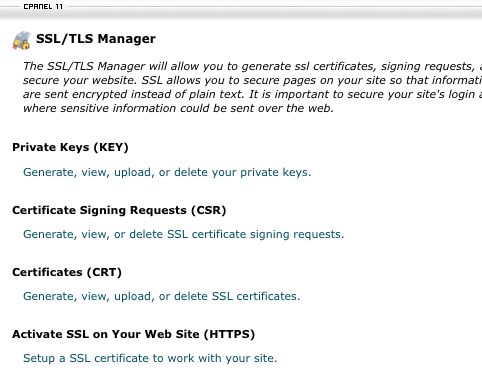
Faites défiler jusqu’en bas de la page pour generate a New Key. Saisissez le domaine pour lequel vous souhaitez créer un certificat SSL dans la zone de texte Host ou sélectionnez le domaine dans le menu déroulant. Il doit s’agir du nom via lequel le certificat sera accessible (généralement le nom de domaine complet, par ex. www.domain.com ou mail.domain.com)
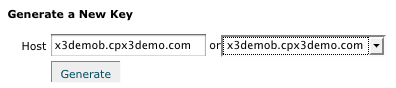
Cliquez sur le bouton Generate.
La clé privée sera enregistrée dans cPanel, il n’est donc pas nécessaire de la copier. Cliquez sur Return to SSL Manager.
Cliquez sur Generate, view, or delete SSL certificate signing requests.
Dans la section Generate a New Certificate Signing Request, saisissez les informations suivantes:
Host: Le domaine que vous avez saisi ou sélectionné lors de la génération de la clé privée.
Country: Si nécessaire, vous pouvez trouver votre code pays à deux chiffres dans notre liste.
State: L’État dans lequel votre organisation est située. N’utilisez pas d’abréviation.
City: La ville dans laquelle votre organisation est située.
Company: Le nom légalement enregistré de votre organisation/entreprise.
Company Division: Le nom de votre département au sein de l’organisation (souvent cette entrée sera indiquée comme « IT », « Web Security » ou simplement laissée vide).
Email: Votre adresse e-mail à laquelle la CSR sera envoyée.
Pass Phrase: Créez un mot de passe qui sera associé au certificat. Vous devrez vous souvenir de ce mot de passe plus tard.
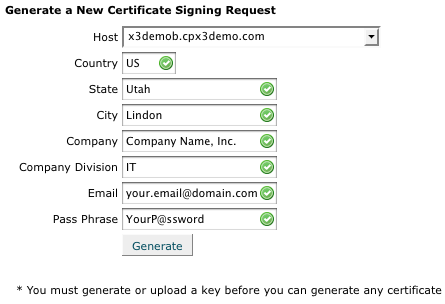
Cliquez sur le bouton Generate. La CSR s’affichera dans la fenêtre.
Copiez et collez l’intégralité de la CSR (y compris les lignes BEGIN et END) dans le formulaire de commande DigiCert.
Après avoir reçu votre certificat SSL de DigiCert, vous pouvez l’installer.
Consultez Installation de certificat SSL Apache cPanel.
-

The most-trusted global provider of high-assurance TLS/SSL, PKI, IoT and signing solutions.
-



-
© 2022-2026, DigiCert, Inc. All rights reserved.
Cookie Settings
