
-
Centre d’apprentissage

 Précédent
Centre d’apprentissage
-
Ressources
Précédent
Ressources supplémentaires
-
Contactez-nous
Précédent
-
Langue
- Nous contacter



Base de Connaissances
Barracuda | Installation d’un certificat SSL
Comment installer votre certificat SSL numérique sur un pare-feu antispam Barracuda
Si vous n’avez pas encore créé de Certificate Signing Request (CSR) ni commandé votre certificat, consultez
Création d’une CSR SSL pour un pare-feu antispam Barracuda.
Installation de votre certificat SSL Barracuda
Lors de l’émission de votre certificat, un fichier .pem préconfiguré devrait vous avoir été envoyé par e-mail. Si vous ne l’avez pas reçu, vous pouvez le télécharger depuis votre compte DigiCert en vous connectant, en cliquant sur le numéro de commande dans l’onglet My Orders, puis en sélectionnant le lien ALL CERTIFICATES (Zip File).
Si vous ne parvenez pas à localiser ce fichier, consultez nos instructions relatives à la création d’un fichier .pem pour un certificat SSL avant de poursuivre.
Connectez-vous à votre pare-feu antispam Barracuda. Accédez à l’onglet Advanced, puis à la page Secure Administration ou SSL où vous avez initialement obtenu votre fichier CSR. Vous devriez y trouver un bouton Upload Signed Certificate permettant de téléverser votre fichier your_domain_name.pem.
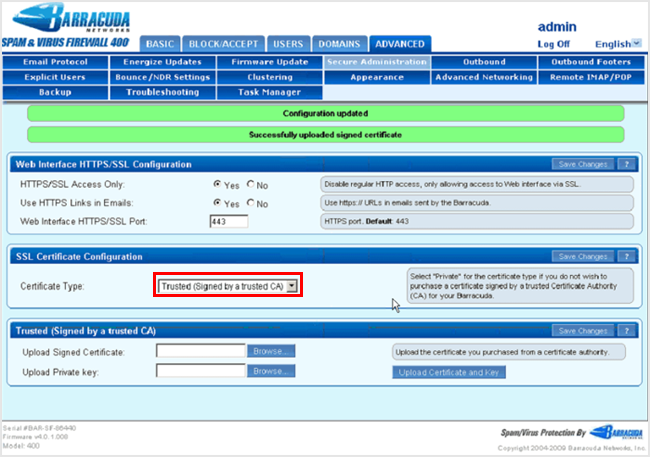
Pour commencer à utiliser le certificat que vous venez de téléverser, sélectionnez Trusted (Signed by a trusted CA) comme Certificate Type, puis cliquez sur Save Changes. Il peut être nécessaire de redémarrer les services Web de votre équipement Barracuda pour que le nouveau certificat soit pris en compte.
Pour plus d’informations sur l’installation d’un certificat SSL sur votre équipement Barracuda, consultez directement la documentation de Barracuda Networks.
Remarque: Certains de nos clients ont signalé des difficultés lors de l’installation d’un certificat wildcard sur un pare-feu antispam Barracuda. Ce problème n’est pas spécifique aux certificats wildcard DigiCert. D’après les informations dont nous disposons, Barracuda ne génère une CSR que pour le nom qui lui est fourni. Ainsi, si vous souhaitez utiliser un certificat wildcard, vous devez nommer votre équipement Barracuda *.yourdomain.com, ce qui peut ne pas être compatible avec une configuration en cluster. Si vous utilisez un certificat wildcard, contactez-nous: nous disposons d’une solution de contournement. Vous trouverez également davantage d’informations sur l’utilisation de certificats wildcard avec un équipement Barracuda sur le site de Barracuda Networks.
En outre, le pare-feu Barracuda attend un certificat qui corresponde exactement à tous les champs de la CSR qu’il a précédemment générée. Ce point est souvent source de confusion. DigiCert ne peut émettre votre certificat SSL qu’en fonction des informations que nous sommes en mesure de vérifier concernant votre entreprise. Par exemple, si vous demandez un certificat avec O=TheCompany, mais que la raison sociale vérifiée est O=TheCompany, Inc., nous sommes tenus d’émettre le certificat avec O=TheCompany, Inc.. L’importation du certificat échouera alors, car les informations ne correspondront pas exactement à la CSR. Dans ce cas, vous devrez modifier les informations sur votre équipement Barracuda afin qu’elles correspondent exactement à celles figurant sur le certificat, générer une nouvelle CSR depuis Barracuda, puis utiliser cette nouvelle CSR pour demander la réémission du certificat en vous connectant à votre compte DigiCert, en ouvrant Web-PKI Manager, puis en sélectionnant l’option de réémission du certificat.
-

The most-trusted global provider of high-assurance TLS/SSL, PKI, IoT and signing solutions.
-



-
© 2022-2026, DigiCert, Inc. All rights reserved.
Cookie Settings
