
-
Centre d’apprentissage

 Précédent
Centre d’apprentissage
-
Ressources
Précédent
Ressources supplémentaires
-
Contactez-nous
Précédent
-
Langue
- Nous contacter



Base de Connaissances
Barracuda SSL VPN | Création de CSR
Si l’interface de votre appareil Barracuda SSL VPN ne prend pas en charge la création d’une demande de signature de certificat (CSR) de 2048 bits, ou si vous recherchez un moyen plus simple de créer des CSR ainsi que d’installer et gérer vos certificats SSL, nous vous recommandons d’utiliser l’utilitaire de certificat DigiCert® pour Windows. Si vous disposez d’un serveur ou poste de travail Microsoft, vous pouvez utiliser l’utilitaire de certificat DigiCert® pour Windows afin de générer votre CSR et plus encore. Consultez Barracuda SSL VPN: création de CSR avec l’utilitaire de certificat DigiCert® pour Windows.
Barracuda SSL VPN | Génération de votre CSR
Si l’interface web de votre appareil Barracuda SSL VPN prend en charge la création d’une demande de signature de certificat (CSR) de 2048 bits, vous pouvez l’utiliser pour créer votre CSR.
Si vous disposez déjà de vos fichiers de certificats SSL, intermédiaire et racine (.crt) et que vous devez simplement les installer, consultez Barracuda SSL VPN – Installation du certificat SSL.
Comment utiliser l’interface utilisateur Barracuda pour générer votre CSR
Connectez-vous à l’interface web de votre appareil Barracuda SSL VPN.
Par exemple: https://sslvpn.example.com:8443
Dans l’interface web SSL VPN, cliquez sur Basic > SSL Certificate.
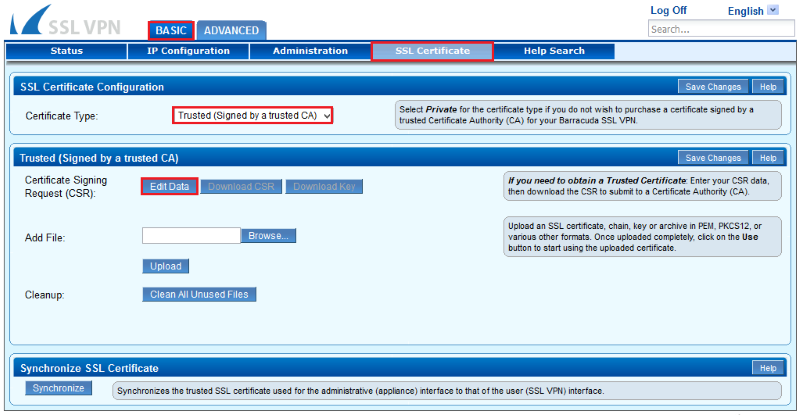
Sur la page SSL Certificate, dans la section SSL Certificate Configuration, dans la liste déroulante Certificate Type, sélectionnez Trusted (Signed by a trusted CA).
Dans la section Trusted (Signed by a trusted CA), cliquez sur Edit Data.
Dans la fenêtre CSR Generation, saisissez les informations suivantes:
Nom commun (Common Name) Vous devez saisir le nom DNS complet (c.-à-d., sslvpn.example.com). Code pays (Country Code) (2 caractères) Saisissez le code pays à deux lettres du pays où votre entreprise est légalement située. Si vous ne connaissez pas ce code, consultez Codes pays des certificats SSL. État ou province (State or Province) Saisissez l’État ou la province où votre entreprise est légalement située. Localité (Ville) (Locality (City)) Saisissez la ville où votre entreprise est légalement située. Nom de l’organisation (entreprise) (Organization (Company) Name) Saisissez le nom légal de votre entreprise (c.-à-d., YourCompany, Inc.). Unité organisationnelle (service) (Organizational (Department) Unit) Saisissez le nom de votre service au sein de l’organisation. (Souvent « IT » ou « Web Security ») Taille de clé (Key Size) Dans la liste déroulante, sélectionnez 2048. Expire dans (Expires In) N/A (utiliser la valeur par défaut) 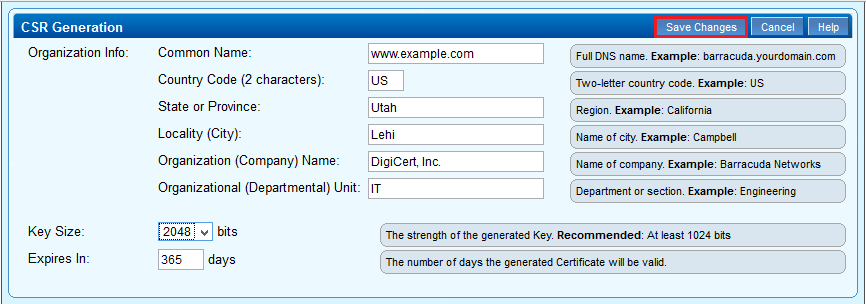
Une fois la saisie terminée, cliquez sur Save Changes.
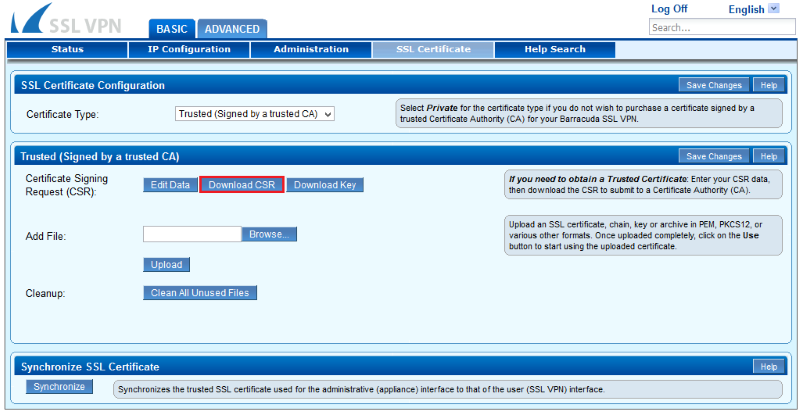
Sur la page SSL Certificate, dans la section Trusted (Signed by a trusted CA), cliquez sur Download CSR, puis enregistrez une copie de votre CSR.
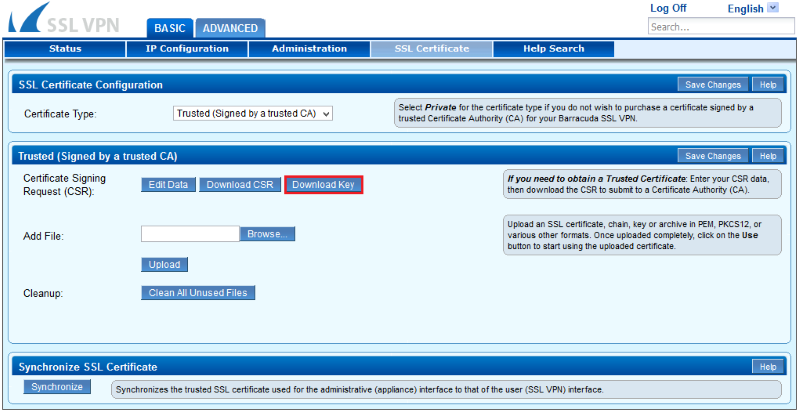
(Optionnel) Dans certains cas, vous devrez également télécharger la clé privée. Cliquez sur Download Key pour télécharger la clé privée (private_key.txt).
Enregistrez ce fichier dans un endroit sécurisé, car il pourra être nécessaire ultérieurement lors de l’installation de vos certificats SSL.
Utilisez un éditeur de texte pour ouvrir le fichier CSR. Ensuite, copiez le texte, y compris les balises BEGIN CERTIFICATE REQUEST et END CERTIFICATE REQUEST, puis collez-le dans le formulaire de commande DigiCert.
Exemple de CSR:
-----BEGIN CERTIFICATE REQUEST-----
MIICvDCCAaQCAQAwdzELMAkGA1UEBhMCVVMxDTALBgNVBAgMBFV0YWgxDzANBgNV
BAcMBkxpbmRvbjEWMBQGA1UECgwNRGlnaUNlcnQgSW5jLjERMA8GA1UECwwIRGln
aUNlcnQxHTAbBgNVBAMMFGV4YW1wbGUuZGlnaWNlcnQuY29tMIIBIjANBgkqhkiG
9w0BAQEFAAOCAQ8AMIIBCgKCAQEA8+To7d+2kPWeBv/orU3LVbJwDrSQbeKamCmo
wp5bqDxIwV20zqRb7APUOKYoVEFFOEQs6T6gImnIolhbiH6m4zgZ/CPvWBOkZc+c
1Po2EmvBz+AD5sBdT5kzGQA6NbWyZGldxRthNLOs1efOhdnWFuhI162qmcflgpiI
WDuwq4C9f+YkeJhNn9dF5+owm8cOQmDrV8NNdiTqin8q3qYAHHJRW28glJUCZkTZ
wIaSR6crBQ8TbYNE0dc+Caa3DOIkz1EOsHWzTx+n0zKfqcbgXi4DJx+C1bjptYPR
BPZL8DAeWuA8ebudVT44yEp82G96/Ggcf7F33xMxe0yc+Xa6owIDAQABoAAwDQYJ
KoZIhvcNAQEFBQADggEBAB0kcrFccSmFDmxox0Ne01UIqSsDqHgL+XmHTXJwre6D
hJSZwbvEtOK0G3+dr4Fs11WuUNt5qcLsx5a8uk4G6AKHMzuhLsJ7XZjgmQXGECpY
Q4mC3yT3ZoCGpIXbw+iP3lmEEXgaQL0Tx5LFl/okKbKYwIqNiyKWOMj7ZR/wxWg/
ZDGRs55xuoeLDJ/ZRFf9bI+IaCUd1YrfYcHIl3G87Av+r49YVwqRDT0VDV7uLgqn
29XI1PpVUNCPQGn9p/eX6Qo7vpDaPybRtA2R7XLKjQaF9oXWeCUqy1hvJac9QFO2
97Ob1alpHPoZ7mWiEuJwjBPii6a9M9G30nUo39lBi1w=
-----END CERTIFICATE REQUEST-----
Après avoir reçu vos fichiers de certificats SSL, intermédiaire et racine (.crt) de DigiCert, vous pouvez les installer.
Consultez Barracuda SSL VPN – Installation du certificat SSL.
-

The most-trusted global provider of high-assurance TLS/SSL, PKI, IoT and signing solutions.
-



-
© 2022-2026, DigiCert, Inc. All rights reserved.
Cookie Settings
