
-
Centre d’apprentissage

 Précédent
Centre d’apprentissage
-
Ressources
Précédent
Ressources supplémentaires
-
Contactez-nous
Précédent
-
Langue
- Nous contacter



Base de Connaissances
Barracuda SSL VPN | Installation d’un certificat SSL
Si vous avez utilisé DigiCert® Certificate Utility for Windows pour créer votre CSR au lieu de l’interface utilisateur Barracuda SSL VPN, consultez Barracuda SSL VPN: Installation d’un certificat avec DigiCert® Certificate Utility for Windows pour obtenir les instructions d’installation de votre certificat SSL.
Barracuda SSL VPN | Installation de votre certificat SSL
Si vous n’avez pas encore créé de Certificate Signing Request (CSR) ni commandé votre certificat, consultez Barracuda SSL VPN – Création d’une CSR.
Comment importer le certificat SSL sur votre équipement Barracuda SSL VPN
Une fois que DigiCert a validé et émis votre certificat SSL, vous pouvez téléverser les fichiers sur votre équipement Barracuda SSL VPN.
Connectez-vous à l’interface Web de votre équipement Barracuda SSL VPN.
Par exemple: https://sslvpn.example.com:8443
Dans l’interface Web SSL VPN, cliquez sur Basic > SSL Certificate.
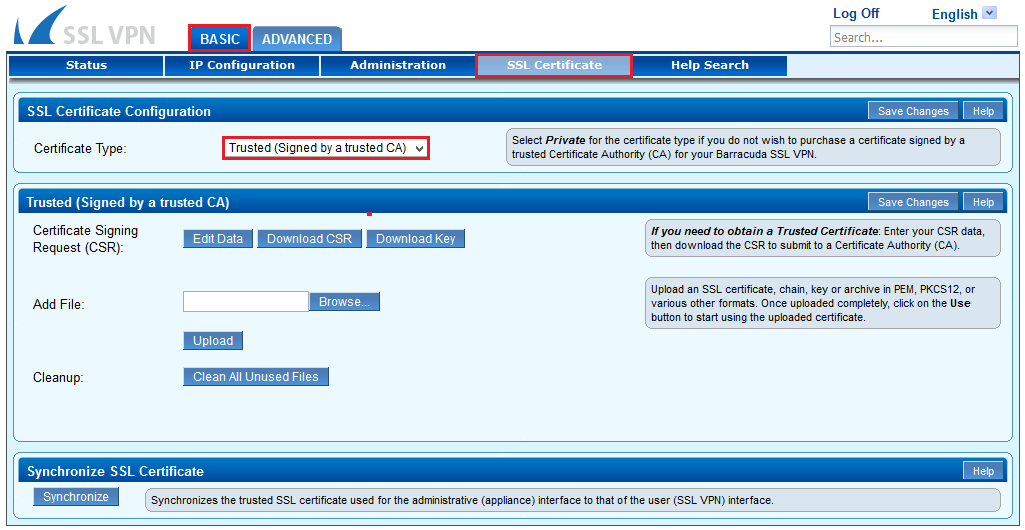
Sur la page SSL Certificate, dans la section SSL Certificate Configuration, sélectionnez Trusted (Signed by a trusted CA) dans la liste déroulante Certificate Type.
Dans la section Trusted (Signed by a trusted CA), téléversez les fichiers de certificat suivants:
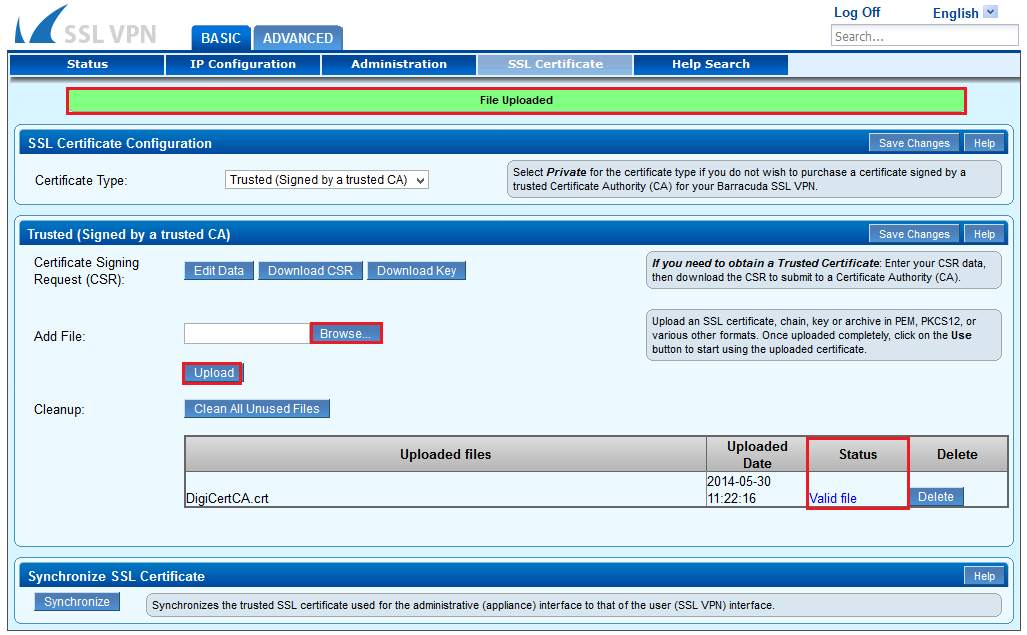
À droite de Add File, cliquez sur Browse, recherchez et sélectionnez le fichier DigiCertCA.crt, puis cliquez sur Upload.
Après l’affichage du message « File Uploaded » dans la barre verte située en haut de la page, téléversez le fichier suivant. Vérifiez que l’état (Status) du fichier téléversé est Valid file.
(Facultatif) Dans certains cas, vous devrez peut-être téléverser le fichier de clé privée (private_key.txt) que vous avez téléchargé lorsque vous avez utilisé l’interface Web Barracuda SSL VPN pour générer votre CSR.
À droite de Add File, cliquez sur Browse, recherchez et sélectionnez le fichier private_key.txt, puis cliquez sur Upload.
Après l’affichage du message « File Uploaded » dans la barre verte située en haut de la page, téléversez le fichier suivant. Vérifiez que l’état (Status) du fichier téléversé est Valid file.
À droite de Add File, cliquez sur Browse, recherchez et sélectionnez le fichier your_domain_com.crt, puis cliquez sur Upload.
Après l’affichage du message « File Uploaded » dans la barre verte située en haut de la page, passez à l’étape suivante. Vérifiez que l’état (Status) du fichier téléversé est désormais OK.
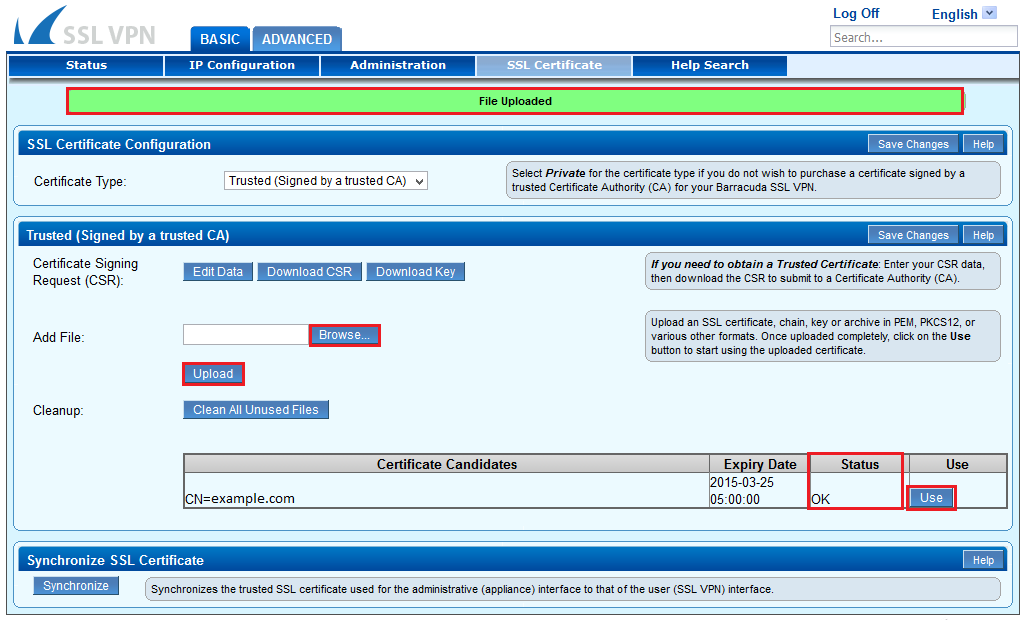
Lorsque vous avez terminé, cliquez sur Use.
Dans la section Synchronize SSL Certificate, cliquez sur Synchronize.

Votre certificat SSL est maintenant installé avec succès sur l’équipement ainsi que sur l’interface Web SSL VPN.
Tester votre installation
Si votre site Web est accessible publiquement, notre outil de diagnostic d’installation SSL DigiCert® peut vous aider à diagnostiquer les problèmes courants.
-

The most-trusted global provider of high-assurance TLS/SSL, PKI, IoT and signing solutions.
-



-
© 2022-2026, DigiCert, Inc. All rights reserved.
Cookie Settings
