
-
Centre d’apprentissage

 Précédent
Centre d’apprentissage
-
Ressources
Précédent
Ressources supplémentaires
-
Contactez-nous
Précédent
-
Langue
- Nous contacter



Base de Connaissances
Barracuda SSL VPN | Installation d’un certificat SSL avec DigiCert® Certificate Utility for Windows
Si vous avez utilisé l’interface Web Barracuda SSL VPN pour créer votre CSR plutôt que DigiCert Certificate Utility, consultez Barracuda SSL VPN – Installation d’un certificat SSL pour obtenir les instructions d’installation de votre certificat SSL.
Création d’une CSR Barracuda SSL VPN: utilisation de DigiCert Certificate Utility
Avant d’utiliser DigiCert Certificate Utility pour installer votre certificat SSL, vous devez d’abord l’utiliser pour créer une CSR. Consultez Barracuda SSL VPN: Création d’une CSR avec DigiCert® Certificate Utility for Windows.
Pour installer votre certificat SSL sur votre équipement Barracuda SSL VPN, suivez les étapes ci-dessous.
Importez votre certificat SSL sur votre serveur ou poste de travail Microsoft.
Comment importer votre certificat SSL à l’aide de DigiCert Certificate Utility
Exportez votre certificat SSL dans un format compatible Apache.
Comment exporter votre certificat SSL à l’aide de DigiCert Certificate Utility
Installez le certificat SSL sur votre équipement Barracuda SSL VPN.
Comment importer le certificat SSL sur votre équipement Barracuda SSL VPN
(Facultatif) Supprimez le certificat SSL de votre ordinateur personnel.
Comment supprimer le certificat SSL de votre ordinateur personnel
i. Comment importer votre certificat SSL à l’aide de DigiCert Certificate Utility
Après avoir reçu votre certificat SSL, vous devez l’installer sur votre serveur ou poste de travail Microsoft. Vous pourrez ensuite utiliser DigiCert Certificate Utility pour l’exporter au format Apache afin de le téléverser sur votre équipement Barracuda SSL VPN.
Sur le serveur ou le poste de travail Windows où vous avez créé la CSR, copiez votre certificat SSL (par exemple your_domain_com.cer) dans le dossier où vous avez enregistré l’exécutable DigiCert® Certificate Utility for Windows (DigiCertUtil.exe).
Exécutez DigiCert® Certificate Utility for Windows.
Double-cliquez sur DigiCertUtil.
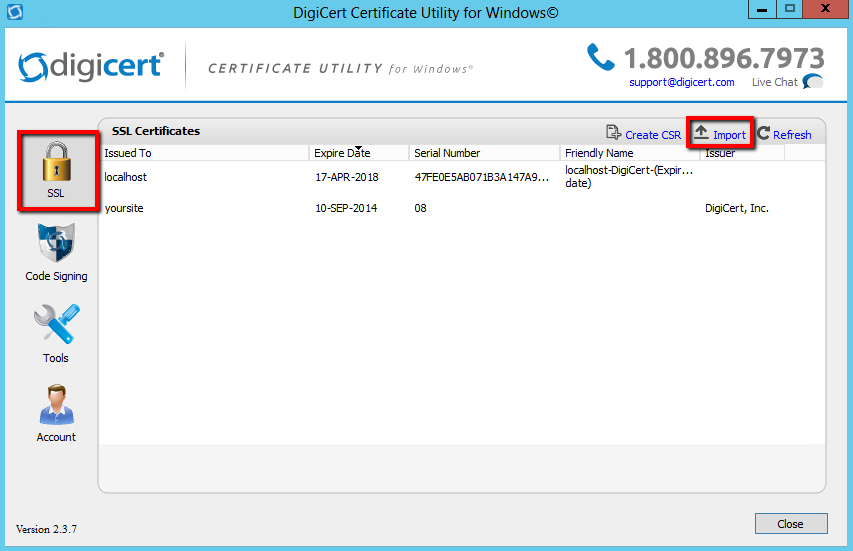
Dans DigiCert Certificate Utility for Windows©, cliquez sur SSL (cadenas doré), puis sur Import.
Dans la fenêtre Certificate Import, recherchez et sélectionnez le fichier your_domain_com.crt, puis cliquez sur Next.
Saisissez un nom convivial pour le certificat. Vous utiliserez ce nom pour identifier le certificat lors de son attribution à un site web.
Nous vous recommandons d’ajouter DigiCert et la date d’expiration à la fin du nom convivial, par exemple: yoursite-DigiCert-(Date d’expiration). Ces informations permettent d’identifier l’émetteur et la date d’expiration du certificat. Elles permettent également de distinguer plusieurs certificats portant le même nom de domaine.
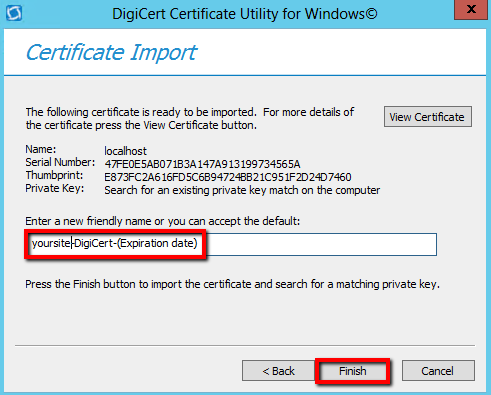
Cliquez sur Finish.
Un message doit confirmer que le certificat a été importé avec succès.
Votre certificat SSL pour your.domain.com doit maintenant apparaître dans DigiCert Certificate Utility, dans la section SSL Certificates.
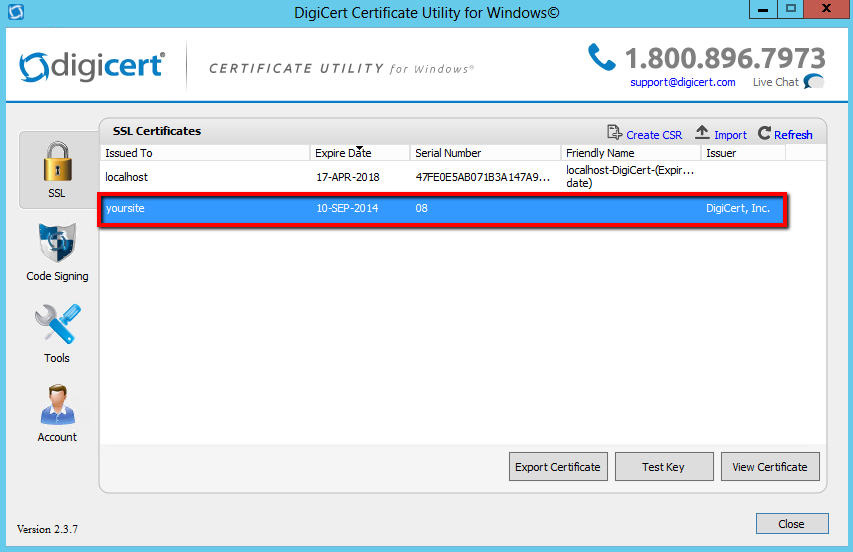
Vous êtes maintenant prêt à exporter votre certificat SSL et sa clé privée au format Apache afin de les téléverser sur votre équipement Barracuda SSL VPN.
ii. Comment exporter votre certificat SSL à l’aide de DigiCert Certificate Utility
Exécutez DigiCert® Certificate Utility for Windows.
Double-cliquez sur DigiCertUtil.
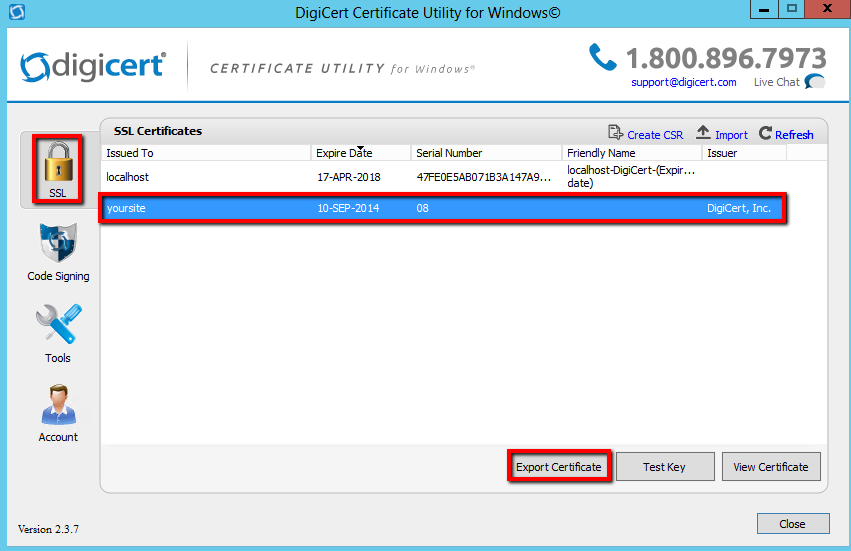
Dans DigiCert Certificate Utility for Windows©, cliquez sur SSL (cadenas doré), sélectionnez le certificat SSL destiné à votre équipement Barracuda SSL VPN, puis cliquez sur Export Certificate.
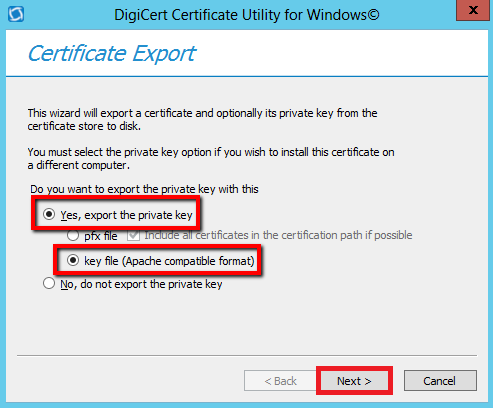
Sur la page Certificate Export, sélectionnez Yes, export the private key, puis key file (Apache compatible format), et cliquez enfin sur Next.
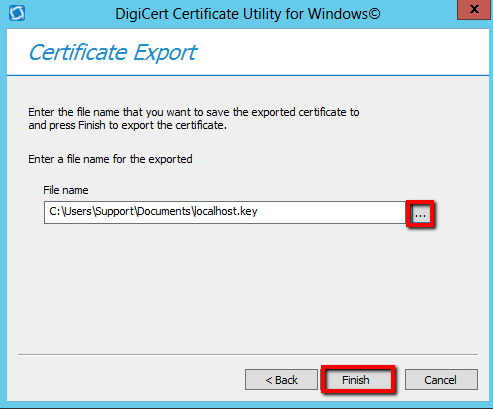
Cliquez sur … afin de choisir l’emplacement et le nom des fichiers .key et .crt, puis cliquez sur Finish.
Un message doit confirmer que le certificat a été exporté avec succès.
Vous êtes maintenant prêt à téléverser votre certificat SSL et votre clé privée au format Apache sur votre équipement Barracuda SSL VPN.
iii. Comment importer le certificat SSL sur votre équipement Barracuda SSL VPN
Maintenant que vous disposez de votre fichier de clé privée (your_domain_com.key) ainsi que de tous les fichiers de certificat nécessaires au format Apache (your_domain_com.crt et DigiCertCA.crt) créés à partir d’une CSR de 2048 bits, vous pouvez téléverser ces fichiers sur votre équipement Barracuda SSL VPN.
Connectez-vous à l’interface Web de votre équipement Barracuda SSL VPN.
Dans l’interface Web SSL VPN, cliquez sur Basic > SSL Certificate.
Sur la page SSL Certificate, dans la section Trusted Certificate, procédez comme suit:
À droite de Signed Certificate, cliquez sur Browse, puis recherchez et sélectionnez le fichier your_domain_com.crt.
À droite de Certificate Chain Bundle, cliquez sur Browse, puis recherchez et sélectionnez le fichier DigiCertCA.crt.
À droite de Private Key, cliquez sur Browse, puis recherchez et sélectionnez le fichier your_domain_com.key.
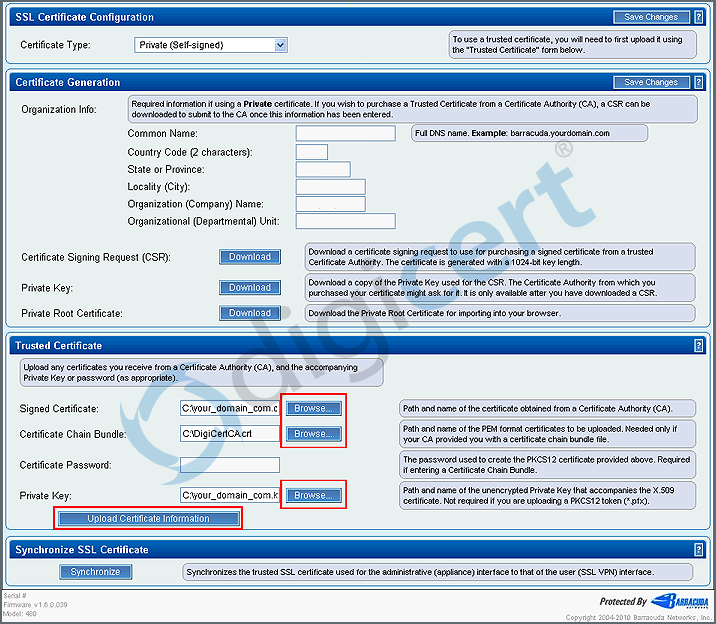
Lorsque vous avez terminé, cliquez sur Upload Certificate Information.
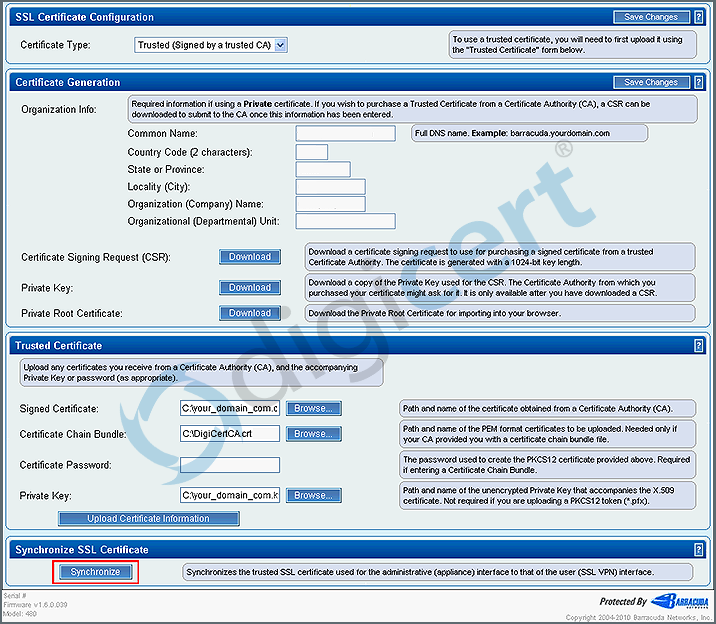
Dans la section SSL Certificate Configuration, sélectionnez Trusted (Signed by a trusted CA) dans la liste déroulante Certificate Type, puis cliquez sur Save Changes.

Dans la section Synchronize SSL Certificate, cliquez sur Synchronize.
Les messages suivants doivent apparaître dans des barres vertes en haut de la page:
Configuration Updated
Synchronization successful. The Barracuda SSL VPN is restarting and should be back up with the new certificate in a minute or two.
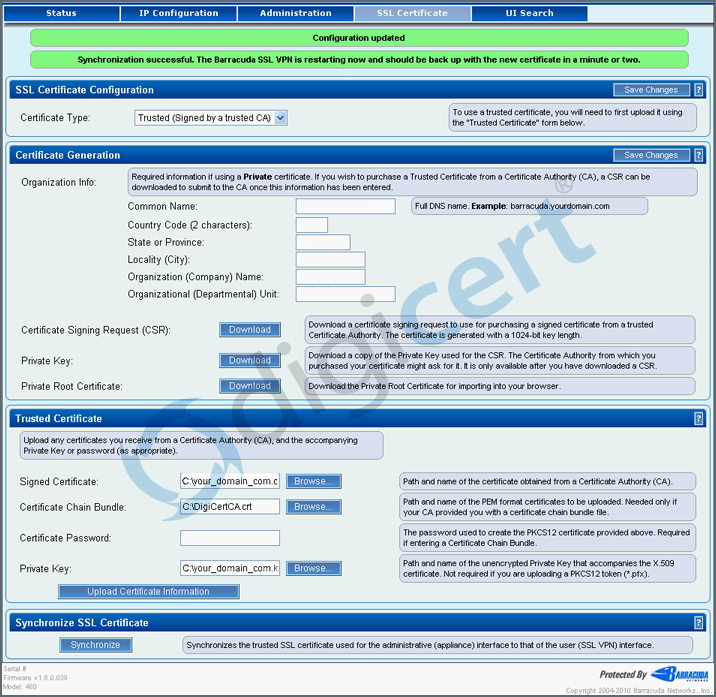
Une fois le redémarrage de Barracuda SSL VPN terminé, votre certificat doit être installé sur votre équipement Barracuda SSL VPN.
iv. Comment supprimer le certificat SSL de votre ordinateur personnel
Après avoir importé avec succès le certificat SSL sur votre équipement Barracuda, si vous avez exporté le certificat SSL depuis votre ordinateur personnel à l’aide de DigiCert Certificate Utility, il est recommandé, par mesure de sécurité, de supprimer ce certificat de votre ordinateur.
Exécutez DigiCert® Certificate Utility for Windows.
Double-cliquez sur DigiCertUtil.
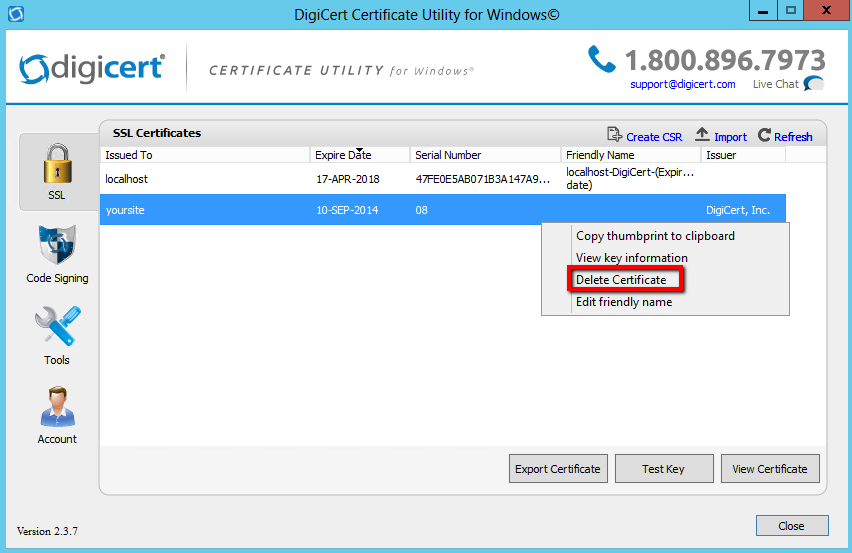
Dans DigiCert Certificate Utility for Windows©, cliquez sur SSL (cadenas doré), faites un clic droit sur le certificat SSL que vous avez exporté vers votre équipement Barracuda SSL VPN, puis cliquez sur Delete Certificate.
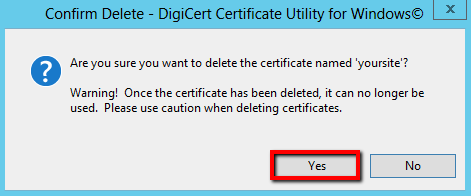
Dans la fenêtre Confirm Delete – DigiCert Certificate Utility for Windows©, cliquez sur Yes.
-

The most-trusted global provider of high-assurance TLS/SSL, PKI, IoT and signing solutions.
-



-
© 2022-2026, DigiCert, Inc. All rights reserved.
Cookie Settings
