
-
Centre d’apprentissage

 Précédent
Centre d’apprentissage
-
Ressources
Précédent
Ressources supplémentaires
-
Contactez-nous
Précédent
-
Langue
- Nous contacter



Base de Connaissances
Appliance VPN Check Point | Création de votre CSR
Ajouter un certificat racine et subordonné (certificat intermédiaire) et créer une CSR
Si vous avez déjà ajouté un certificat racine et un certificat intermédiaire, et que vous disposez de votre certificat SSL et devez simplement l’installer, consultez Installer SSL sur une appliance VPN Checkpoint.
Comment créer votre CSR pour une appliance VPN Checkpoint
Ajouter le certificat racine
Ouvrez SmartDashboard afin de voir tous vos périphériques réseau.
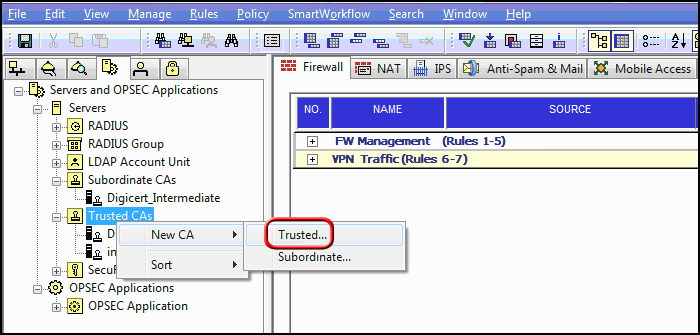
Faites un clic droit sur Trusted CAs puis cliquez sur New CA > Trusted.
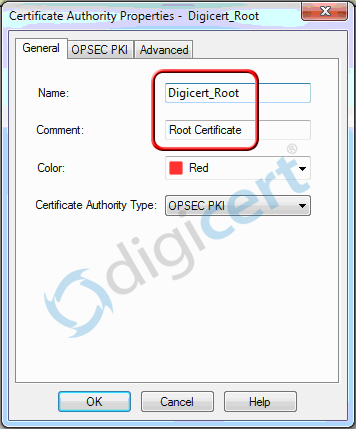
Dans la fenêtre Certificate Authority Properties, sous l’onglet General, dans le champ Name, saisissez un nom pour le certificat racine (par ex., DigiCert_Root).
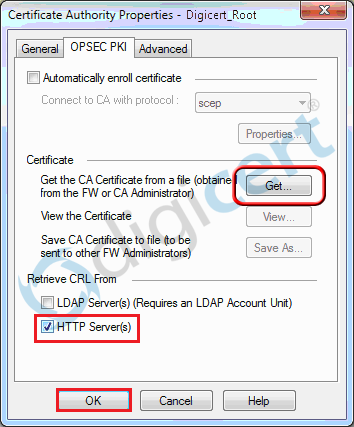
Sous l’onglet OPSEC PKI, cochez HTTP Server(s).
Ensuite, cliquez sur Get puis recherchez et ouvrez le fichier TrustedRoot.crt envoyé par DigiCert, puis cliquez sur OK.
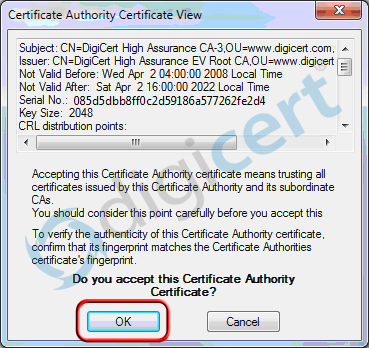
Dans la fenêtre Certificate Authority Certificate View, cliquez sur Ok afin d’approuver ce certificat racine d’autorité de certification.
Ajouter le certificat intermédiaireDans SmartDashboard, faites un clic droit sur Trusted CAs puis cliquez sur New CA > Subordinate.
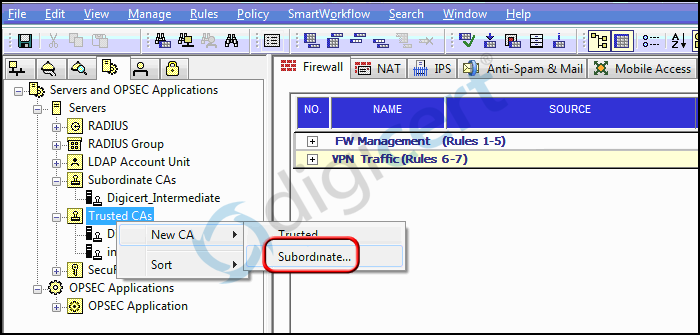
Dans la fenêtre Certificate Authority Properties, sous l’onglet General, dans le champ Name, saisissez un nom pour le certificat intermédiaire (par ex., DigiCert_Intermediate).
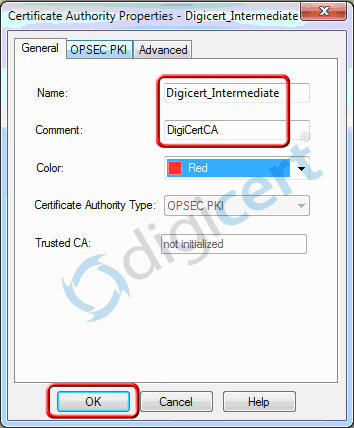
Sous l’onglet OPSEC PKI, cliquez sur Get puis recherchez et ouvrez le fichier DigiCertCA.crt envoyé par DigiCert, puis cliquez sur OK.
Dans la fenêtre Certificate Authority Certificate View, cliquez sur Ok afin d’approuver ce certificat intermédiaire d’autorité de certification.
Créer votre CSRDans SmartDashboard, ouvrez les propriétés du périphérique pour lequel vous souhaitez que le certificat SSL soit émis, puis cliquez sur Add pour créer une CSR.
Par exemple, accédez à Gateway Cluster > IPSec VPN > Add > Certificate Nickname (par ex., FQDN).
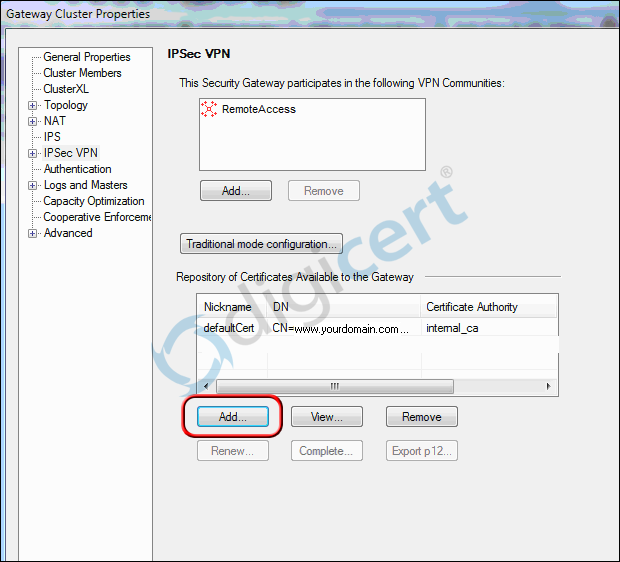
Dans la fenêtre Certificate Properties, saisissez les informations suivantes:
Surnom du certificat: Saisissez un surnom pour le certificat (par ex., DigiCert ou yourdomain.com). CA à partir de laquelle s’inscrire: Dans la liste déroulante, sélectionnez le certificat intermédiaire que vous avez ajouté (par ex., DigiCert_Intermediate). 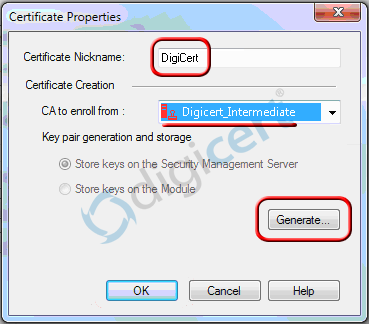
Lorsque vous avez terminé, cliquez sur Generate.
Dans la fenêtre Check Point SmartDashboard, cliquez sur Yes pour générer le certificat pour ce nœud.
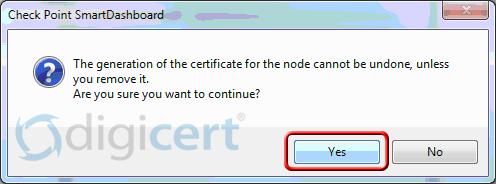
Dans la fenêtre Generate Certificate Request, dans le champ DN, saisissez CN=vpn.yourdomain.com puis cliquez sur OK.
Remarque: Si vous obtenez un certificat SAN, cliquez sur Define Alternate Names et, lorsque cela vous est demandé, spécifiez ces noms.
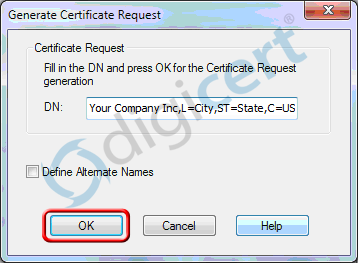
Ensuite, cliquez sur View pour afficher la CSR.
Dans la fenêtre Certificate Request View, effectuez l’une des opérations suivantes puis cliquez sur OK:
Cliquez sur Copy to Clipboard. Copie le contenu du certificat dans le presse-papiers. Si vous utilisez cette option, nous vous recommandons de coller la CSR dans un outil tel que le Bloc-notes. Si vous copiez accidentellement un autre élément, vous aurez toujours accès à la CSR et n’aurez pas besoin de la recréer. Cliquez sur Save to File. Enregistre la CSR sur votre appliance VPN Checkpoint. Nous vous recommandons d’utiliser cette option. 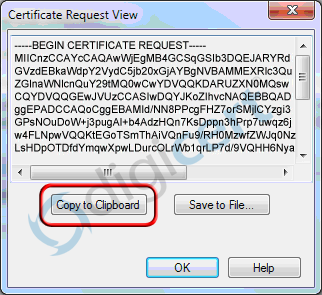
Utilisez un éditeur de texte pour ouvrir le fichier. Ensuite, copiez le texte, y compris les balises -----BEGIN CERTIFICATE REQUEST----- et -----END CERTIFICATE REQUEST-----, puis collez-le dans le formulaire de commande DigiCert.
Remarque: Lors du processus de commande de votre certificat SSL DigiCert, veillez à sélectionner Other lorsqu’il vous est demandé de sélectionner le logiciel serveur. Cette option garantit que vous recevrez tous les certificats requis pour l’installation du certificat SSL Checkpoint.
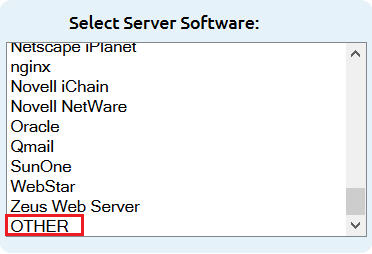
Après avoir reçu votre certificat SSL de DigiCert, vous pouvez l’installer.
-

The most-trusted global provider of high-assurance TLS/SSL, PKI, IoT and signing solutions.
-



-
© 2022-2026, DigiCert, Inc. All rights reserved.
Cookie Settings
