
-
Centre d’apprentissage

 Précédent
Centre d’apprentissage
-
Ressources
Précédent
Ressources supplémentaires
-
Contactez-nous
Précédent
-
Langue
- Nous contacter



Base de Connaissances
Installation d’un certificat SSL sur un VPN Check Point
Installer un certificat SSL sur un équipement VPN Check Point
Si vous n’avez pas encore ajouté un certificat racine et un certificat intermédiaire, créé une Certificate Signing Request (CSR) et commandé votre certificat, consultez Création d’une CSR pour un équipement VPN Check Point.
Installation du certificat sur l’équipement Check Point
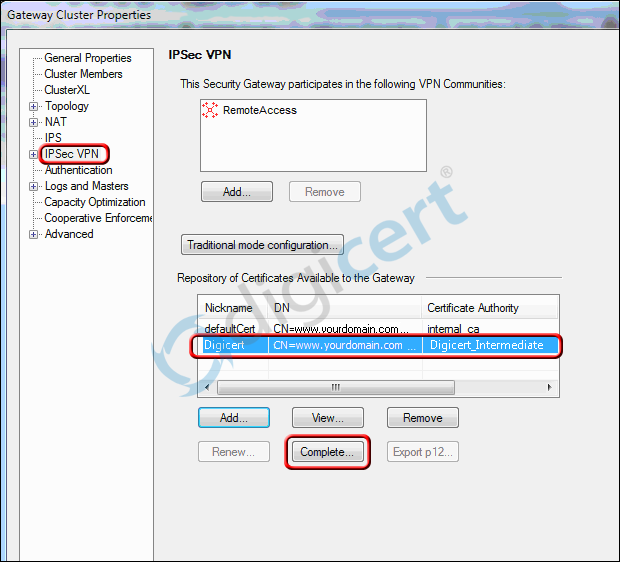
Ouvrez l’équipement sur lequel le certificat SSL sera utilisé, puis accédez à IPSec VPN, cliquez sur Complete, recherchez le fichier your_domain_com.crt, puis cliquez sur Ok.
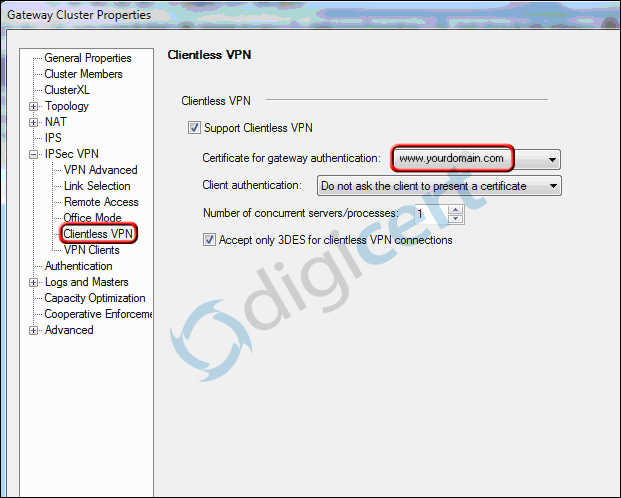
Si vous autorisez les connexions VPN Clientless, cliquez sur cette option, puis sélectionnez le certificat correspondant à cette passerelle (cert nickname).
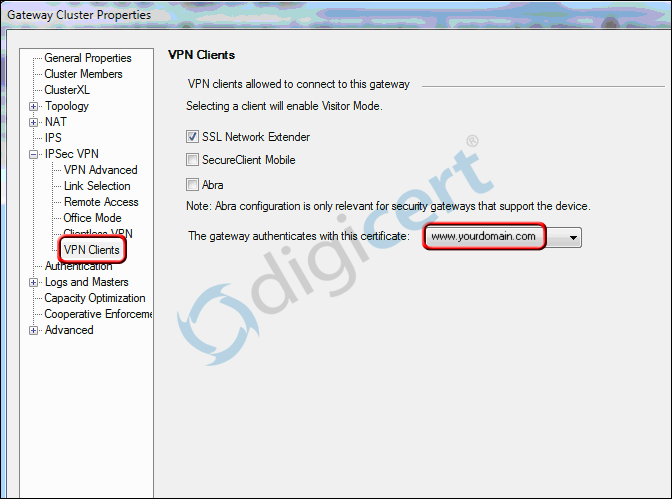
Pour autoriser les connexions VPN Client, cliquez sur cette option sous IPSEC VPN, puis choisissez SSL Network Extender, sélectionnez le certificat par son surnom (nickname), puis cliquez sur Ok.
Déployer cette stratégie sur les équipements et les clients
Cliquez sur le bouton Install policies (à côté du bouton avec la coche verte situé au-dessus de l’onglet Anti-spam & Mail, voir l’image ci-dessous).

Sélectionnez les Installation Targets auxquels le certificat sera distribué.
Vous pouvez choisir d’installer ce certificat sur chaque passerelle en sélectionnant le bouton radio correspondant. Par mesure de sécurité, vous pouvez également cocher l’option permettant de ne pas installer le certificat si l’opération échoue.
Pour faciliter le suivi des modifications de la base de données, vous pouvez cocher la case correspondante, attribuer un nom à la modification de la base de données et ajouter un commentaire.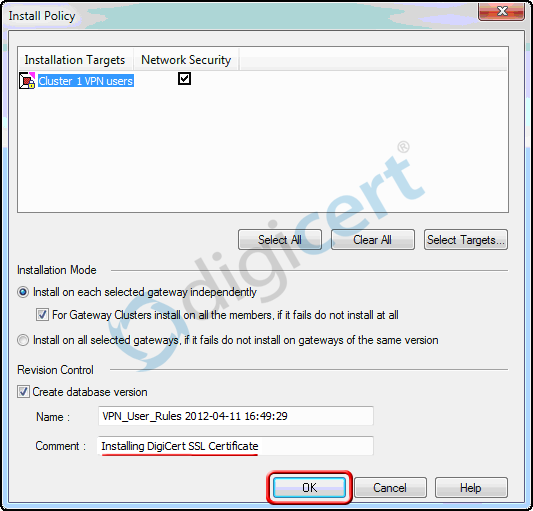
Cette opération réinitialise les paramètres et déploie la nouvelle stratégie auprès des clients.
-

The most-trusted global provider of high-assurance TLS/SSL, PKI, IoT and signing solutions.
-



-
© 2022-2026, DigiCert, Inc. All rights reserved.
Cookie Settings
