
-
Centre d’apprentissage

 Précédent
Centre d’apprentissage
-
Ressources
Précédent
Ressources supplémentaires
-
Contactez-nous
Précédent
-
Langue
- Nous contacter



Base de Connaissances
CompleteFTP: Créer une CSR et installer un certificat SSL/TLS
Dans CompleteFTP, pour utiliser HTTPS, un certificat serveur (certificat SSL/TLS) est requis. Lors de l’installation de CompleteFTP, un certificat serveur est généré et peut être utilisé. Cependant, ce certificat ne possède pas de nom d’hôte et ne sera pas approuvé par les navigateurs. Les navigateurs afficheront un avertissement chaque fois que des visiteurs tenteront d’accéder à votre site.
Pour que les navigateurs fassent confiance à votre site, vous devez le sécuriser avec un certificat SSL/TLS émis par une autorité de certification (CA), telle que DigiCert.
Utilisez ces instructions pour créer votre CSR (demande de signature de certificat), puis installer votre certificat SSL/TLS DigiCert:
Pour créer votre CSR, consultez CompleteFTP: créer votre CSR (Certificate Signing Request).
Pour installer votre certificat SSL/TLS, consultez CompleteFTP: installer votre certificat SSL/TLS.
CompleteFTP: créer votre CSR (Certificate Signing Request)
Avant de pouvoir commander votre certificat SSL/TLS, vous devez d’abord générer votre CSR. Vous utiliserez ensuite le contenu de cette CSR pour commander votre certificat SSL/TLS.
CompleteFTP: comment générer une CSR
Ouvrez le gestionnaire CompleteFTP.
Dans le CompleteFTP Manager, dans le panneau Site/Sites à gauche, cliquez sur FTP/FTPS Settings.
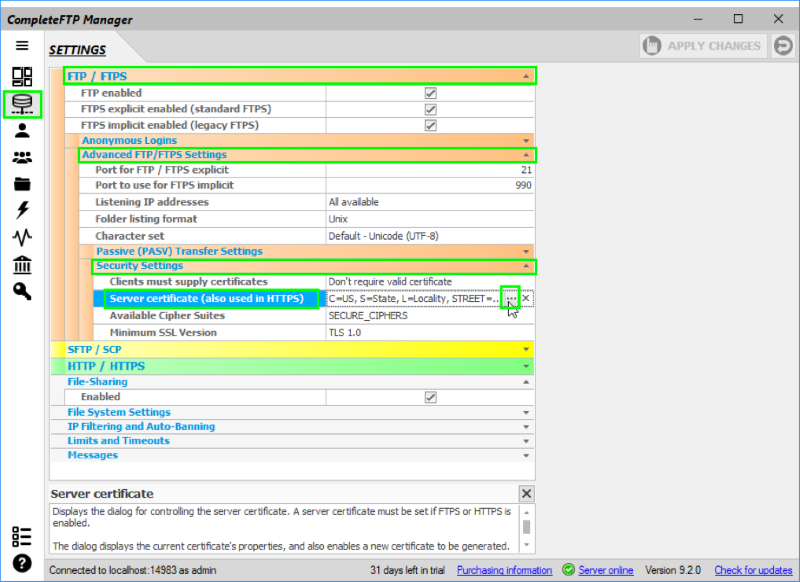
Sous Settings, développez FTP/FTPS > Advanced FTP/FTPS Settings > Security Settings.
Sous Security Settings, cliquez sur Server certificate (also used in HTTPS), puis à droite de Server certificate, cliquez sur « … ».
Dans la fenêtre Server Certificate, cliquez sur le lien Generate a certificate signing request (CSR).
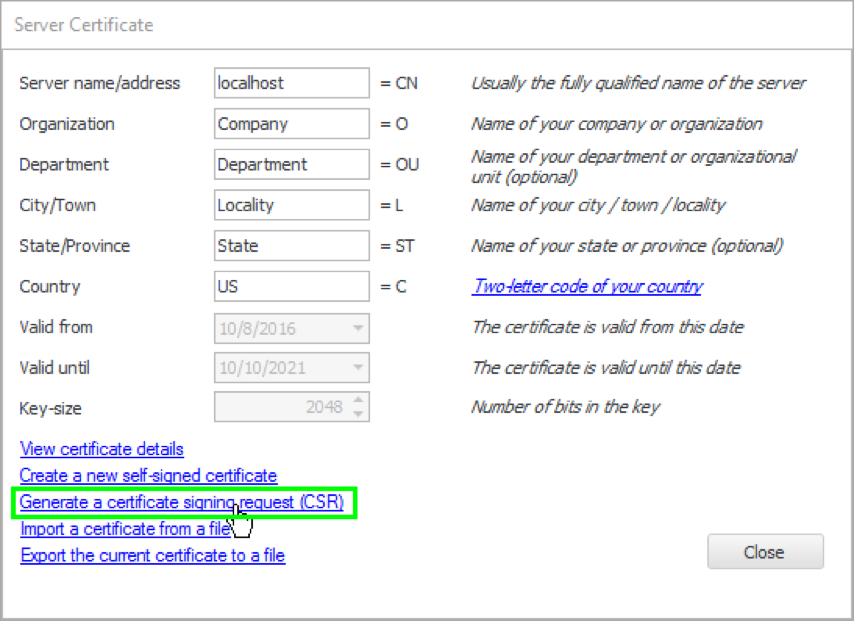
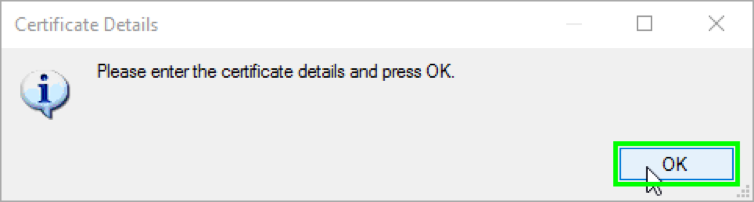
Dans la fenêtre Certificate Details, cliquez sur OK.
Dans la fenêtre Server Certificate, saisissez les informations suivantes:
Nom/adresse du serveur Saisissez le nom de domaine complet du serveur (par ex., www.example.com). Vous pouvez également saisir l’adresse IP. Organisation Saisissez le nom légalement enregistré de votre entreprise (par ex., YourCompany, Inc.). Département (Information facultative) Saisissez le service de votre organisation que vous souhaitez voir apparaître sur le certificat SSL/TLS. Ville Saisissez la ville où votre entreprise est légalement située. État/Province Saisissez l’État/la province où votre entreprise est légalement située. Pays Saisissez le code pays à deux lettres du pays où votre entreprise est légalement située. 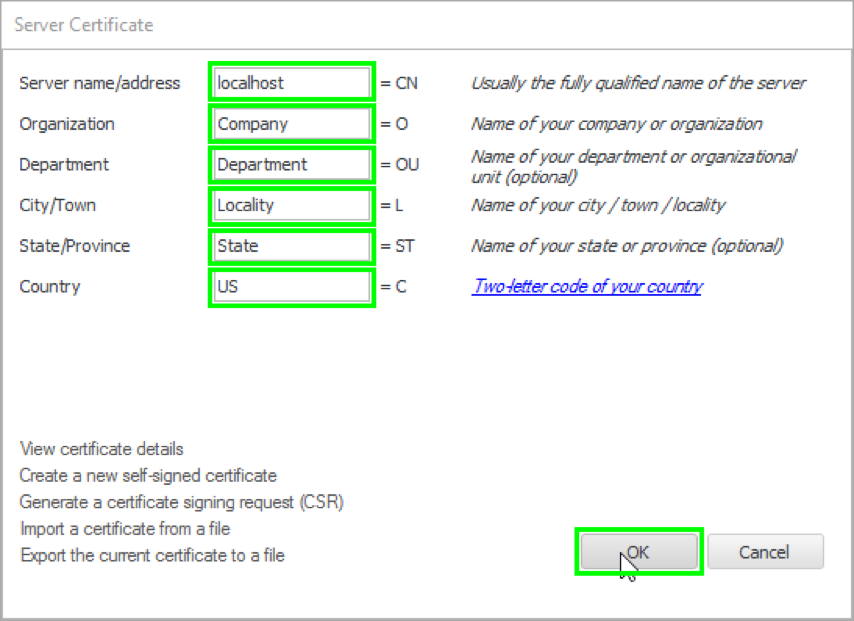
Lorsque vous avez terminé, cliquez sur OK pour lancer le processus de génération de CSR.
Dans la fenêtre Enter private key password, dans les champs Password et Password again, créez et confirmez un mot de passe pour protéger la clé privée de la CSR.
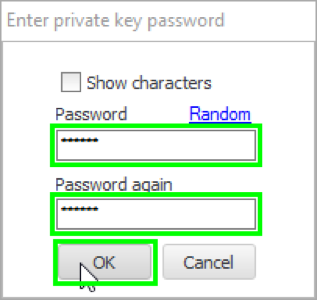
Cliquez ensuite sur OK pour générer la clé privée et la CSR.
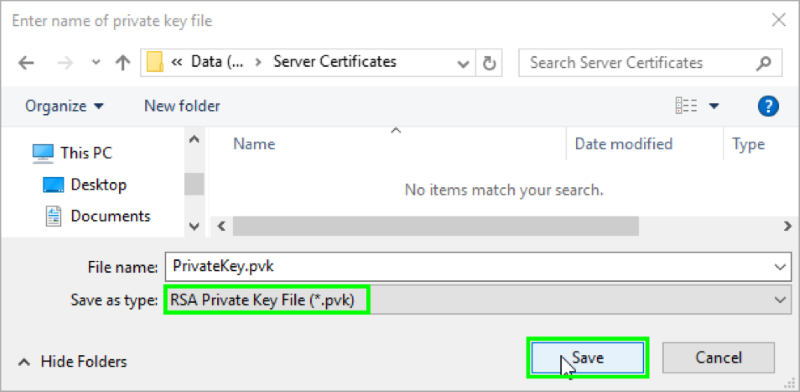
Commencez par enregistrer la clé privée dans un emplacement sécurisé sur votre serveur.
Ne perdez pas la clé privée. Elle est nécessaire pour l’installation du certificat. Pour qu’un certificat puisse être installé sur le serveur, il doit être associé à sa clé privée correspondante.
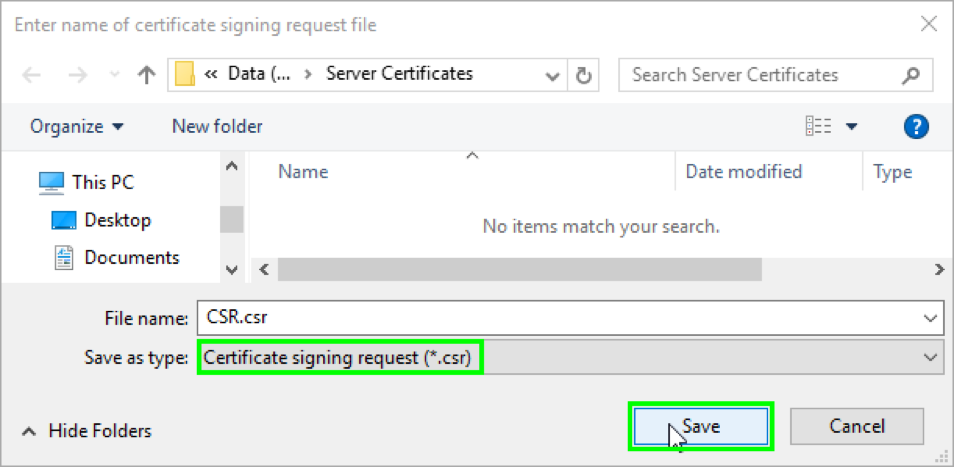
Ensuite, enregistrez la CSR en prenant soin de noter le nom du fichier et l’emplacement du fichier .csr.
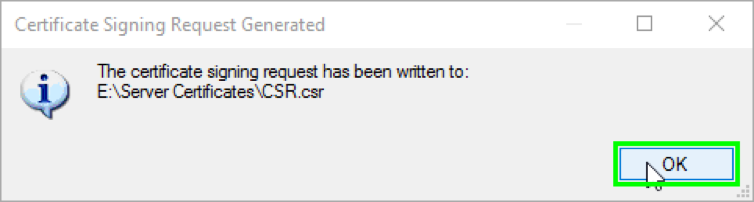
Dans la fenêtre Certificate Signing Request Generated, cliquez sur OK.
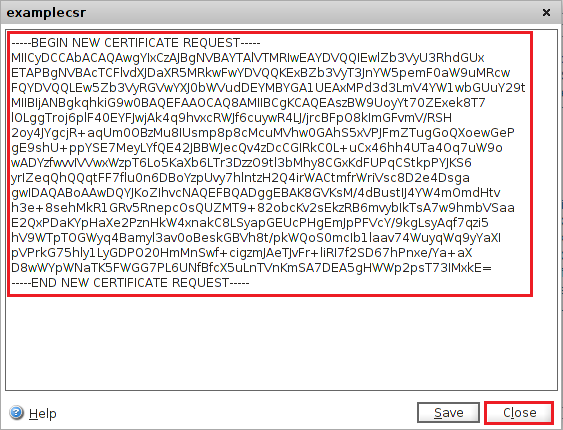
Utilisez un éditeur de texte pour ouvrir le fichier. Ensuite, copiez le texte, y compris les balises -----BEGIN NEW CERTIFICATE REQUEST----- et -----END NEW CERTIFICATE REQUEST-----, puis collez-le dans le formulaire de commande DigiCert.
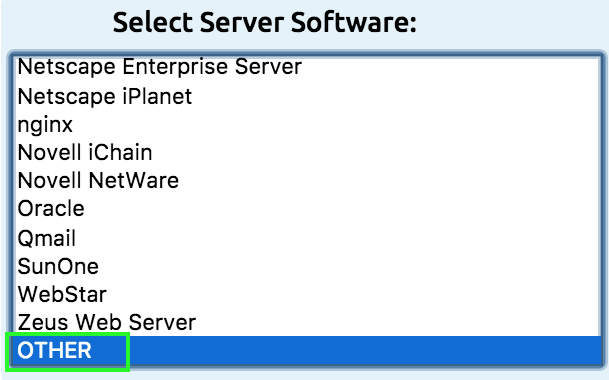
Remarque: Lors du processus de commande de votre certificat SSL/TLS DigiCert, assurez-vous de sélectionner OTHER lorsqu’il vous est demandé de sélectionner le logiciel serveur. Cette option garantit que vous recevrez tous les certificats nécessaires ainsi que votre certificat SSL/TLS dans le bon format pour l’installation dans CompleteFTP.
Après avoir reçu votre certificat SSL/TLS de DigiCert, vous pouvez l’installer.
CompleteFTP: installer votre certificat SSL/TLS
Si vous n’avez pas encore créé votre demande de signature de certificat ni commandé votre certificat SSL/TLS, consultez CompleteFTP: créer votre CSR (Certificate Signing Request).
Après réception de votre certificat SSL/TLS, vous devez l’installer sur votre serveur afin que CompleteFTP puisse l’utiliser.
Ouvrez le gestionnaire CompleteFTP.
Dans le CompleteFTP Manager, dans le panneau Site/Sites à gauche, cliquez sur FTP/FTPS Settings.
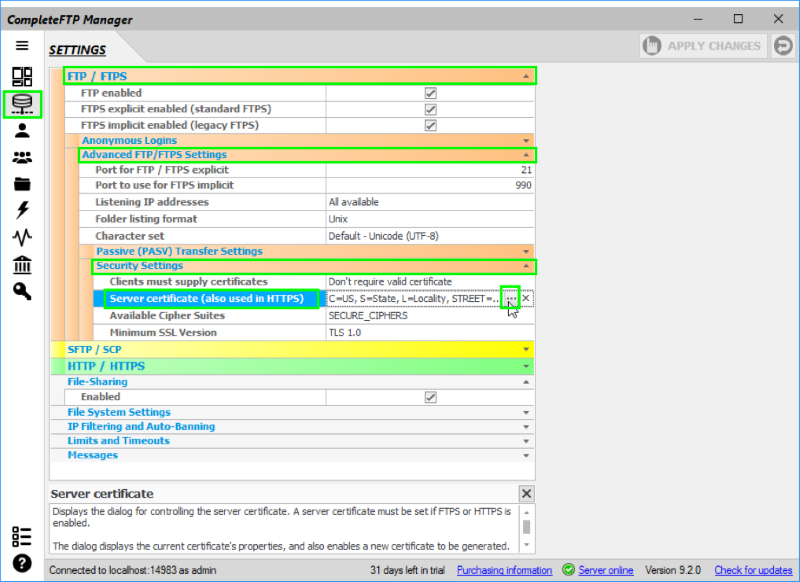
Sous Settings, développez FTP/FTPS > Advanced FTP/FTPS Settings > Security Settings.
Sous Security Settings, cliquez sur Server certificate (also used in HTTPS), puis à droite de Server certificate, cliquez sur « … ».
Dans la fenêtre Server Certificate, cliquez sur le lien Import a certificate from a file.
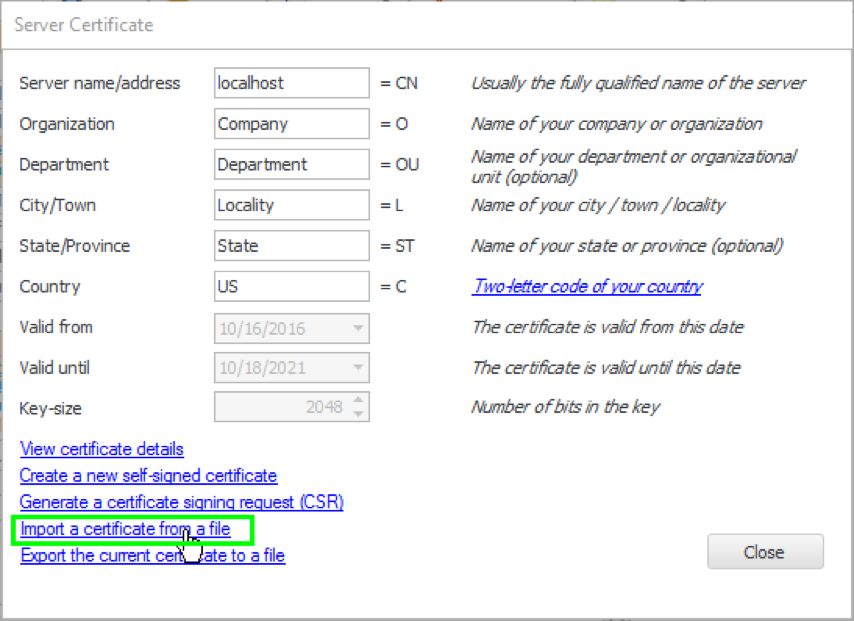
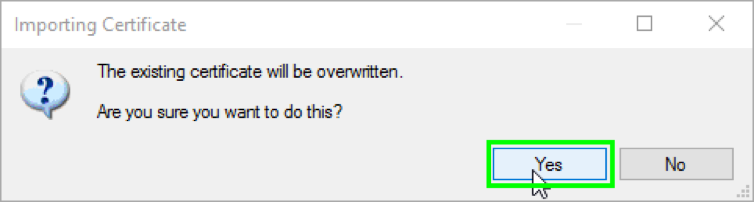
Dans la fenêtre Importing Certificate, cliquez sur Yes pour remplacer le certificat serveur par défaut fourni par CompleteFTP.
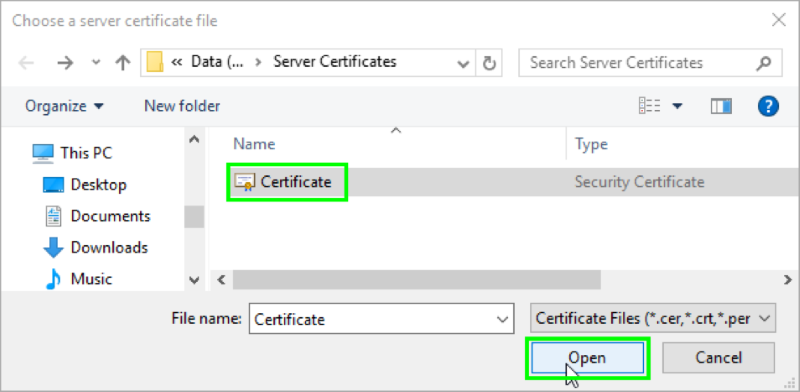
Recherchez et sélectionnez votre certificat SSL/TLS émis par votre autorité de certification.
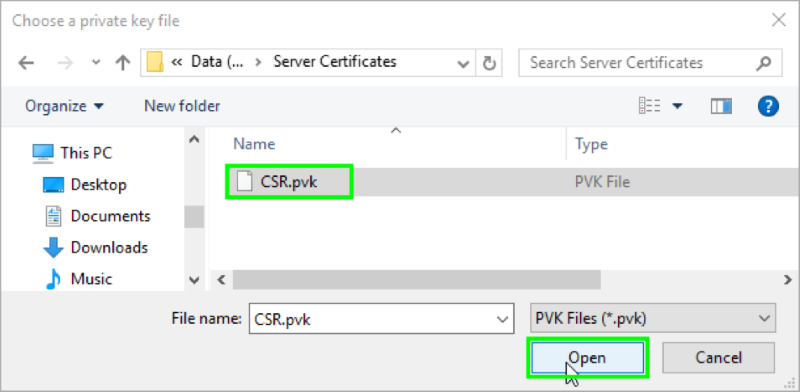
Ensuite, recherchez et sélectionnez la clé privée générée lors de la création de la CSR.
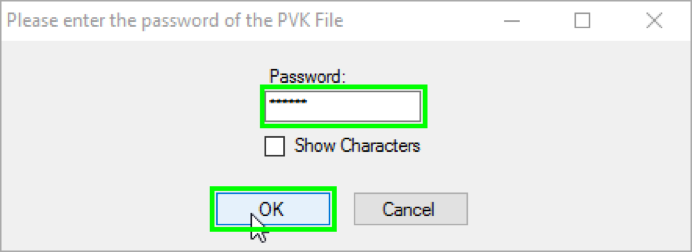
Dans la fenêtre Please enter the password of the PVK File, dans le champ Password, saisissez le mot de passe de la clé privée créé lors de la génération et de l’enregistrement de votre clé privée, puis cliquez sur OK.
Vous avez installé avec succès votre certificat SSL/TLS pour CompleteFTP. Il est maintenant prêt à être utilisé.
Tester votre installation
Si votre site est accessible publiquement, notre outil de diagnostic d’installation SSL DigiCert® peut vous aider à diagnostiquer les problèmes courants.
-

The most-trusted global provider of high-assurance TLS/SSL, PKI, IoT and signing solutions.
-



-
© 2022-2026, DigiCert, Inc. All rights reserved.
Cookie Settings
