
-
Centre d’apprentissage

 Précédent
Centre d’apprentissage
-
Ressources
Précédent
Ressources supplémentaires
-
Contactez-nous
Précédent
-
Langue
- Nous contacter



Base de Connaissances
Création d'une CSR et installation de votre certificat SSL sur votre serveur Windows 2016
Utilisez les instructions de cette page pour utiliser IIS 10 afin de créer votre demande de signature de certificat (CSR) et d'installer votre certificat SSL sur votre serveur Windows Server 2016.
- Pour créer votre demande de signature de certificat (CSR), consultez IIS 10: Comment créer votre CSR sur Windows Server 2016.
- Pour installer votre certificat SSL, consultez IIS 10: Comment installer et configurer votre certificat SSL sur Windows Server 2016.
Si vous recherchez une méthode plus simple pour créer des CSR et installer et gérer vos certificats SSL, nous vous recommandons d'utiliser l'utilitaire de certificats DigiCert® pour Windows. Cet utilitaire vous permet de générer votre CSR et d'installer votre certificat SSL.
Voir: Windows Server 2016: Créer une CSR et installer un certificat SSL avec l'utilitaire DigiCert.
IIS 10: Comment créer votre CSR sur Windows Server 2016
Utilisation d'IIS 10 pour créer votre CSR
- Dans le menu Démarrer de Windows, tapez Gestionnaire des services Internet (IIS) et ouvrez-le.
- Dans le Gestionnaire des services Internet (IIS) (Internet Information Services (IIS) Manager), dans l' arborescence du menu Connexions (Connections) (volet gauche), recherchez et cliquez sur le nom du serveur.
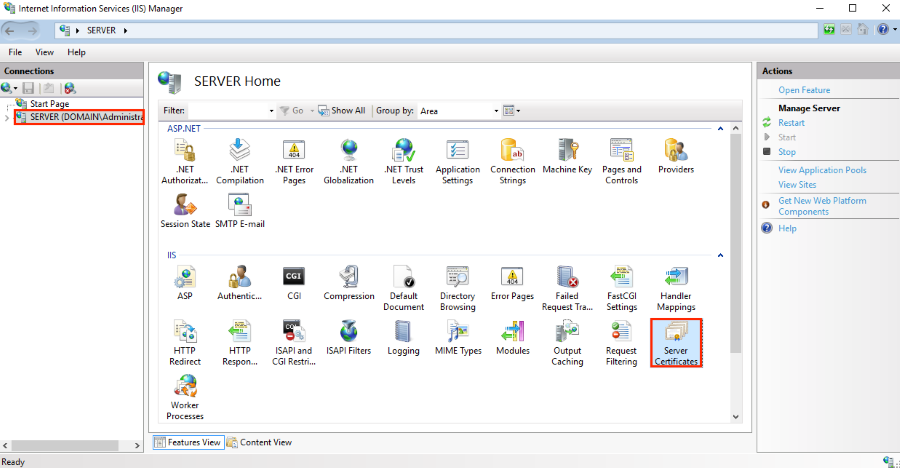
- Sur la page d'accueil du nom du serveur (Home) (volet central), dans la section IIS, double-cliquez sur Certificats du serveur (Server Certificate).
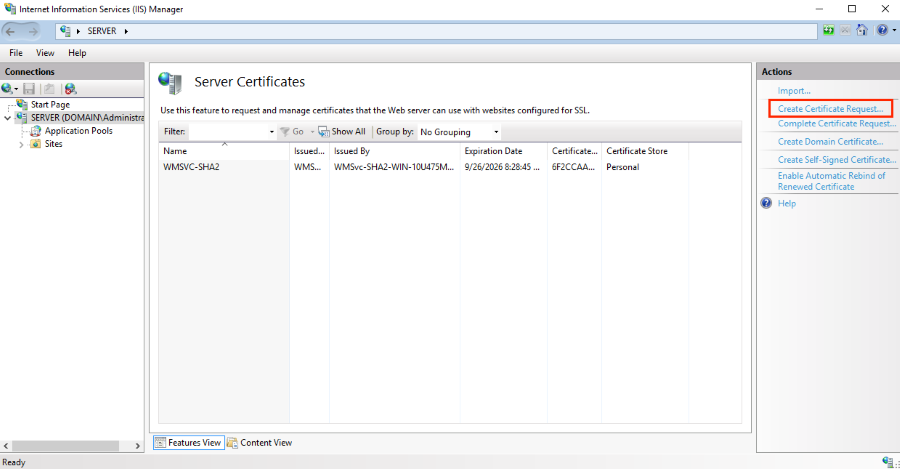
- Sur la page Certificats du serveur (Server Certificates) (volet central), dans le menu Actions (volet de droite), cliquez sur le lien Créer une demande de certificat (Create Certificate Request).
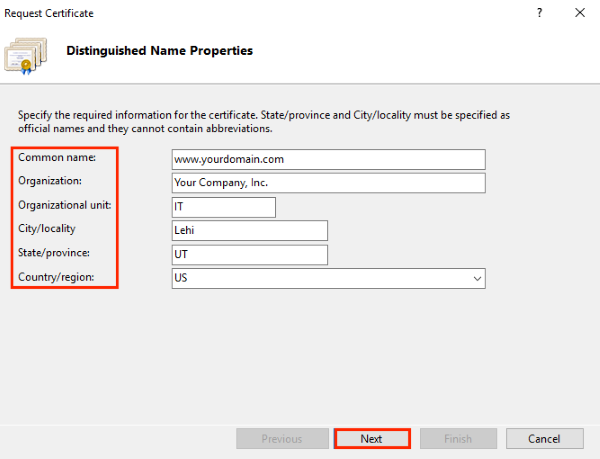
- Dans l' assistant Demande de certificat, sur la page Propriétés du nom distinctif, fournissez les informations ci-dessous, puis cliquez sur Suivant.
Nom commun (Common name): Saisissez le nom de domaine complet (FQDN) (par exemple, www.example.com).
Organisation (Organization): Saisissez la dénomination sociale de votre entreprise (par exemple, VotreEntreprise, Inc.).
Service (Organizational unit): Indiquez le nom de votre service au sein de l'organisation. Ce champ est généralement intitulé "Informatique", "Sécurité Web", ou peut être laissé vide.
Ville (City/locality): Saisissez la ville où votre entreprise est légalement située.
État/Province (State/province): Saisissez l'État/la province où votre entreprise est légalement située.
Pays (Country): Dans la liste déroulante, sélectionnez le pays où votre entreprise est légalement située.
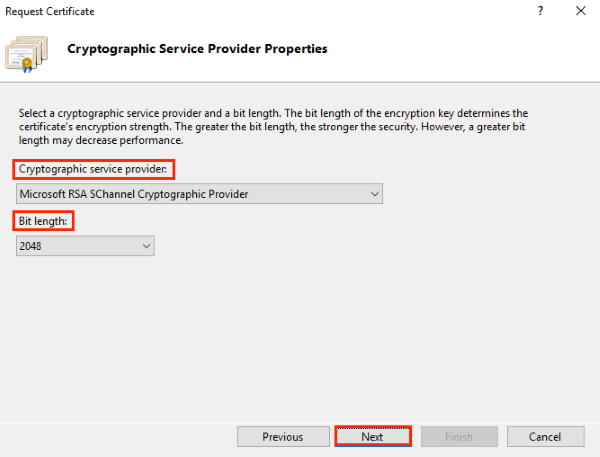
- Sur la page Propriétés du fournisseur de services cryptographiques (Cryptographic service provider), saisissez les informations ci-dessous, puis cliquez sur Suivant (Next).
Fournisseur de services cryptographiques (Cryptographic service provider): dans la liste déroulante, sélectionnez Fournisseur de services cryptographiques Microsoft RSA SChannel, sauf si vous avez un fournisseur cryptographique spécifique.
Longueur de la clé Bit length): dans la liste déroulante, sélectionnez 2048, sauf si vous avez une raison particulière de choisir une longueur de clé supérieure.
- Sur la page Nom de fichier (File Name), sous Spécifier un nom de fichier pour la demande de certificat (Specify a file name for the certificate request), cliquez sur la case … pour sélectionner l'emplacement où enregistrer votre CSR.
Remarque: N'oubliez pas le nom de fichier choisi et l'emplacement où vous enregistrez votre fichier csr.txt. Si vous saisissez uniquement un nom de fichier sans préciser d'emplacement, votre CSR sera enregistré dans C:\Windows\System32.
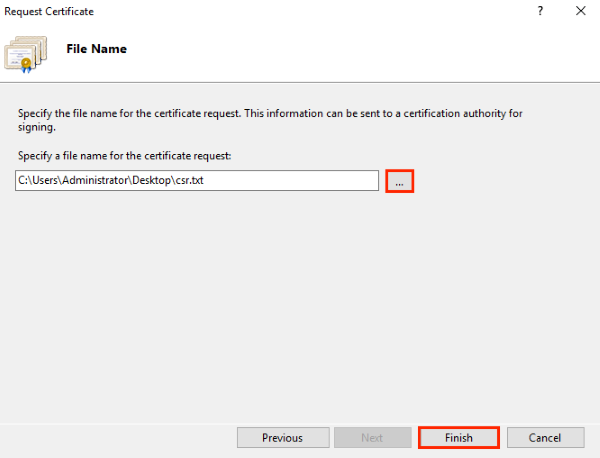
- Lorsque vous avez terminé, cliquez sur Terminer (Finish).
- Ouvrez le fichier avec un éditeur de texte (comme le Bloc-notes). Copiez ensuite le texte, y compris les balises -----BEGIN NEW CERTIFICATE REQUEST----- et -----END NEW CERTIFICATE REQUEST-----, et collez-le dans le formulaire de commande DigiCert.
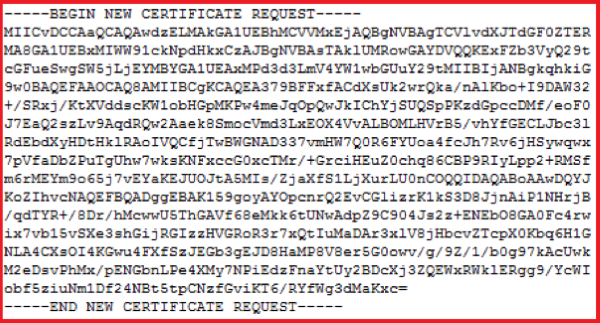
- Une fois que vous aurez reçu votre certificat SSL de DigiCert, vous pourrez l'installer.
IIS 10: Comment installer et configurer votre certificat SSL sur Windows Server 2016
Si vous n'avez pas encore créé de CSR et commandé votre certificat, consultez IIS 10: Comment créer votre CSR Windows Server 2016.
Une fois votre certificat SSL validé et émis, vous devrez l'installer sur le serveur Windows 2016 où la demande de signature de certificat (CSR) a été générée. Ensuite, vous devrez configurer le serveur pour qu'il l'utilise.
- (Certificat unique) Comment installer et configurer votre certificat SSL
- (Certificats multiples) Comment installer et configurer vos certificats SSL à l'aide de SNI
(Certificat unique) Comment installer votre certificat SSL et configurer le serveur pour l'utiliser
Installation de votre certificat SSL
- Sur le serveur où vous avez créé la CSR, enregistrez le fichier .cer du certificat SSL (par exemple, votre_domaine_com.cer) que DigiCert vous a envoyé.
- Dans le menu Démarrer de Windows, tapez Gestionnaire des services Internet (IIS) (Internet Information Services (IIS) Manager) et ouvrez-le.
- Dans le Gestionnaire des services Internet (IIS) (Internet Information Services (IIS) Manager), dans l' arborescence du menu Connexions (Connections) (volet gauche), recherchez et cliquez sur le nom du serveur.
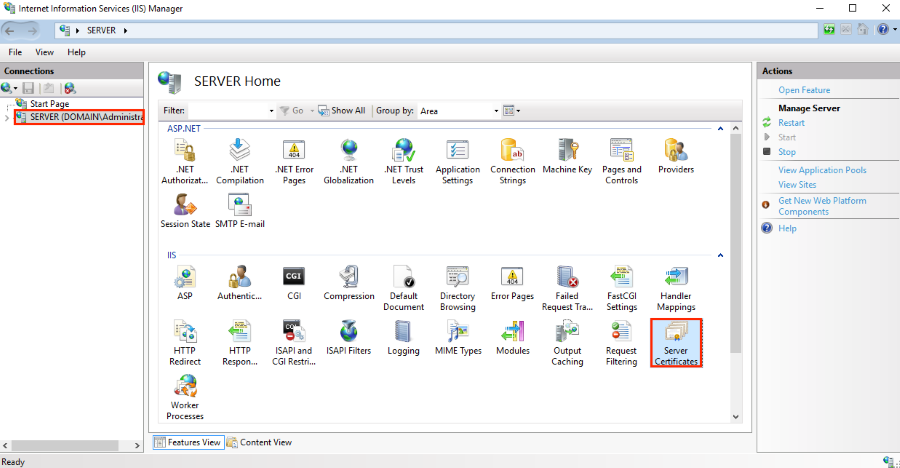
- Sur la page d'accueil (Home) du nom du serveur (volet central), dans la section IIS, double-cliquez sur Certificats du serveur (Server Certificates).
- Sur la page Certificats du serveur (Server Certificates) (volet central), dans le menu Actions (volet de droite), cliquez sur le lien Terminer la demande de certificat (Complete Certificate Request).
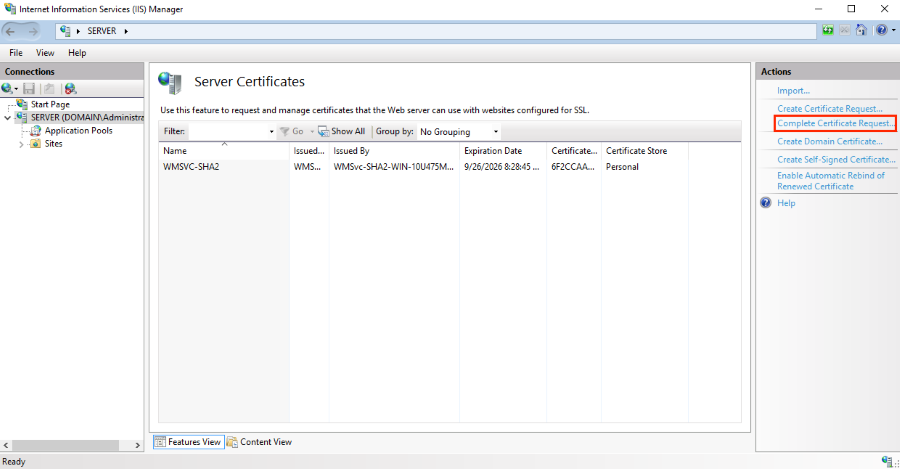
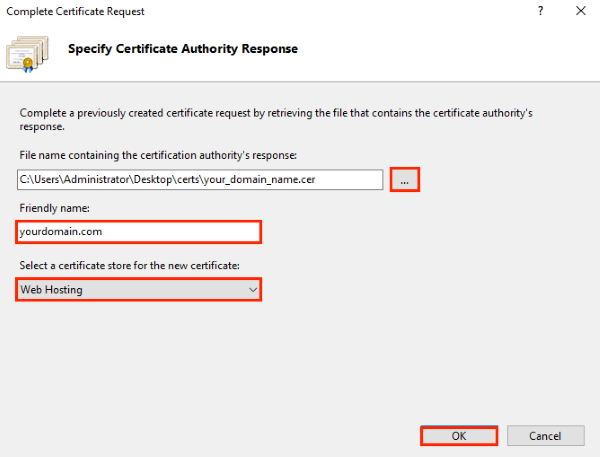
- Dans l' assistant de demande de certificat (Complete Certificate Request), sur la page « Spécifier la réponse de l'autorité de certification (Specify Certificate Authority Response) », procédez comme suit, puis cliquez sur OK.
Nom du fichier contenant la réponse de l'autorité de certification (File name containing the certificate authority's response): cliquez sur la case « … », puis recherchez et sélectionnez le fichier .cer (par exemple, votre_domaine_com.cer) que DigiCert vous a envoyé.
Nom convivial (Friendly name): saisissez un nom convivial pour le certificat.
Ce nom ne fait pas partie du certificat; il sert uniquement à l'identifier. Nous vous recommandons d'ajouter « DigiCert » et la date d'expiration à la fin du nom convivial, par exemple: votre_site-digicert-(date_expiration). Ces informations permettent d'identifier l'émetteur et la date d'expiration de chaque certificat. Elles permettent également de distinguer les certificats associés au même nom de domaine.
Sélectionnez un magasin de certificats pour le nouveau certificat (Select a certificate store for the new certificate): dans la liste déroulante, sélectionnez « Hébergement Web (Web Hosting) ».
- Maintenant que vous avez installé avec succès votre certificat SSL, vous devez l'attribuer au site approprié.
Attribution de votre certificat SSL
- Dans le Gestionnaire des services Internet (IIS) (Internet Information Services (IIS) Manager), dans l' arborescence du menu Connexions (Connections) (volet gauche), développez le nom du serveur sur lequel le certificat a été installé. Développez ensuite Sites et cliquez sur le site que vous souhaitez sécuriser avec le certificat SSL.
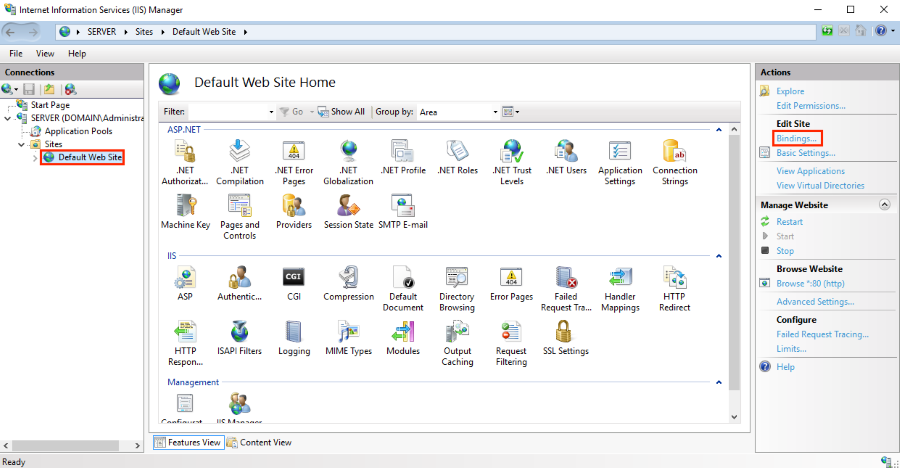
- Sur la page d'accueil (Home) du site web, dans le menu Actions (volet de droite), sous Modifier le site (Edit Site), cliquez sur le lien Liaisons (Bindings).
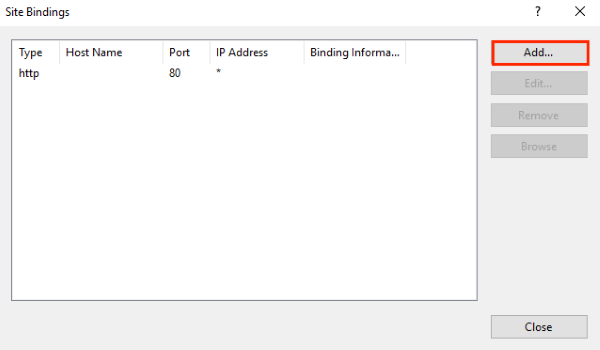
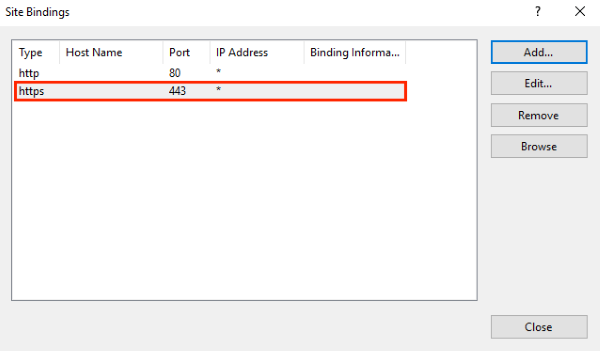
- Dans la fenêtre Liaisons de site (Site Bindings), cliquez sur Ajouter (Add).
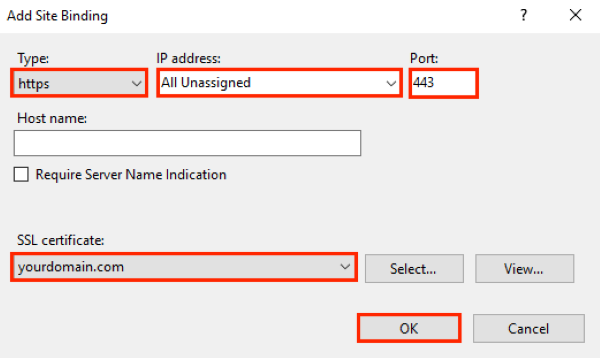
- Dans la fenêtre « Ajouter des liaisons de site (Add Site Bindings », procédez comme suit, puis cliquez sur « OK ».
Type: Dans la liste déroulante, sélectionnez « https ».
Adresse IP (IP address): Dans la liste déroulante, sélectionnez l’adresse IP du site ou sélectionnez « Toutes les adresses non attribuées (All Unassigned) ».
Port: Saisissez le port 443. Le port sur lequel le trafic est sécurisé par SSL est le port 443.
Certificat SSL (SSL certificate): Dans la liste déroulante, sélectionnez votre nouveau certificat SSL (par exemple, votredomaine.com [yourdomain.com]).
- Votre certificat SSL est maintenant installé et le site web est configuré pour accepter les connexions sécurisées.
(Certificats multiples) Comment installer vos certificats SSL et configurer le serveur pour les utiliser avec SNI
Ces instructions expliquent comment installer plusieurs certificats SSL et les attribuer à l'aide de SNI.
Le processus est divisé en deux parties comme suit:
- Installation et configuration de votre premier certificat SSL
- Installation et configuration de tous les certificats supplémentaires
Installation de votre premier certificat SSL
N'appliquez ces premières instructions qu'une seule fois, pour le premier certificat SSL.
- Sur le serveur où vous avez créé la CSR, enregistrez le fichier .cer du certificat SSL (par exemple, votre_domaine_com.cer) que DigiCert vous a envoyé.
- Dans le menu Démarrer de Windows, tapez Gestionnaire des services Internet (IIS) (Internet Information Services (IIS) Manager) et ouvrez-le.
- Dans le Gestionnaire des services Internet (IIS) (Internet Information Services (IIS) Manager), dans l' arborescence du menu Connexions (Connections) (volet gauche), repérez et cliquez sur le nom du serveur.
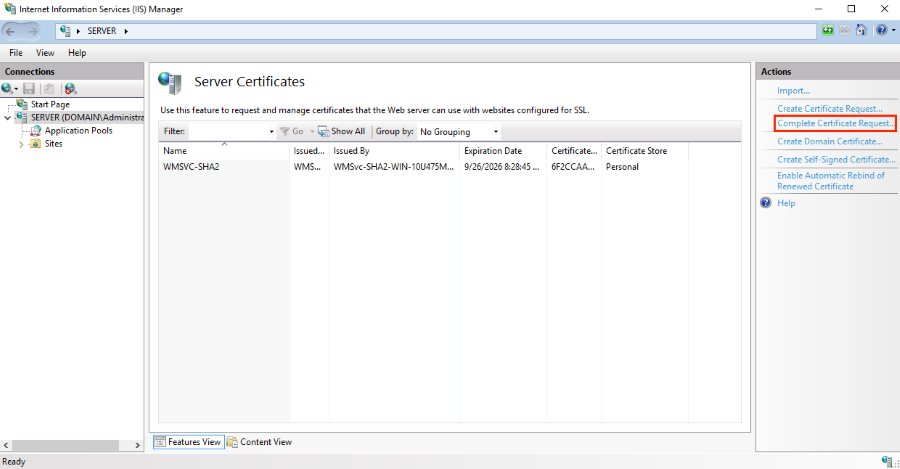
- Sur la page d'accueil (Home) du nom du serveur (volet central), dans la section IIS, double-cliquez sur Certificats du serveur (Server Certificates).
- Sur la page Certificats du serveur (Server Certificates) (volet central), dans le menu Actions (volet de droite), cliquez sur le lien Terminer la demande de certificat (Complete Certificate Request).
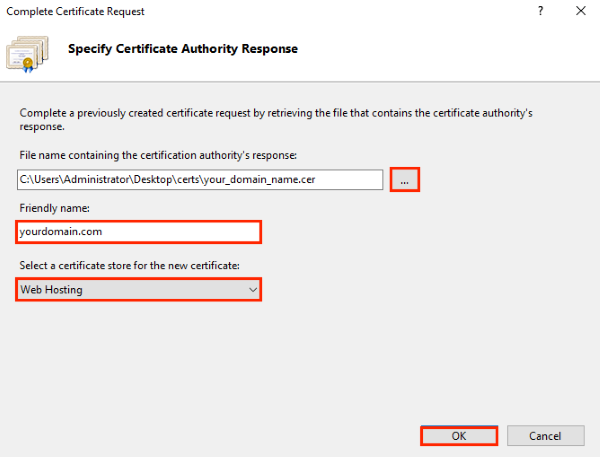
- Dans l' assistant de demande de certificat (Complete Certificate Request), sur la page « Spécifier la réponse de l'autorité de certification (Specify Certificate Authority Response) », procédez comme suit, puis cliquez sur OK.
Nom du fichier contenant la réponse de l'autorité de certification (File name containing the certificate authority's response): cliquez sur la case « … », puis recherchez et sélectionnez le fichier .cer (par exemple, votre_domaine_com.cer) que DigiCert vous a envoyé.
Nom convivial (Friendly name): saisissez un nom convivial pour le certificat. Ce nom ne fait pas partie du certificat; il sert uniquement à l'identifier. Nous vous recommandons d'ajouter « DigiCert » et la date d'expiration à la fin du nom convivial, par exemple: votre_site-digicert-(date_expiration). Ces informations permettent d'identifier l'émetteur et la date d'expiration de chaque certificat. Elles permettent également de distinguer les certificats associés au même nom de domaine.
Sélectionnez un magasin de certificats pour le nouveau certificat (Select a certificate store for the new certificate): dans la liste déroulante, sélectionnez « Hébergement Web (Web Hosting) ».
- Maintenant que vous avez installé avec succès votre certificat SSL, vous devez l'attribuer au site approprié.
- Dans le Gestionnaire des services Internet (IIS) (Internet Information Services (IIS) Manager), dans l' arborescence du menu Connexions (Connections) (volet gauche), développez le nom du serveur sur lequel le certificat a été installé. Développez ensuite Sites et cliquez sur le site que vous souhaitez sécuriser avec le certificat SSL.
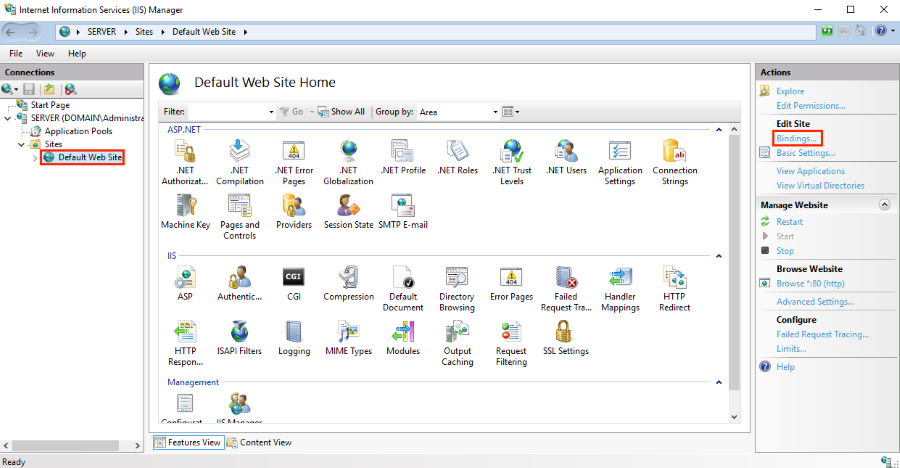
- Sur la page d'accueil (Home) du site web, dans le menu Actions (volet de droite), sous Modifier le site (Edit Site), cliquez sur le lien Liaisons (Bindings).
- Dans la fenêtre Liaisons de site (Site Bindings), cliquez sur Ajouter (Add).
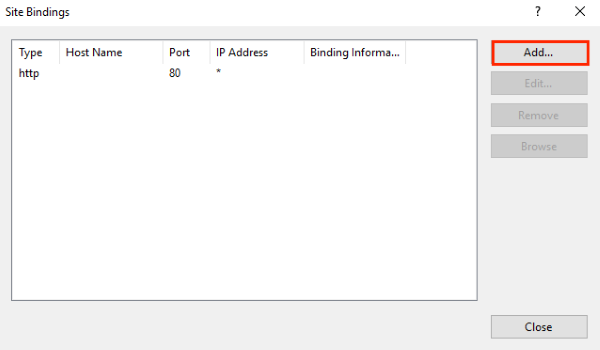
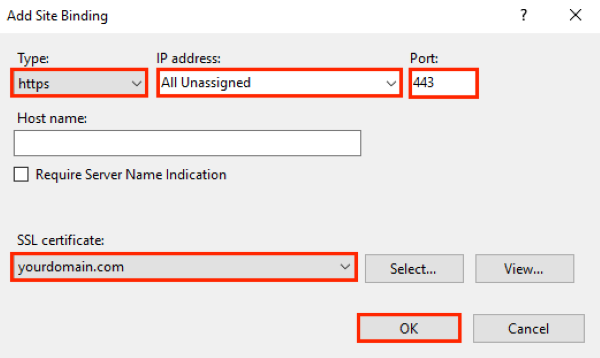
- Dans la fenêtre « Ajouter des liaisons de site (Add Site Bindings) », procédez comme suit, puis cliquez sur « OK ».
Type: Dans la liste déroulante, sélectionnez « https ».
Adresse IP (IP address): Dans la liste déroulante, sélectionnez l’adresse IP du site ou sélectionnez « Toutes les adresses non attribuées (All Unassigned) ».
Port: Saisissez le port 443. Le port utilisé pour le trafic sécurisé par SSL est le port 443.
Certificat SSL (SSL certificate): Dans la liste déroulante, sélectionnez votre nouveau certificat SSL (par exemple, votredomaine.com [yourdomain.com]).
- Votre premier certificat SSL est maintenant installé et le site web est configuré pour accepter les connexions sécurisées.
Installation de certificats SSL supplémentaires
Pour installer et attribuer chaque certificat SSL supplémentaire, répétez les étapes ci-dessous, autant de fois que nécessaire.
- Sur le serveur où vous avez créé la CSR, enregistrez le fichier .cer du certificat SSL (par exemple, votre_domaine_com.cer) que DigiCert vous a envoyé.
- Dans le menu Démarrer de Windows, tapez Gestionnaire des services Internet (IIS) (Internet Information Services (IIS) Manager) et ouvrez-le.
- Dans le Gestionnaire des services Internet (IIS) (Internet Information Services (IIS) Manager), dans l' arborescence du menu Connexions (Connections) (volet gauche), recherchez et cliquez sur le nom du serveur.
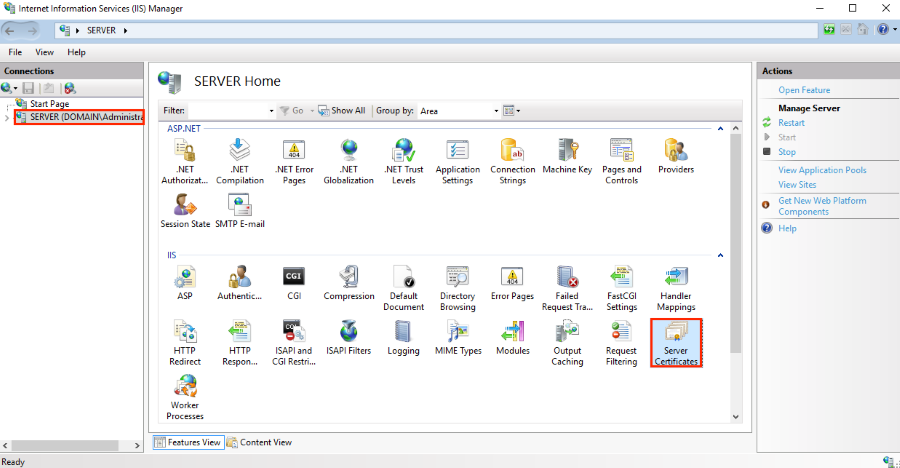
- Sur la page d'accueil (Home) du nom du serveur (volet central), dans la section IIS, double-cliquez sur Certificats du serveur (Server Certificates).
- Sur la page Certificats du serveur (Server Certificates) (volet central), dans le menu Actions (volet de droite), cliquez sur le lien Terminer la demande de certificat (Complete Certificate Request).
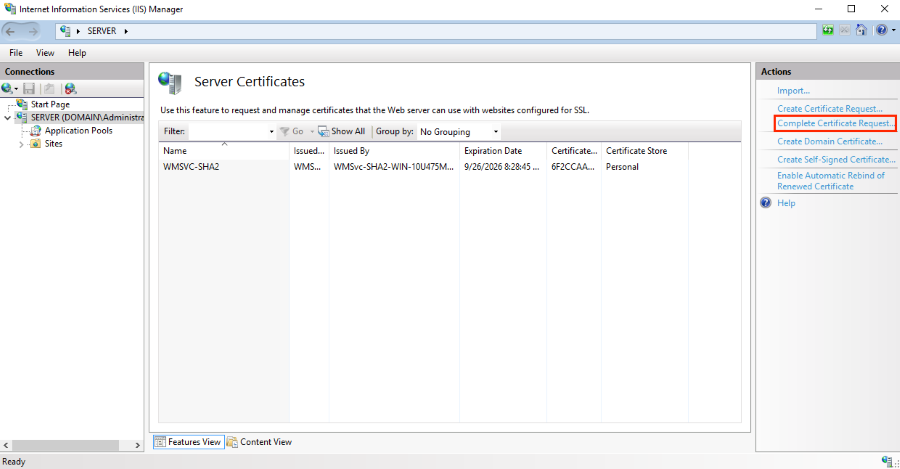
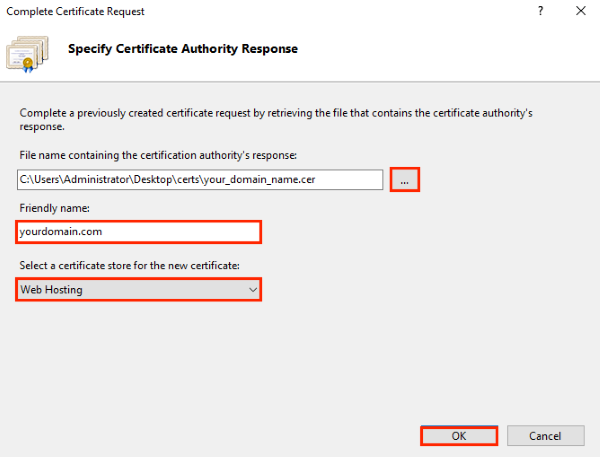
- Dans l' assistant de demande de certificat (Complete Certificate Request), sur la page « Spécifier la réponse de l'autorité de certification (Specify Certificate Authority Response) », procédez comme suit, puis cliquez sur OK.
Nom du fichier contenant la réponse de l'autorité de certification (File name containing the certificate authority's response): cliquez sur la case « … » et sélectionnez le fichier .cer (par exemple, votre_domaine_com.cer) que DigiCert vous a envoyé.
Nom convivial (Friendly name): saisissez un nom convivial pour le certificat. Ce nom ne fait pas partie du certificat; il sert uniquement à l'identifier. Nous vous recommandons d'ajouter « DigiCert » et la date d'expiration à la fin du nom convivial, par exemple: votre_site-digicert-(date_expiration). Ces informations permettent d'identifier l'émetteur et la date d'expiration de chaque certificat. Elles permettent également de distinguer les certificats associés au même nom de domaine.
Sélectionnez un magasin de certificats pour le nouveau certificat (Select a certificate store for the new certificate): dans la liste déroulante, sélectionnez « Hébergement Web (Web Hosting) ».
- Maintenant que vous avez installé avec succès votre certificat SSL, vous devez l'attribuer au site approprié.
- Dans le Gestionnaire des services Internet (IIS) (Internet Information Services (IIS) Manager), dans l' arborescence du menu Connexions (Connections) (volet gauche), développez le nom du serveur sur lequel le certificat a été installé. Développez ensuite Sites et cliquez sur le site que vous souhaitez sécuriser avec le certificat SSL.
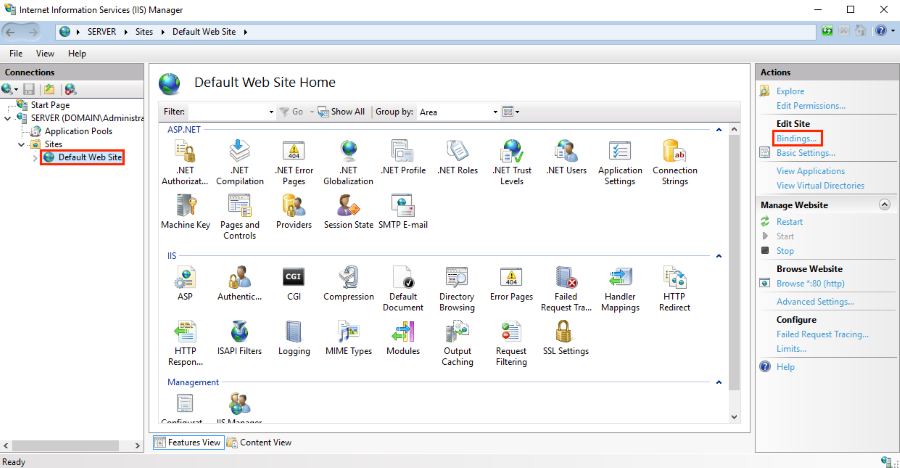
- Sur la page d'accueil (Home) du site web, dans le menu Actions (volet de droite), sous Modifier le site (Edit Site), cliquez sur le lien Liaisons (Bindings).
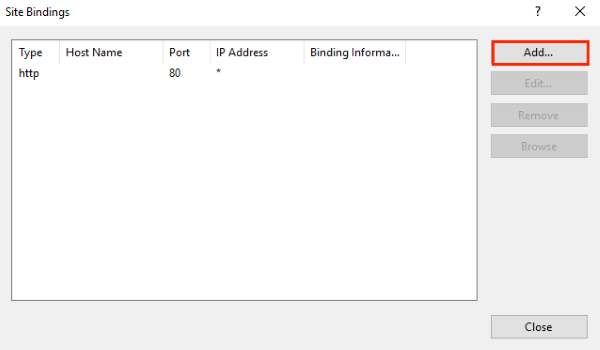
- Dans la fenêtre Liaisons de site (Site Bindings), cliquez sur Ajouter (Add).
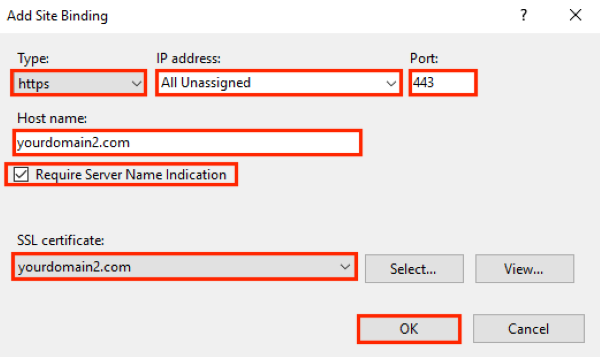
- Dans la fenêtre « Ajouter des liaisons de site (Add Site Bindings) », procédez comme suit, puis cliquez sur « OK ».
Type: Dans la liste déroulante, sélectionnez « https ».
Adresse IP (IP address): Dans la liste déroulante, sélectionnez l’adresse IP du site ou sélectionnez « Toutes les adresses non attribuées (All Unassigned) ».
Port: Saisissez le port 443. Le port sur lequel le trafic est sécurisé par SSL est le port 443.
Nom d’hôte (Host name): Saisissez le nom d’hôte que vous souhaitez sécuriser.
Indiquer le nom du serveur (Require Server Name Indication): Après avoir saisi le nom d’hôte, cochez cette case. Cette étape est obligatoire pour tous les certificats/sites supplémentaires, une fois le premier certificat installé et le site principal sécurisé.
Certificat SSL (SSL certificate): Dans la liste déroulante, sélectionnez un certificat SSL supplémentaire (par exemple, votredomaine2.com [yourdomain2.com]).
- Vous avez installé avec succès un autre certificat SSL et configuré le site web pour accepter les connexions sécurisées.
Installation de test
Si votre site web est accessible au public, notre outil de diagnostic d'installation SSL DigiCert® peut vous aider à diagnostiquer les problèmes courants.
-

The most-trusted global provider of high-assurance TLS/SSL, PKI, IoT and signing solutions.
-



-
© 2022-2026, DigiCert, Inc. All rights reserved.
Cookie Settings
