
-
Centre d’apprentissage

 Précédent
Centre d’apprentissage
-
Ressources
Précédent
Ressources supplémentaires
-
Contactez-nous
Précédent
-
Langue
- Nous contacter



Base de Connaissances
Créer une CSR sur une appliance de sécurité réseau SonicWALL (NSA)
Les appliances de sécurité réseau SonicWALL prennent en charge les certificats SSL avec des fichiers de clé privée encodés au format PKCS#12 (.p12 ou .pfx). Ainsi, si vous disposez d’un serveur ou d’un poste de travail Microsoft et recherchez un moyen plus simple de passer de la création de la CSR à l’installation d’un fichier de certificat SSL .pfx sur votre appliance SonicWALL, vous devriez utiliser l’utilitaire de certificat DigiCert® pour Windows. Pour obtenir des instructions sur l’utilisation de l’utilitaire DigiCert pour créer votre CSR et plus encore, consultez SonicWALL NSA: de la création de CSR à l’installation du certificat SSL.
Si vous disposez déjà de votre certificat SSL avec clé privée provenant d’un fichier encodé PKCS#12 (.p12 ou .pfx) et que vous devez simplement l’installer, consultez SonicWALL (NSA): Comment installer votre fichier de certificat SSL .pfx.
SonicWALL NSA | Génération de votre CSR
Si vous disposez déjà de vos fichiers de certificat SSL (entité finale) encodés au format PKCS#7 (.p7b), PEM (.pem) ou DER (.der ou .cer), et que vous devez simplement les installer, consultez Installation de certificat SSL pour une appliance de sécurité réseau SonicWALL.
Comment utiliser SonicOS pour générer votre CSR
Ces instructions expliquent comment générer une CSR à l’aide de SonicOS. Selon l’appliance SonicWALL que vous utilisez, vous devrez peut-être adapter ces instructions en conséquence.
Connectez-vous au portail de l’appliance SonicWALL.
Dans le portail, développez System puis cliquez sur Certificates.
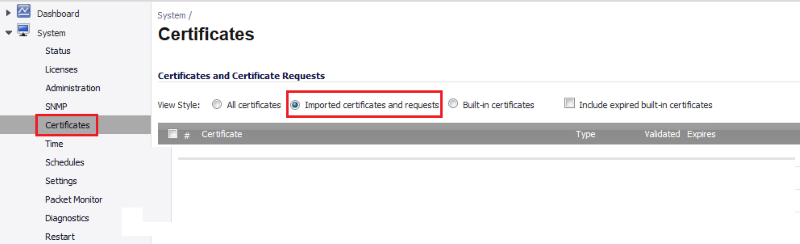
Sur la page Certificates, sous Certificates and Certificate Requests, sélectionnez Imported certificates and requests.
Ensuite, cliquez sur New Signing Request.

Sur la page Generate Certificate Signing Request, saisissez les informations suivantes:
Lorsque vous générez la CSR, si vous n’êtes pas certain des informations exactes à inclure, ne vous inquiétez pas; DigiCert pourra corriger ces informations lors de notre processus de validation avant l’émission de votre certificat.
Alias du certificat (Certificate Alias) Saisissez le nom que vous utiliserez pour identifier le certificat. Pays (Country) Dans la liste déroulante, sélectionnez le pays dans lequel votre entreprise est légalement établie. État (State) Saisissez l’État dans lequel votre entreprise est légalement établie. Localité, ville ou comté (Locality, City, or County) Saisissez la ville dans laquelle votre entreprise est légalement établie. Entreprise ou organisation (Company or Organization) Saisissez le nom légalement enregistré de votre entreprise (par ex., YourCompany, Inc.). Département (Department) Saisissez le nom de votre département au sein de l’organisation. (Souvent, cette valeur est « IT », « Web Security » ou simplement laissée vide.) Groupe (Group) (Facultatif) Vous pouvez laisser ce champ vide. Équipe (Team) (Facultatif) Vous pouvez laisser ce champ vide. Nom commun (Common Name) Saisissez le nom de domaine complet (par ex., www.example.com). Nom alternatif du sujet (Subject Alternative Name) (facultatif) Si vous demandez un certificat multidomaine (SAN), saisissez tous les SAN que vous souhaitez inclure. (par ex. www.example.com, www.example2.com et www.example3.net) Taille de clé du sujet (Subject Key Size) Dans la liste déroulante, sélectionnez 2048 bits. La taille de clé doit être d’au moins 2048 bits. 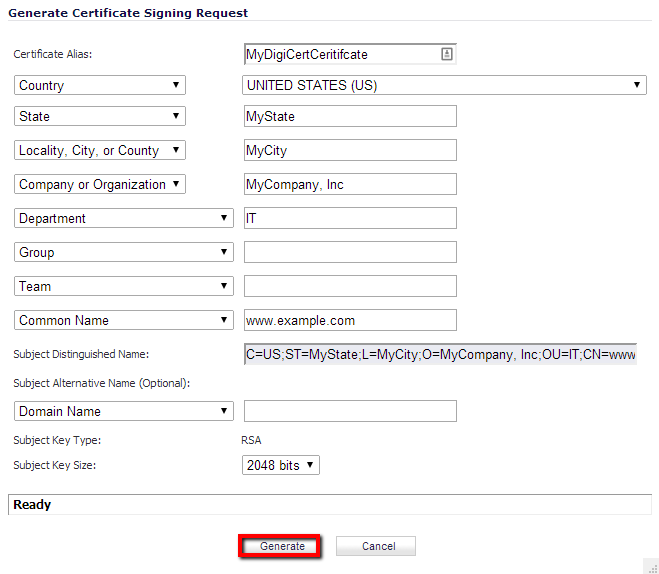
Une fois toutes les informations saisies, cliquez sur Generate.
Une fois la clé générée, l’état du certificat passe à Pending request.
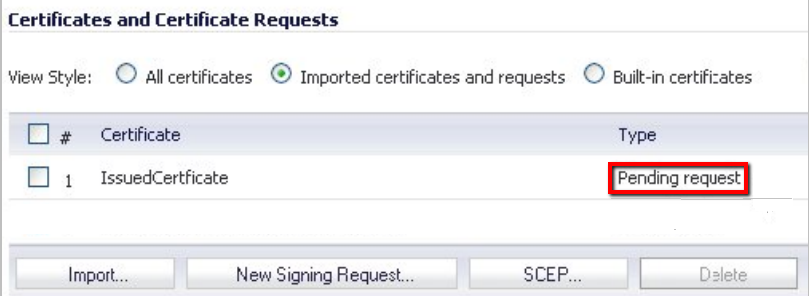
Sur la page Certificates, à droite de la demande en attente, cliquez sur l’icône Export.

Utilisez un éditeur de texte pour ouvrir le fichier. Ensuite, copiez le texte, y compris les balises BEGIN CERTIFICATE REQUEST et END CERTIFICATE REQUEST, puis saisissez-le dans le formulaire de commande DigiCert.
Remarque: Lors du processus de commande de votre certificat SSL DigiCert, veillez à sélectionner OTHER lorsqu’il vous est demandé de sélectionner le logiciel serveur. Cette option garantit que vous recevrez tous les certificats requis pour l’installation du certificat SSL SonicWALL NSA (certificats racine [Trust Anchors], intermédiaires et SSL [entité finale]).
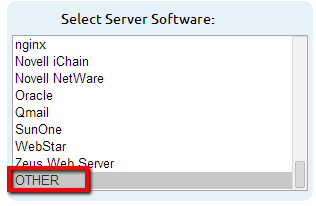
Après avoir reçu vos certificats SSL, intermédiaire et racine au format .crt de DigiCert, vous pouvez les installer.
Consultez Installation de certificat SSL pour une appliance de sécurité réseau SonicWALL.
-

The most-trusted global provider of high-assurance TLS/SSL, PKI, IoT and signing solutions.
-



-
© 2022-2026, DigiCert, Inc. All rights reserved.
Cookie Settings
