
-
Centre d’apprentissage

 Précédent
Centre d’apprentissage
-
Ressources
Précédent
Ressources supplémentaires
-
Contactez-nous
Précédent
-
Langue
- Nous contacter



Base de Connaissances
SonicWALL NSA | De la création d’une CSR à l’installation d’un certificat SSL
SonicWALL Network Security Appliance | Utilisation de DigiCert® Certificate Utility for Windows
Si vous disposez déjà d’un certificat SSL avec sa clé privée dans un fichier encodé PKCS#12 (.p12 ou .pfx) et que vous souhaitez simplement l’installer, consultez la section SonicWALL (NSA): Comment installer votre fichier .pfx de certificat SSL sur cette page.
Si vous préférez utiliser SonicOS pour créer votre Certificate Signing Request (CSR), consultez Créer une CSR sur une SonicWALL Network Security Appliance (NSA).
Utilisez DigiCert Certificate Utility pour effectuer les étapes suivantes du processus de certificat SSL:
Étant donné que les équipements SonicWALL prennent en charge les certificats SSL avec des fichiers de clé privée encodés au format PFX, si vous disposez d’un serveur ou d’un poste de travail Microsoft, vous pouvez utiliser DigiCert® Certificate Utility for Windows pour générer votre CSR et bien plus encore.
Générer une CSR.
Utilisez Certificate Utility pour créer votre CSR. Consultez Instructions de création d’une CSR pour les serveurs Microsoft.
Importer votre certificat SSL (y compris les certificats intermédiaire et racine).
Utilisez l’utilitaire pour importer les certificats SSL (End-Entity), intermédiaire et racine (Trust Anchors) sur votre serveur ou poste de travail Microsoft. Consultez Instructions d’importation d’un certificat SSL: DigiCert® Certificate Utility for Windows.
Exporter votre certificat SSL (y compris les certificats intermédiaire et racine) sous forme de fichier .pfx.
Utilisez l’utilitaire pour exporter les certificats SSL (End-Entity), intermédiaire et racine (Trust Anchors) sous forme de fichier .pfx afin de pouvoir installer les certificats sur votre équipement SonicWALL. Consultez Instructions d’importation/exportation SSL de DigiCert Certificate Utility.
Remarque: Lors du processus d’exportation de votre certificat SSL DigiCert, veillez à sélectionner Yes, export the private key ainsi que le format .pfx. Cochez ensuite Include all certificates in the certification path if possible. Cette option garantit que tous les certificats requis pour l’installation d’un certificat SSL sur SonicWALL (certificat racine (Trust Anchors), certificat intermédiaire et certificat SSL (End-Entity)) sont exportés dans un seul fichier .pfx.
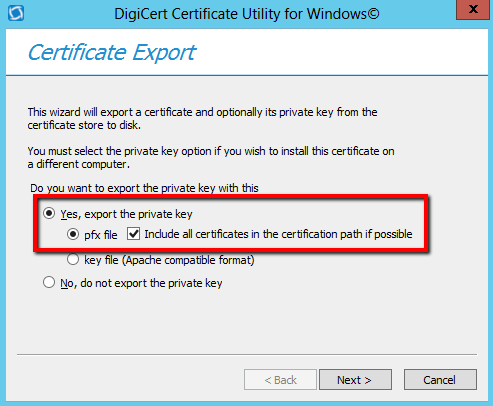
Après avoir exporté vos certificats SSL (End-Entity), intermédiaire et racine (Trust Anchors) sous forme de fichier .pfx, vous pouvez utiliser SonicWALL OS pour installer le fichier .pfx de votre certificat SSL sur votre équipement SonicWALL.
SonicWALL NSA | Comment installer votre fichier .pfx de certificat SSL
Connectez-vous au portail de votre équipement SonicWALL.
Dans le portail, développez System, puis cliquez sur Certificates.
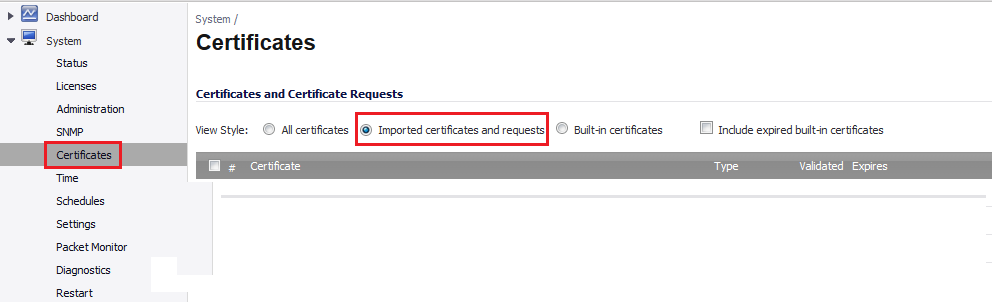
Cliquez ensuite sur Import.

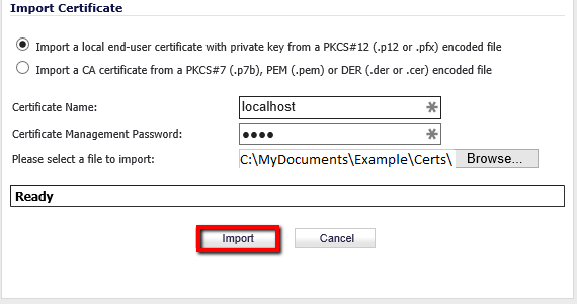
Dans la fenêtre Import Certificate, cliquez sur Import a local end-user certificate with private key from a PKCS#12 (.p12 or .pfx) encoded file.
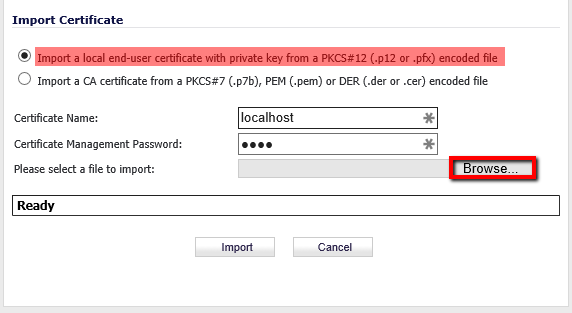
Saisissez ensuite le Certificate Name ainsi que le Certificate Management Password (le mot de passe que vous avez créé lors de l’exportation du certificat SSL au format .pfx).
Cliquez ensuite sur Browse afin de localiser et d’ouvrir votre fichier .pfx de certificat SSL DigiCert.
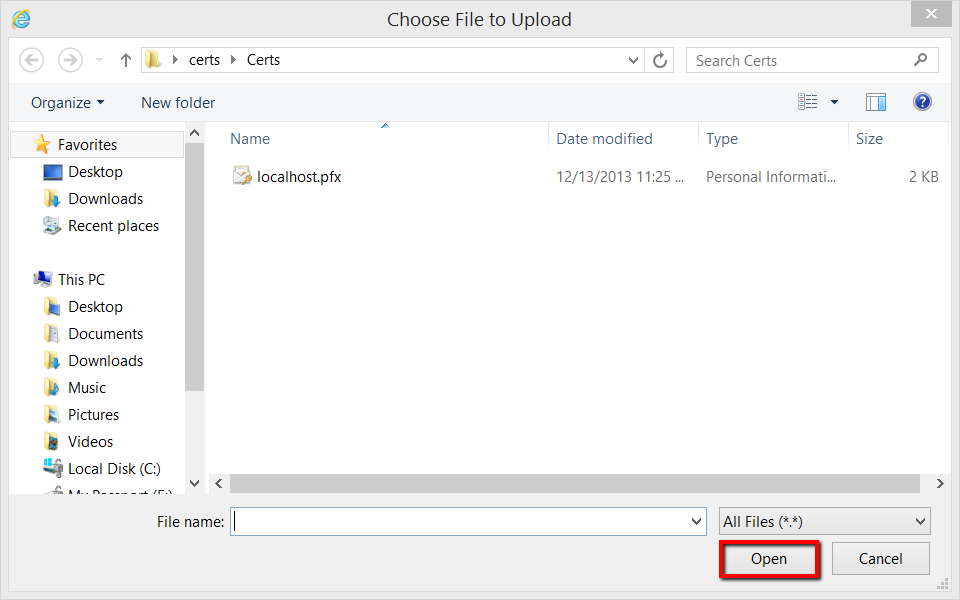
Dans la fenêtre Import Certificate, cliquez sur Import.
Une fois le certificat importé, il apparaît dans la liste des certificats sur la page Certificates.
Votre certificat SSL peut désormais être activé sur votre équipement SonicWALL.
-

The most-trusted global provider of high-assurance TLS/SSL, PKI, IoT and signing solutions.
-



-
© 2022-2026, DigiCert, Inc. All rights reserved.
Cookie Settings
