
-
Centre d’apprentissage

 Précédent
Centre d’apprentissage
-
Ressources
Précédent
Ressources supplémentaires
-
Contactez-nous
Précédent
-
Langue
- Nous contacter



Base de Connaissances
Utilitaire de certificat DigiCert | Instructions d’importation d’un certificat SSL
Utilisez l’utilitaire de certificat DigiCert pour installer votre certificat SSL sur votre serveur
Après que DigiCert a validé votre commande et émis le certificat SSL, vous pouvez utiliser l’utilitaire de certificat DigiCert® pour Windows afin d’installer le fichier de certificat sur votre serveur Microsoft.
Si vous n’avez pas encore créé de CSR et que vous recherchez une méthode simple pour le faire, consultez les Instructions de création de CSR pour les serveurs Microsoft.
Comment importer un certificat SSL sur votre serveur Microsoft
Sur le serveur ou poste de travail Windows où vous avez créé la CSR, ouvrez le fichier ZIP contenant votre certificat SSL et enregistrez le contenu du fichier (c.-à-d. your_domain_com.cer) dans le dossier où vous avez enregistré l’exécutable de l’utilitaire de certificat DigiCert (DigiCertUtil.exe).
Exécutez l’utilitaire de certificat DigiCert® pour Windows (double-cliquez sur DigiCertUtil).
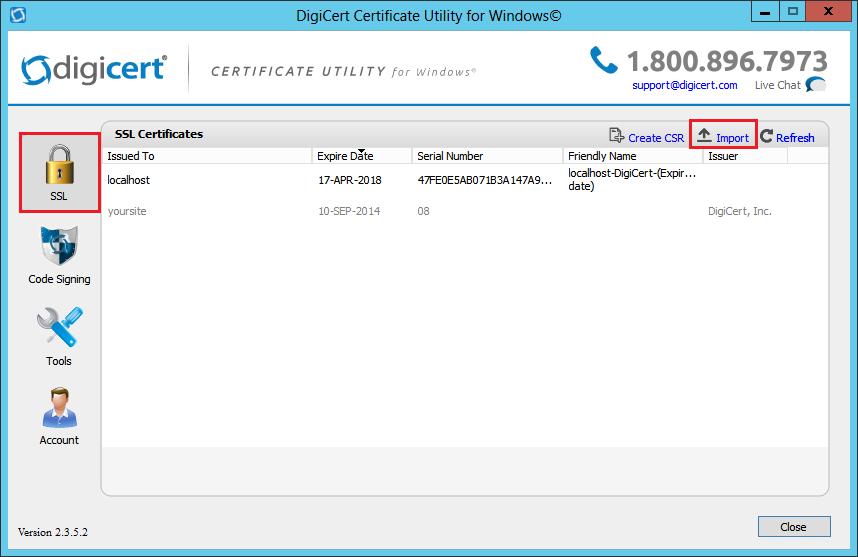
Dans DigiCert Certificate Utility for Windows©, cliquez sur SSL (cadenas doré), puis cliquez sur Import.
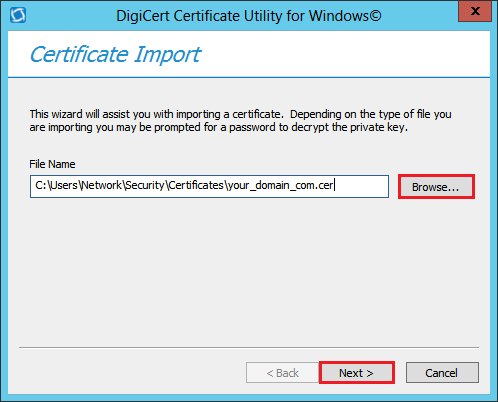
Dans l’assistant Certificate Import, cliquez sur Browse pour rechercher le fichier certificat .cer (c.-à-d. your_domain_com.cer) envoyé par DigiCert, sélectionnez le fichier, cliquez sur Open, puis sur Next.
Dans le champ Enter a new friendly name or you can accept the default, saisissez un nom convivial pour le certificat.
Remarque: Le nom convivial ne fait pas partie du certificat; il sert plutôt à identifier le certificat.
Nous vous recommandons d’ajouter DigiCert et la date d’expiration à la fin de votre nom convivial, par exemple: yoursite-digicert-(date d’expiration). Ces informations permettent d’identifier l’émetteur et la date d’expiration de chaque certificat. Elles permettent également de distinguer plusieurs certificats utilisant le même nom de domaine.
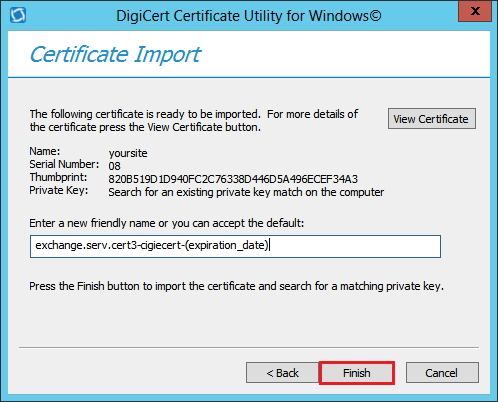
Pour importer le certificat SSL sur votre serveur, cliquez sur Finish.
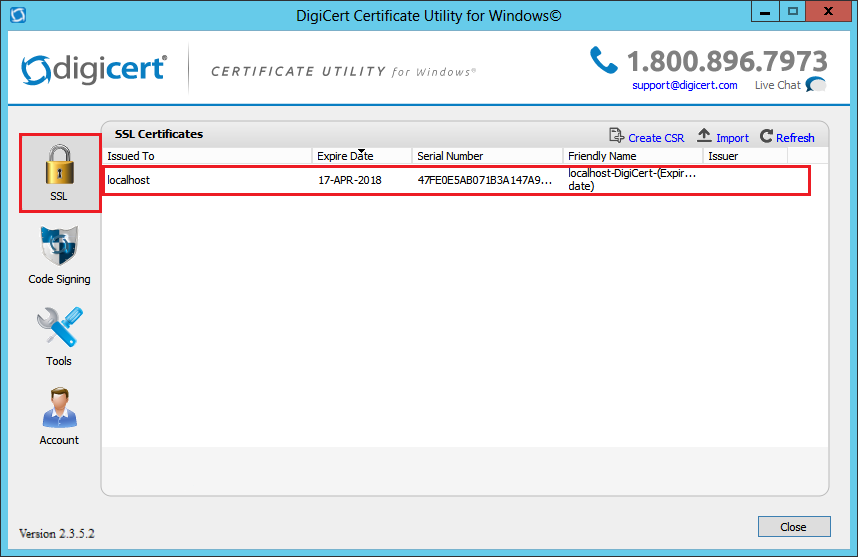
Vous devriez recevoir un message indiquant que le certificat a été importé avec succès. Vous devriez maintenant voir votre certificat SSL dans DigiCert Certificate Utility for Windows©, sous SSL certificates.
Remarque: Si vous obtenez l’erreur Private Key Missing, consultez la section Dépannage.
Vous devez maintenant configurer votre serveur Microsoft afin qu’il utilise ce certificat SSL.
Attribuer et configurer le logiciel serveur pour utiliser le certificat SSL
Après avoir importé le certificat SSL, vous devez configurer votre serveur Microsoft afin qu’il l’utilise pour sécuriser votre site web ou vos connexions de messagerie. Suivez les instructions correspondant à votre plateforme serveur.
| IIS 10 | Exchange 2016 | Office 365 |
| IIS 8/8.5 | Exchange 2013 | SharePoint 2013 |
| IIS 7 | Exchange 2010 | SharePoint 2010 |
| IIS 5/6 | Exchange 2007 | |
| Exchange 2003 |
Exporter un certificat SSL
Si vous devez exporter un certificat SSL installé à partir d’un serveur Microsoft avec sa clé privée correspondante au format .pfx, afin de l’utiliser comme sauvegarde ou de l’importer sur un autre serveur, consultez Instructions d’importation/exportation SSL avec DigiCert SSL Cert Util.
Tester votre installation
Pour vérifier que l’installation est correcte, utilisez notre outil de diagnostic d’installation SSL DigiCert® et saisissez le nom DNS du site que vous sécurisez afin de tester votre certificat SSL (par ex. www.yourdomain.com ou mail.yourdomain.com).
Dépannage
Erreur « Private Key Missing »
Si l’utilitaire ne parvient pas à trouver la clé privée associée à la clé publique incluse dans le certificat, vous recevrez l’erreur « Private Key Missing », ce qui empêchera l’importation correcte du certificat et son exportation au format .pfx. Pour résoudre ce problème, vous devez déterminer pourquoi cette erreur se produit, puis appliquer la solution appropriée.
Clé privée sur une autre machine
La plupart du temps, cette erreur se produit parce que la clé privée se trouve sur une autre machine que celle sur laquelle vous essayez d’importer le certificat. Par exemple, si vous avez créé la CSR du certificat sur une machine différente de celle sur laquelle vous importez le certificat, notre utilitaire ne pourra pas trouver la clé privée associée à la clé publique du certificat.
Pour résoudre ce problème, vous devez localiser la machine sur laquelle la CSR a été créée et y importer le certificat. Vous pourrez ensuite exporter le certificat au format .pfx si nécessaire.
Important: Si vous avez perdu la clé privée, vous devez créer une nouvelle CSR et réémettre/régénérer le certificat.
Mauvais certificat
Il arrive parfois que vous disposiez de la bonne clé privée mais que vous ayez téléchargé le mauvais certificat par erreur. Cela se produit souvent lorsque plusieurs certificats identiques ont été créés.
Pour résoudre ce problème, vous devez télécharger le bon certificat et l’importer sur votre machine. Vous pourrez ensuite l’exporter au format .pfx si nécessaire.
-

The most-trusted global provider of high-assurance TLS/SSL, PKI, IoT and signing solutions.
-



-
© 2022-2026, DigiCert, Inc. All rights reserved.
Cookie Settings
