
-
Centre d’apprentissage

 Précédent
Centre d’apprentissage
-
Ressources
Précédent
Ressources supplémentaires
-
Contactez-nous
Précédent
-
Langue
- Nous contacter



Base de Connaissances
Microsoft Exchange 2013 | Configurer votre serveur pour utiliser le certificat SSL
Exchange 2013 | Utiliser le certificat SSL pour sécuriser vos connexions de messagerie
Après avoir importé le certificat SSL sur votre serveur Exchange 2013, vous devez configurer Exchange 2013 afin qu’il utilise votre certificat SSL pour sécuriser les connexions de messagerie. Utilisez les instructions de cette page pour configurer votre serveur Exchange 2013.
Si vous n’avez pas encore importé le certificat SSL, consultez Instructions d’importation de certificat SSL: DigiCert Certificate Utility.
Exchange 2013 | Configurer votre serveur pour utiliser le certificat SSL
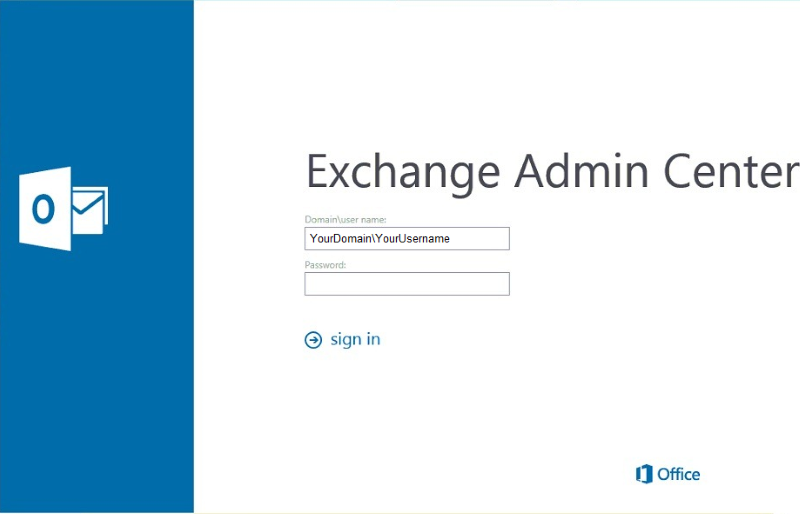
Ouvrez le Centre d’administration Exchange (Exchange Admin Center).
Ouvrez un navigateur et accédez à https://localhost/ecp.
Sur la page de connexion du Centre d’administration Exchange, saisissez vos informations d’identification dans les champs Domain/user name et Password.
Veillez à utiliser le format domaine/nom d’utilisateur pour votre nom d’utilisateur.
Dans le Centre d’administration Exchange, dans le menu de gauche, cliquez sur Servers, puis dans le menu situé en haut de la section Servers, cliquez sur Certificates.
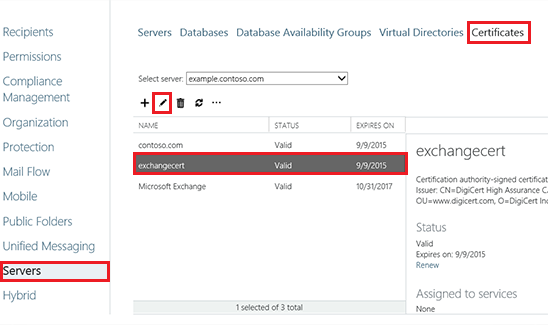
Dans la section Certificates, sélectionnez le certificat SSL que vous devez configurer puis cliquez sur l’icône Edit (crayon).
Sur la page de votre certificat, dans le menu de gauche, cliquez sur Services.
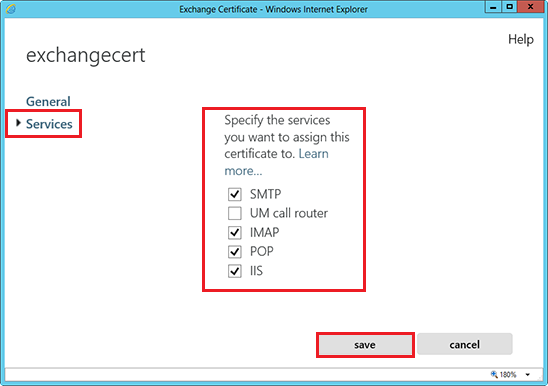
Dans la section Specify the services that you want to assign this certificate, cochez les services que vous souhaitez activer pour votre nouveau certificat SSL puis cliquez sur save.
En général, vous souhaiterez cocher SMTP, IMAP, POP et IIS.
Votre certificat SSL devrait maintenant être installé et configuré avec les services que vous avez sélectionnés pour une utilisation avec Exchange 2013.
Tester votre installation
Pour vérifier que l’installation est correcte, utilisez notre outil de diagnostic d’installation SSL DigiCert® et saisissez le nom DNS du site (par ex. www.yourdomain.com ou mail.yourdomain.com) que vous sécurisez afin de tester votre certificat SSL.
Dépannage
Si vous rencontrez des erreurs de certificat, essayez de réparer les erreurs de confiance de votre certificat à l’aide de DigiCert® Certificate Utility for Windows. Si cela ne résout pas les erreurs, contactez le support.
-

The most-trusted global provider of high-assurance TLS/SSL, PKI, IoT and signing solutions.
-



-
© 2022-2026, DigiCert, Inc. All rights reserved.
Cookie Settings
