
-
Centre d’apprentissage

 Précédent
Centre d’apprentissage
-
Ressources
Précédent
Ressources supplémentaires
-
Contactez-nous
Précédent
-
Langue
- Nous contacter



Base de Connaissances
Microsoft Office 365 | Installation d’un certificat SSL à l’aide d’IIS
Office 365: Installation d’un certificat SSL à l’aide de Microsoft IIS
Microsoft Office 365 ne dispose pas d’une interface graphique permettant d’installer un certificat SSL. Étant donné qu’Office 365 est conçu pour fonctionner sur Microsoft IIS, vous pouvez utiliser IIS pour installer votre certificat. Si vous n’avez pas encore créé de demande de signature de certificat (CSR) ni commandé votre certificat, consultez: Microsoft Office 365: Création d’une CSR pour certificat SSL (IIS). :contentReference[oaicite:0]{index=0}
L’installation se compose de deux étapes: installer le certificat sur le serveur puis attribuer/lier le certificat au site web par défaut.
IIS 8/8.5 ou IIS 7
Si vous avez utilisé IIS pour créer votre CSR, vous devez utiliser IIS pour installer le certificat puis l’attribuer/le lier au site web par défaut (port HTTPS 443).
Pour les instructions IIS 8/8.5, consultez Office 365: Comment installer votre certificat SSL à l’aide d’IIS 8/8.5.
Pour les instructions IIS 7, consultez Office 365: Comment installer votre certificat SSL à l’aide d’IIS 7.
DigiCert® Certificate Utility
Si vous avez utilisé DigiCert® Certificate Utility for Windows pour générer votre CSR, vous devez utiliser DigiCert Certificate Utility pour importer/installer votre certificat SSL. Utilisez ensuite IIS pour attribuer/lier le certificat au site web par défaut (port HTTPS 443).
Installez votre certificat SSL.
Consultez Instructions d’importation de certificat SSL: DigiCert® Certificate Utility for Windows.
Attribuez votre certificat SSL.
Pour attribuer/lier le certificat au site web par défaut (port HTTPS 443):
Pour IIS 8/8.5, consultez Utilisation d’IIS 8/8.5 pour attribuer le certificat au site web par défaut.
Pour IIS 7, consultez Utilisation d’IIS 7 pour attribuer le certificat au site web par défaut.
Office 365: Comment installer votre certificat SSL à l’aide d’IIS 8/8.5
Utilisation d’IIS 8/8.5 pour installer le certificat SSL
Après que DigiCert a validé et émis votre certificat SSL, vous pouvez utiliser IIS pour installer votre certificat SSL sur le serveur où vous avez généré la CSR. Vous pourrez ensuite utiliser IIS pour lier le certificat au site web par défaut (port HTTPS 443).
Ouvrez le fichier ZIP contenant votre certificat SSL et enregistrez le fichier de certificat SSL (your_domain_name.cer) sur le bureau de votre serveur AD FS.
Ouvrez Internet Information Services (IIS) Manager.
Depuis l’écran Start, saisissez puis cliquez sur Internet Information Services (IIS) Manager.
Dans Internet Information Services (IIS) Manager, sous Connections, sélectionnez le nom d’hôte de votre serveur.
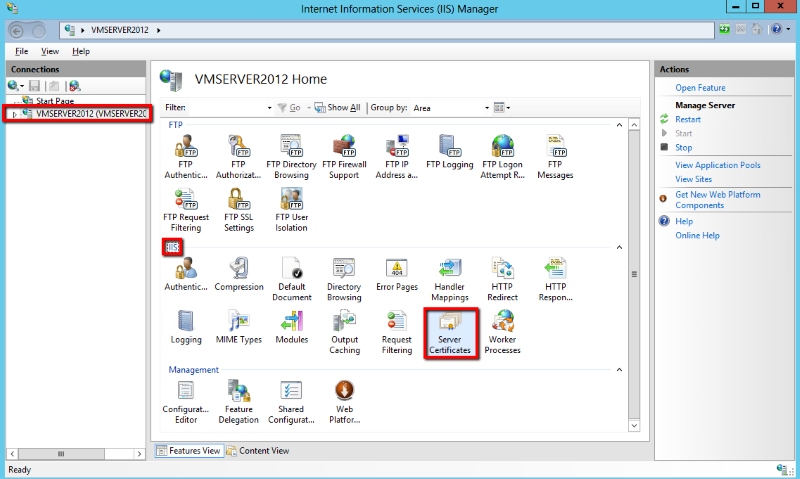
Dans le menu central, section IIS, double-cliquez sur l’icône Server Certificates.
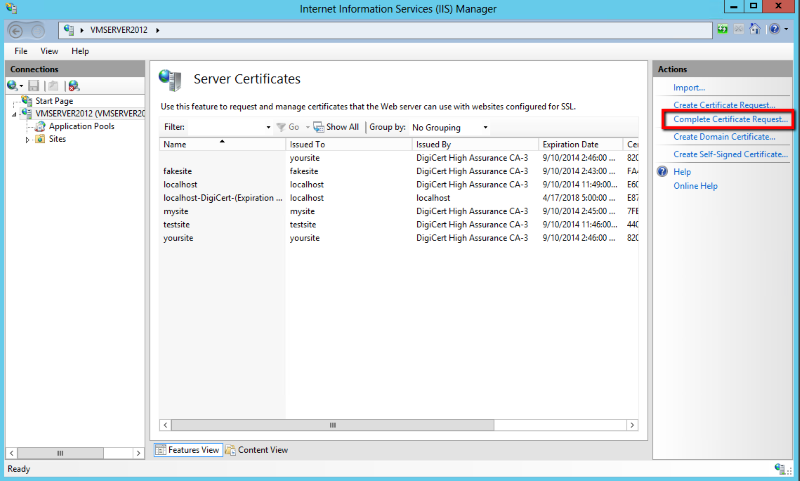
Dans le menu Actions, cliquez sur Complete Certificate Request pour ouvrir l’assistant Complete Certificate Request.
Dans l’assistant Complete Certificate Request, sur la page Specify Certificate Authority Response, sous File name containing the certification authority’s response, cliquez sur … pour rechercher le fichier certificat .cer envoyé par DigiCert, sélectionnez-le puis cliquez sur Open.
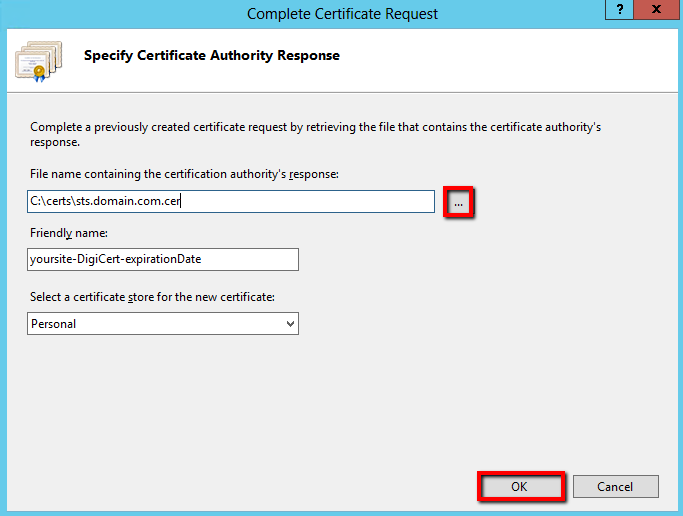
Dans le champ Friendly name, saisissez un nom convivial pour le certificat. Le nom convivial ne fait pas partie du certificat; il sert uniquement à l’identifier.
Nous vous recommandons d’ajouter DigiCert et la date d’expiration à la fin du nom convivial, par exemple: yoursite-DigiCert-expirationDate. Ces informations permettent d’identifier l’émetteur et la date d’expiration de chaque certificat. Elles permettent également de distinguer plusieurs certificats portant le même nom de domaine.
Dans la liste déroulante Select a certificate store for the new certificate, sélectionnez Personal.
Pour installer le certificat SSL sur le serveur, cliquez sur OK.
Une fois le certificat SSL installé avec succès sur le serveur, vous devez encore utiliser IIS pour attribuer ou lier ce certificat au site web par défaut (port HTTPS 443).
Utilisation d’IIS 8/8.5 pour attribuer le certificat au site web par défaut
Dans Internet Information Services (IIS) Manager, sous Connections, développez le nom de votre serveur, développez Sites, puis sélectionnez le site Default Web Site.
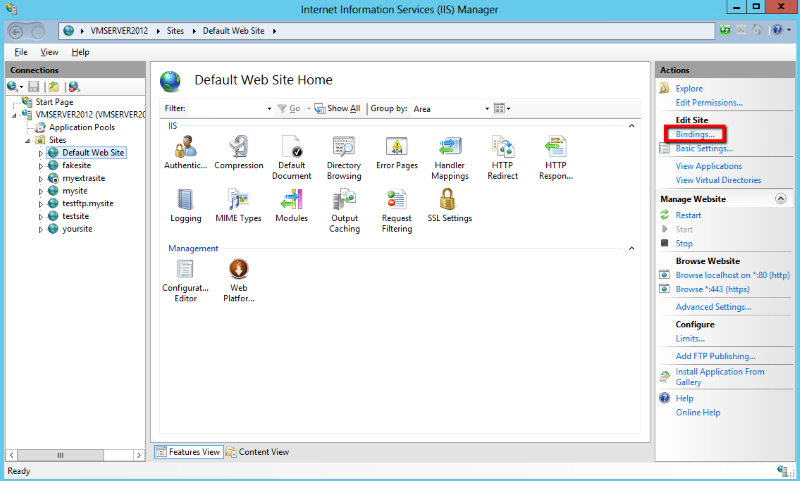
Dans le menu Actions, sous Edit Site, cliquez sur Bindings.
Dans la fenêtre Site Binding, cliquez sur Add.
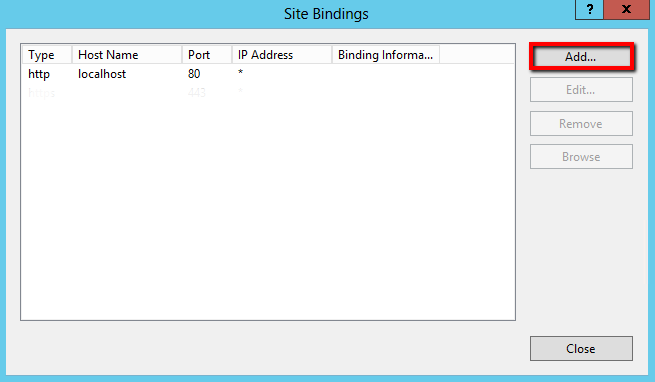
Dans la fenêtre Add Site Bindings, saisissez les informations suivantes puis cliquez sur OK:
Type: Dans la liste déroulante, sélectionnez https
IP address: Dans la liste déroulante, sélectionnez All unassigned.
Si votre serveur possède plusieurs adresses IP, sélectionnez celle qui s’applique.
Port: Saisissez 443, sauf si vous utilisez un port non standard pour le trafic SSL.
SSL certificate: Dans la liste déroulante, sélectionnez le nom convivial du certificat que vous venez d’installer.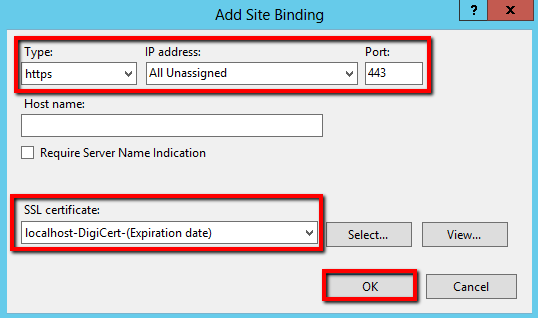
Votre certificat SSL est maintenant installé et le site web est configuré pour accepter les connexions sécurisées.
Tester votre installation
Pour vérifier que l’installation est correcte, utilisez notre outil de diagnostic d’installation SSL DigiCert® et saisissez le nom DNS du site (par ex. www.yourdomain.com ou mail.yourdomain.com) que vous sécurisez afin de tester votre certificat SSL.
Dépannage
Si vous rencontrez des erreurs de certificat, essayez de réparer les erreurs de confiance de votre certificat à l’aide de DigiCert® Certificate Utility for Windows. Si cela ne résout pas les erreurs, contactez le support.
Informations complémentaires
Pour permettre l’utilisation de votre certificat SSL sur d’autres serveurs Windows, consultez IIS 8 et IIS 8.5: Comment importer et exporter des certificats SSL.
IIS 8/8.5 et Windows Server 2012/2012 R2 disposent de la fonctionnalité Server Name Indication (SNI), qui permet d’héberger plusieurs sites SSL et certificats SSL sur une seule adresse IP en utilisant les en-têtes d’hôte (Host Headers) sur votre serveur IIS 8.
Office 365: Comment installer votre certificat SSL à l’aide d’IIS 7
Utilisation d’IIS 7 pour installer le certificat SSL
Après que DigiCert a validé et émis votre certificat SSL, vous pouvez utiliser IIS pour installer votre certificat SSL sur le serveur où vous avez généré la CSR. Vous pouvez ensuite utiliser IIS pour lier le certificat au site web par défaut (port HTTPS 443).
Ouvrez le fichier ZIP contenant votre certificat SSL et enregistrez le fichier certificat SSL (your_domain_name.cer) sur le bureau de votre serveur AD FS.
Ouvrez Internet Information Services (IIS) Manager.
Dans le menu Windows Start, cliquez sur Administrative Tools > Internet Information Services (IIS) Manager.
Dans Internet Information Services (IIS) Manager, sous Connections, sélectionnez le nom d’hôte de votre serveur.
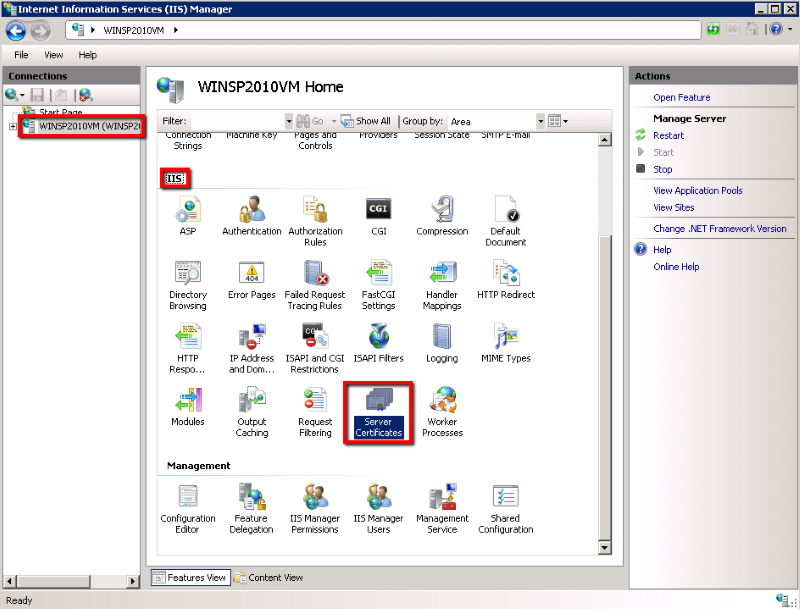
Dans le menu central, section IIS, double-cliquez sur l’icône Server Certificates.
Dans le menu Actions, cliquez sur Complete Certificate Request pour ouvrir l’assistant Complete Certificate Request.
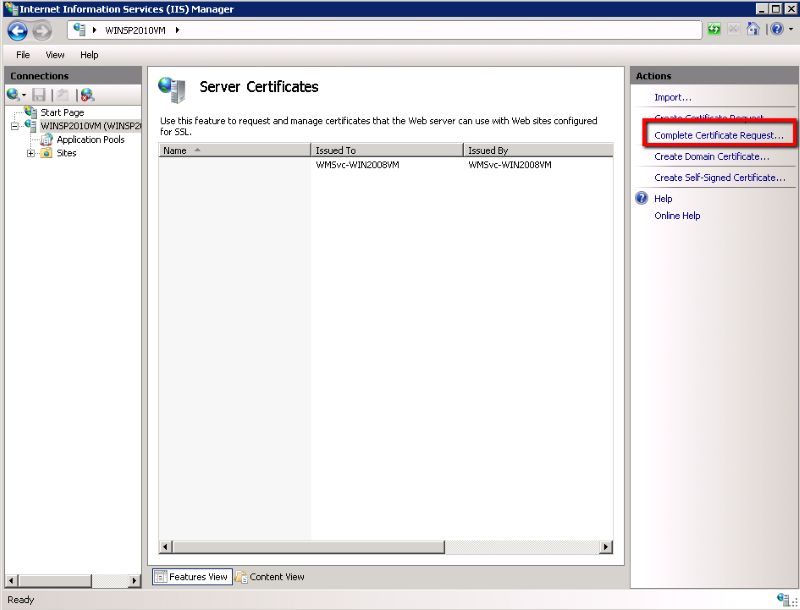
Dans l’assistant Complete Certificate Request, sur la page Specify Certificate Authority Response, sous File name containing the certification authority’s response, cliquez sur … pour sélectionner le fichier certificat .cer envoyé par DigiCert, puis cliquez sur Open.
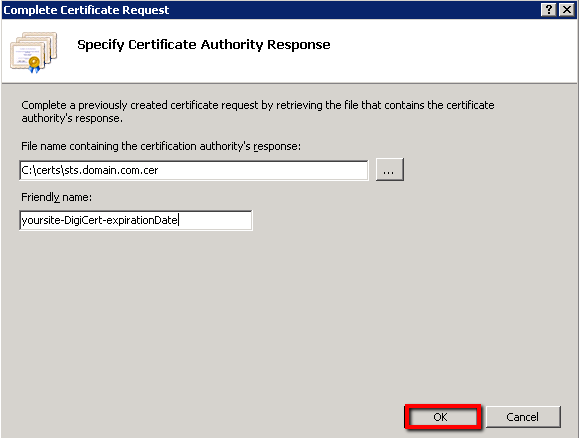
Dans le champ Friendly name, saisissez un nom convivial pour le certificat. Le nom convivial ne fait pas partie du certificat; il sert uniquement à l’identifier.
Nous vous recommandons d’ajouter DigiCert et la date d’expiration à la fin du nom convivial, par exemple: yoursite-DigiCert-expirationDate. Cela permet d’identifier l’émetteur et la date d’expiration de chaque certificat et de distinguer plusieurs certificats portant le même nom de domaine.
Pour installer le certificat SSL sur le serveur, cliquez sur OK.
Problème connu dans IIS 7:
Un problème connu dans IIS 7 peut provoquer l’affichage du message d’erreur suivant: "Cannot find the certificate request associated with this certificate file. A certificate request must be completed on the computer where it was created." Vous pouvez également recevoir le message: "ASN1 bad tag value met".
Solution:
Si vous êtes sur le serveur où la CSR a été générée, dans la plupart des cas, le certificat est bien installé. Fermez simplement Internet Information Services (IIS) Manager puis rouvrez-le pour actualiser la liste des certificats serveur. Le nouveau certificat devrait alors apparaître dans la liste et vous pourrez poursuivre l’étape suivante.
Si le nouveau certificat n’apparaît pas dans la liste, vous devez effectuer l’une des actions suivantes:
Réémettre votre certificat.
Créez une nouvelle CSR.
Consultez Microsoft Office 365: Création d’une CSR pour certificat SSL (IIS).
Après avoir créé une nouvelle CSR, connectez-vous à la console de gestion DigiCert® (votre compte).
À côté de votre certificat, cliquez sur Re-Key Your Certificate.
Utilisez DigiCert® Certificate Utility for Windows pour importer le certificat sur votre serveur IIS 7.
Consultez Instructions d’importation de certificat SSL: DigiCert® Certificate Utility for Windows.
Une fois le certificat SSL installé avec succès sur le serveur, vous devez encore utiliser IIS pour attribuer ou lier ce certificat au site web par défaut (port HTTPS 443).
Utilisation d’IIS 7 pour attribuer le certificat au site web par défaut
Dans Internet Information Services (IIS) Manager, sous Connections, développez le nom de votre serveur, développez Sites, puis sélectionnez le site Default Web Site.
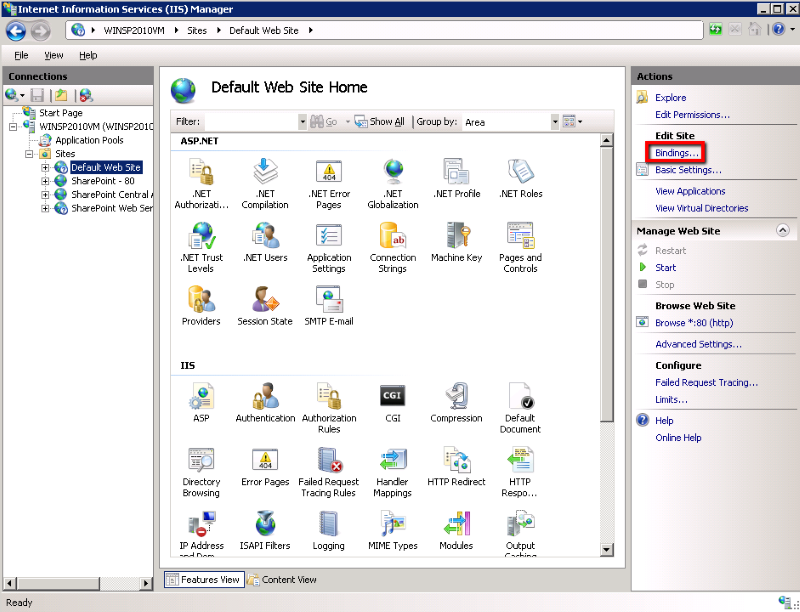
Dans le menu Actions, sous Edit Site, cliquez sur Bindings.
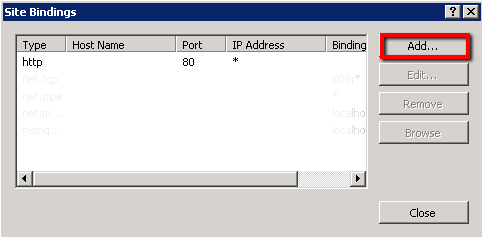
Dans la fenêtre Site Binding, cliquez sur Add.
Dans la fenêtre Add Site Bindings, saisissez les informations suivantes puis cliquez sur OK:
Type: Dans la liste déroulante, sélectionnez https. IP address: Dans la liste déroulante, sélectionnez All unassigned. Si votre serveur possède plusieurs adresses IP, sélectionnez celle qui s’applique. Port: Saisissez 443, sauf si vous utilisez un port non standard pour le trafic SSL. SSL certificate: Dans la liste déroulante, sélectionnez le nom convivial du certificat que vous venez d’installer. 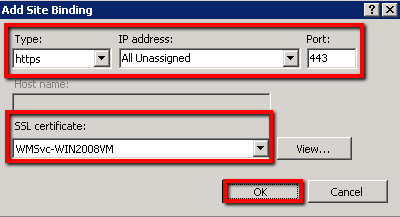
Votre certificat SSL est maintenant installé et le site web est configuré pour accepter les connexions sécurisées.
Tester votre installation
Pour vérifier que l’installation est correcte, utilisez notre outil de diagnostic d’installation SSL DigiCert® et saisissez le nom DNS du site (par ex. www.yourdomain.com ou mail.yourdomain.com) que vous sécurisez afin de tester votre certificat SSL.
Dépannage
Si vous rencontrez des erreurs de certificat, essayez de réparer les erreurs de confiance de votre certificat à l’aide de DigiCert® Certificate Utility for Windows. Si cela ne résout pas les erreurs, contactez le support.
Informations complémentaires
Pour permettre l’utilisation de votre certificat SSL sur d’autres serveurs Windows, consultez Comment importer et exporter des certificats SSL dans IIS 7.
-

The most-trusted global provider of high-assurance TLS/SSL, PKI, IoT and signing solutions.
-



-
© 2022-2026, DigiCert, Inc. All rights reserved.
Cookie Settings
