
-
Centre d’apprentissage

 Précédent
Centre d’apprentissage
-
Ressources
Précédent
Ressources supplémentaires
-
Contactez-nous
Précédent
-
Langue
- Nous contacter



Base de Connaissances
IIS 8 et IIS 8.5 | Comment importer et exporter des certificats SSL
IIS 8 et IIS 8.5: Transfert des fichiers de certificat SSL
Vous cherchez une méthode plus simple pour exporter votre fichier de certificat SSL au format .pfx? Notre utilitaire de certificats DigiCert® pour Windows fonctionne sur tous les serveurs Windows.
Arrière-plan
Les serveurs Windows utilisent des fichiers .pfx contenant le fichier de clé publique (certificat SSL) et le fichier de clé privée associé. DigiCert fournit votre certificat SSL (fichier de clé publique). Votre serveur génère le fichier de clé privée associé dans le cadre de la demande de signature de certificat (CSR).
Pour qu'un certificat SSL fonctionne, vous avez besoin des clés publique et privée; par conséquent, si vous devez transférer des certificats de sécurité de serveur SSL d'un serveur à un autre, vous devez créer une sauvegarde au format .pfx.
Les instructions sur cette page expliquent comment effectuer les tâches suivantes:
Sauvegardez votre certificat SSL sur un serveur fonctionnel.
Importez le certificat SSL sur un autre serveur.
Activez le certificat SSL pour l'utiliser sur le nouveau serveur.
Activation d'un nouveau certificat sur un serveur (ne prend pas en charge le protocole HTTPS)
Activation d'un nouveau certificat sur un serveur (avec liaison pour https)
Exportation/Sauvegarde vers un fichier .pfx
Avant d'exporter votre certificat SSL au format .pfx, vous devez installer les fichiers de certificat SSL fournis par DigiCert sur le serveur ayant généré votre CSR. Pour plus d'informations sur l'installation de votre certificat SSL, consultez la documentation relative à l'installation des certificats IIS 8 et IIS 8.5.
Depuis l' écran de démarrage (Start), tapez puis cliquez sur Exécuter (Run).
Dans la fenêtre Exécuter (Run), dans la zone Ouvrir (Open), tapez mmc puis cliquez sur OK.
Dans la fenêtre Contrôle de compte d'utilisateur (User Account Control), cliquez sur Oui pour autoriser la console de gestion Microsoft à apporter des modifications à l'ordinateur.
Dans la fenêtre Console, dans le menu en haut, cliquez sur Fichier (File) > Ajouter/Supprimer un composant logiciel enfichable (Add/Remove Snap-in).
Dans la fenêtre Ajouter ou supprimer des composants logiciels enfichables (Add or Remove Snap-ins), sous Composants logiciels enfichables disponibles (Available snap-ins) (côté gauche), cliquez sur Certificats (Certificates), puis sur Ajouter (Add).
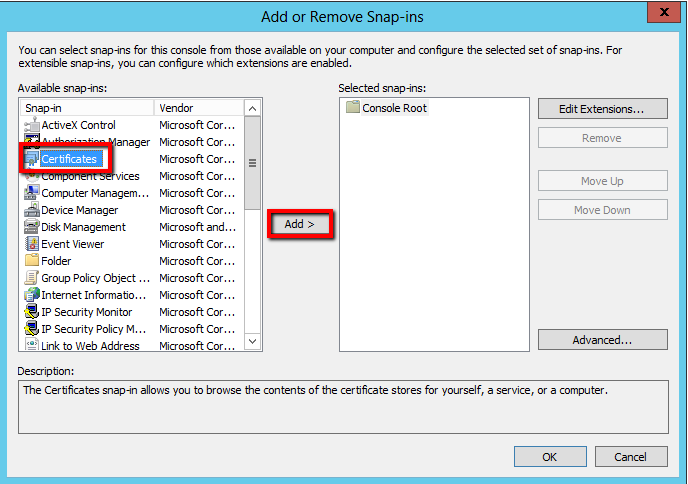
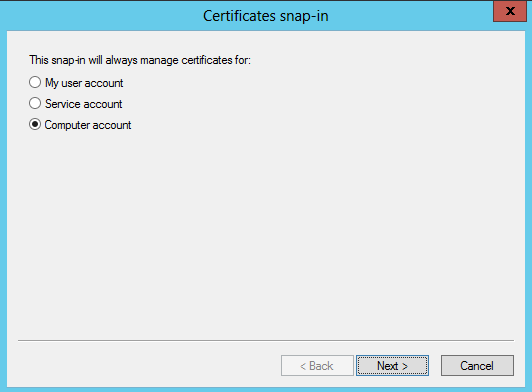
Dans la fenêtre du composant logiciel enfichable Certificats (Certificates snap-in), sélectionnez Compte d'ordinateur (Computer account), puis cliquez sur Suivant (Next).
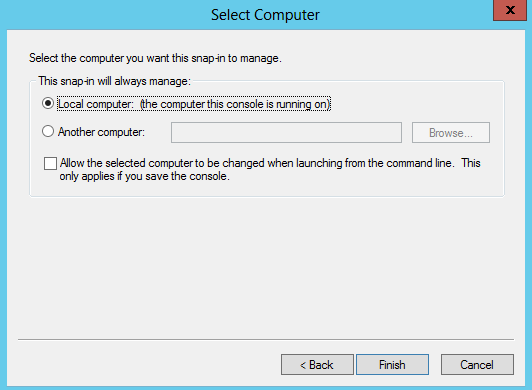
Dans la fenêtre Sélectionner l'ordinateur (Select Computer), sélectionnez Ordinateur local: (ordinateur sur lequel cette console est exécutée) (Local computer: (computer this console is running on)), puis cliquez sur Terminer (Finish).
Dans la fenêtre Ajouter ou supprimer des composants logiciels enfichables (Add or Remove Snap-ins), cliquez sur OK.
Dans la fenêtre Console, dans la section Racine de la console (Console Root), développez Certificats (Ordinateur local) (Certificates (Local Computer)), développez le dossier contenant le certificat que vous souhaitez exporter/sauvegarder, puis cliquez sur le dossier Certificats (Certificates) associé.
Remarque: Votre certificat se trouvera soit dans le dossier Personnel (Personal), soit dans le dossier Hébergement Web (Web Hosting).
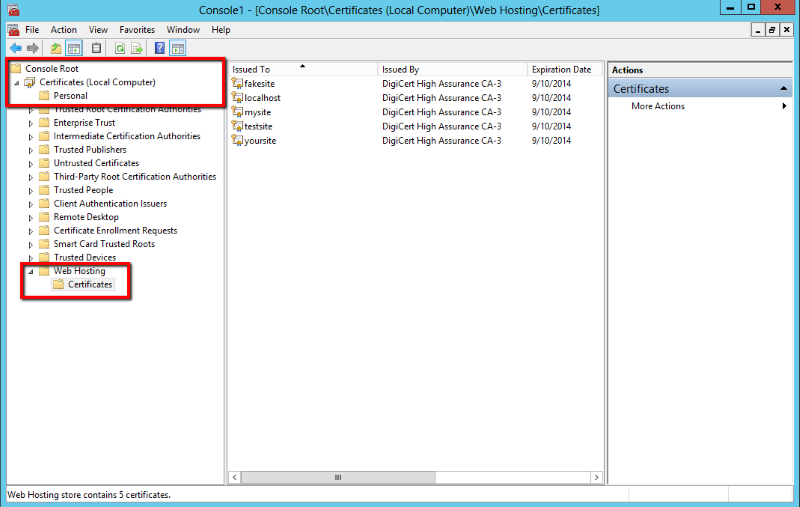
Dans la section centrale, cliquez avec le bouton droit sur le certificat que vous souhaitez exporter/sauvegarder, puis cliquez sur Toutes les tâches (All Tasks) > Exporter (Export) pour ouvrir l' assistant d'exportation de certificat (Certificate Export Wizard).
Sur la page Bienvenue dans l'assistant d'exportation de certificat (Welcome to the Certificate Export Wizard), cliquez sur Suivant (Next).
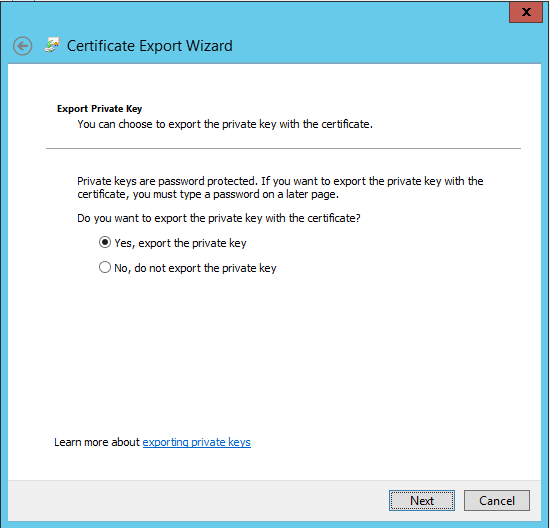
Sur la page Exporter la clé privée (Export Private Key), sélectionnez Oui (Yes), exporter la clé privée (export the private key), puis cliquez sur Suivant (Next).
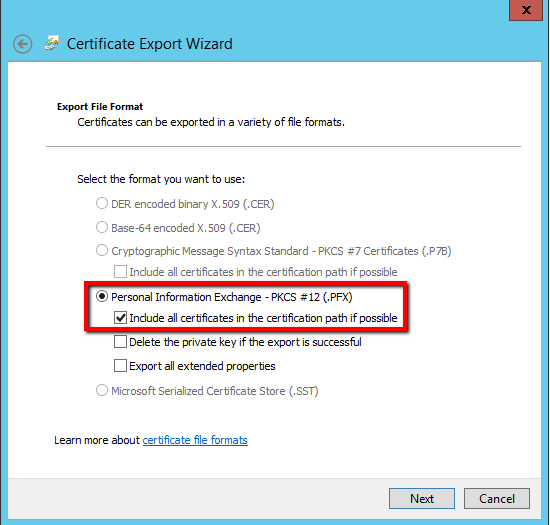
Sur la page Format du fichier d'exportation (Export File Format), sélectionnez Échange d'informations personnelles (Personal Information Exchange), cochez Inclure tous les certificats dans le chemin de certification si possible (Include all certificates in the certification path if possible), puis cliquez sur Suivant (Next).
Avertissement: Ne sélectionnez pas Supprimer la clé privée si l’exportation a réussi (Delete the private key if the export is successful).
Sur la page Sécurité (Security), cochez Mot de passe (Password), saisissez et confirmez votre mot de passe, puis cliquez sur Suivant (Next).
Sur la page Fichier à exporter (File to Export), recherchez et sélectionnez le fichier que vous souhaitez exporter/sauvegarder, puis cliquez sur Suivant (Next).
Veillez à noter le nom du fichier et l'emplacement où vous l'avez enregistré.
Si vous ne saisissez que le nom du fichier sans sélectionner d'emplacement, votre fichier sera enregistré à l'emplacement suivant: C:\Windows\System32.Sur la page Finalisation de l’assistant d’exportation de certificat (Completing the Certificate Export Wizard), vérifiez que les paramètres sont corrects, puis cliquez sur Terminer (Finish).
Vous devriez recevoir le message L'exportation a réussi (The export was successful").
Le fichier .pfx est maintenant enregistré à l'emplacement que vous avez sélectionné.
Importer à partir d'un fichier .pfx
Depuis l' écran de démarrage (Start), tapez puis cliquez sur Exécuter (Run).
Dans la fenêtre Exécuter (Run), dans la zone Ouvrir (Open), tapez mmc et cliquez sur OK.
Dans la fenêtre Contrôle de compte d'utilisateur (User Account Control), cliquez sur Oui (Yes) pour autoriser la console de gestion Microsoft à apporter des modifications à l'ordinateur.
Dans la fenêtre Console, dans le menu en haut, cliquez sur Fichier (File) > Ajouter/Supprimer un composant logiciel enfichable (Add/Remove Snap-in).
Dans la fenêtre Ajouter ou supprimer des composants logiciels enfichables (Add or Remove Snap-ins), sous Composants logiciels enfichables disponibles (Available snap-ins) (côté gauche), cliquez sur Certificats (Certificates), puis sur Ajouter (Add).
Dans la fenêtre du composant logiciel enfichable Certificats (Certificates snap-in), sélectionnez Compte d'ordinateur (Computer account), puis cliquez sur Suivant (Next).
Dans la fenêtre Sélectionner l'ordinateur (Select Computer), sélectionnez Ordinateur local: (ordinateur sur lequel cette console est exécutée) (Local computer: (computer this console is running on) puis cliquez sur Terminer (Finish).
Dans la fenêtre Ajouter ou supprimer des composants logiciels enfichables (Add or Remove Snap-ins), cliquez sur OK.
Dans la fenêtre Console, dans la section Racine de la console (Console Root), développez Certificats (Ordinateur local) (Certificates (Local Computer)).
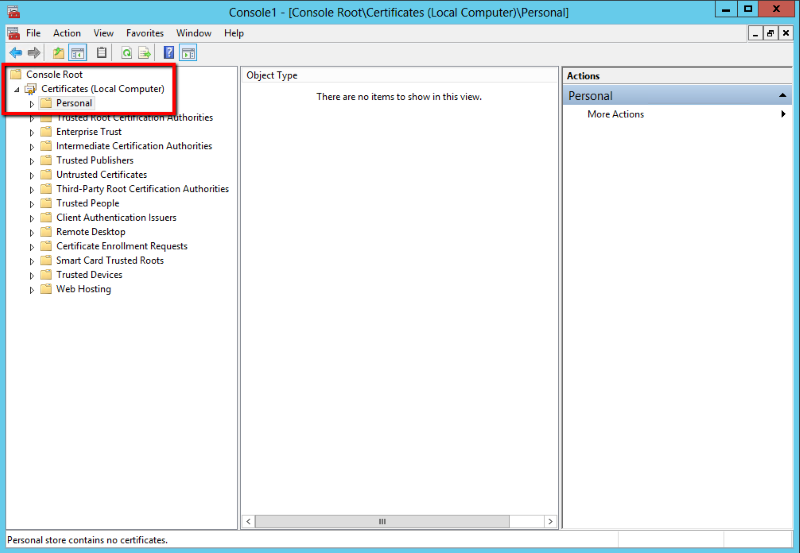
Faites un clic droit sur le dossier Personnel (Personal), puis cliquez sur Toutes les tâches (All Tasks) > Importer (Import) pour ouvrir l' Assistant d'importation de certificats (Certificate Import Wizard).
Sur la page Bienvenue dans l'assistant d'importation de certificats (Welcome to the Certificate Import Wizard, cliquez sur Suivant (Next).
Suivez les instructions de l'assistant d'importation de certificats pour importer votre certificat principal à partir du fichier .pfx.
Remarque: Sur la page Magasin de certificats, sélectionnez Sélectionner automatiquement le magasin de certificats en fonction du type de certificat (Automatically select the certificate store based on the type of certificate).

Sur la page Finalisation de l’assistant d’importation de certificat (Completing the Certificate Import Wizard), vérifiez vos paramètres, puis cliquez sur Terminer (Finish).
Vous devriez recevoir le message L'importation a réussi (The import was successful”).
Après avoir importé le fichier .pfx du certificat SSL, vous devez activer le nouveau certificat sur le serveur.
Pour un site web sans liaison HTTPS, consultez la section Activation d'un nouveau certificat sur un serveur (sans liaison HTTPS).
Pour un site web avec liaison HTTPS, consultez la section Activation d'un nouveau certificat sur un serveur (avec liaison HTTPS).
Activation d'un nouveau certificat sur un serveur (ne prend pas en charge le protocole HTTPS)
Depuis l' écran d'accueil, saisissez et cliquez sur Gestionnaire des services Internet (IIS).
Dans le Gestionnaire des services Internet (IIS), sous Connexions (Connections), développez le nom de votre serveur, développez Sites, puis cliquez sur le site que vous souhaitez sécuriser (généralement le site Web par défaut).
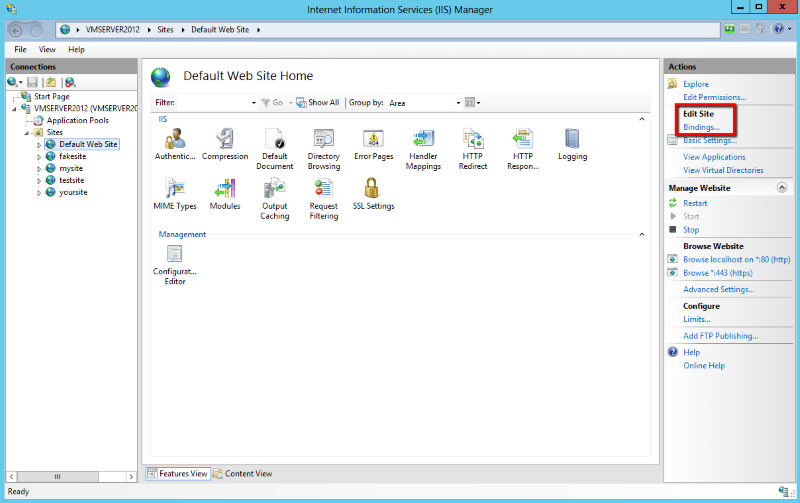
Dans le menu Actions, sous Modifier le site (Edit Site), cliquez sur Liaisons (Bindings).
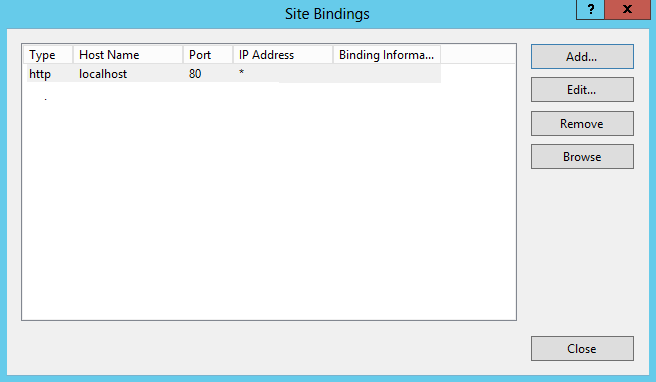
Dans la fenêtre Liaisons de site (Site Bindings), cliquez sur Ajouter (Add).
Dans la fenêtre Ajouter une liaison de site (Add Site Binding), saisissez les informations suivantes:
Type: dans la liste déroulante, sélectionnez https.
Adresse IP (IP Address): dans la liste déroulante, sélectionnez Toutes les adresses non attribuées (select All Unassigned).
Port: saisissez « 443 ». Le port utilisé pour le trafic SSL est généralement le port 443.
Certificat SSL (SSL Certificate): dans la liste déroulante, sélectionnez votre certificat SSL récemment importé par son nom convivial.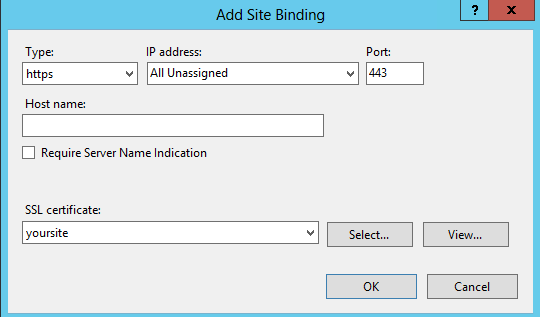
Cliquez sur OK. Votre certificat SSL est maintenant installé et le site web est configuré pour accepter les connexions sécurisées.
Remarque: Vous devrez peut-être redémarrer IIS ou le serveur pour que celui-ci reconnaisse le nouveau certificat.
Activation d'un nouveau certificat sur un serveur (avec liaison pour https)
Depuis l' écran d'accueil, saisissez et cliquez sur Gestionnaire des services Internet (IIS).
Dans le Gestionnaire des services Internet (IIS), sous Connexions, développez le nom de votre serveur, développez Sites, puis cliquez sur le site que vous souhaitez sécuriser (généralement le site Web par défaut).
Dans le menu Actions, sous Modifier le site (Edit Site), cliquez sur Liaisons (Bindings).
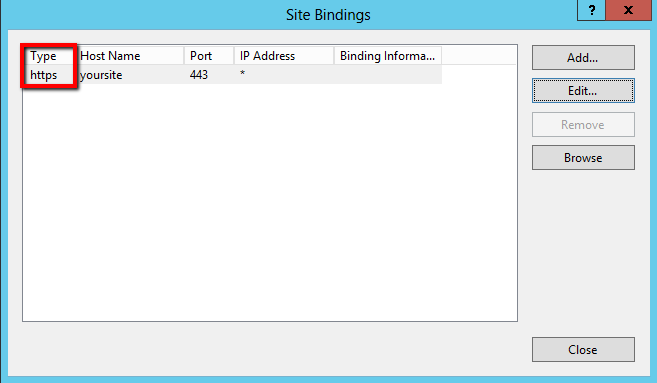
Dans la fenêtre Liaisons de site (Site Bindings), sélectionnez la liaison pour https, puis cliquez sur Modifier (Edit).
Dans la fenêtre Modifier la liaison de site (Edit Site Binding), saisissez les informations suivantes:
Adresse IP (IP Address): dans la liste déroulante, sélectionnez Toutes les adresses non attribuées (select All Unassigned). Si votre serveur possède plusieurs adresses IP, sélectionnez celle qui s’applique.
Nom d’hôte (Host Name): si vous utilisez l’indication du nom du serveur (SNI), saisissez le nom d’hôte que vous sécurisez.
Indication du nom du serveur requise (Require Server Name Indication): si vous utilisez l’indication du nom du serveur, cochez cette case.
Certificat SSL (SSL Certificate): dans la liste déroulante, sélectionnez votre certificat SSL récemment importé par son nom convivial.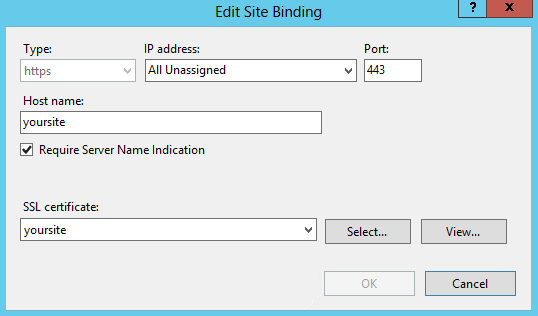
Cliquez sur OK.
Votre certificat SSL est maintenant installé et le site web est configuré pour accepter les connexions sécurisées.
Remarque: Vous devrez peut-être redémarrer IIS ou le serveur pour que celui-ci reconnaisse le nouveau certificat.
-

The most-trusted global provider of high-assurance TLS/SSL, PKI, IoT and signing solutions.
-



-
© 2022-2026, DigiCert, Inc. All rights reserved.
Cookie Settings
