
-
Centre d’apprentissage

 Précédent
Centre d’apprentissage
-
Ressources
Précédent
Ressources supplémentaires
-
Contactez-nous
Précédent
-
Langue
- Nous contacter



Base de Connaissances
Microsoft SharePoint 2010 | Installation d’un certificat SSL
SharePoint 2010 | Installation de votre certificat SSL
Microsoft SharePoint 2010 ne comprend pas d’interface graphique permettant d’installer un certificat SSL. Étant donné que SharePoint 2010 est conçu pour fonctionner sur Microsoft IIS 7, vous pouvez utiliser IIS. Si vous n’avez pas encore créé de demande de signature de certificat (CSR) ni commandé votre certificat, consultez Microsoft SharePoint 2010: Instructions de création d’une CSR pour certificat SSL. :contentReference[oaicite:0]{index=0}
Le processus d’installation d’un certificat SSL SharePoint se compose de trois étapes:
Installation du certificat SSL
Si vous avez utilisé IIS 7 pour générer votre CSR, vous devez utiliser IIS 7 pour installer le certificat SSL.
Si vous avez généré votre CSR à l’aide de DigiCert® Certificate Utility for Windows, vous devez également utiliser cet outil pour importer/installer votre certificat SSL.
Voir Instructions d’importation de certificat SSL: DigiCert® Certificate Utility for Windows.
Attribution ou liaison du certificat à votre site SharePoint
Voir Utilisation d’IIS 7 pour attribuer le certificat au site web SharePoint.
Installation du certificat racine
Voir Utilisation de SharePoint 2010 pour installer le certificat racine.
SharePoint 2010 | Comment installer votre certificat SSL
Utilisation d’IIS 7 pour installer le certificat SSL
Après que DigiCert a validé et émis votre certificat SSL, vous pouvez utiliser Microsoft IIS 7 pour installer votre certificat SSL sur le serveur où vous avez généré la CSR, puis le lier au site SharePoint.
Enregistrez votre fichier certificat (your_domain_name.cer) sur le serveur à partir duquel la CSR a été générée.
Ouvrez Internet Information Services (IIS) Manager.
Cliquez sur All Programs > Administrative Tools > Internet Information Services (IIS) Manager dans le menu Démarrer de Windows.
Dans Internet Information Services (IIS) Manager, sous Connections, cliquez sur le nom d’hôte de votre serveur.
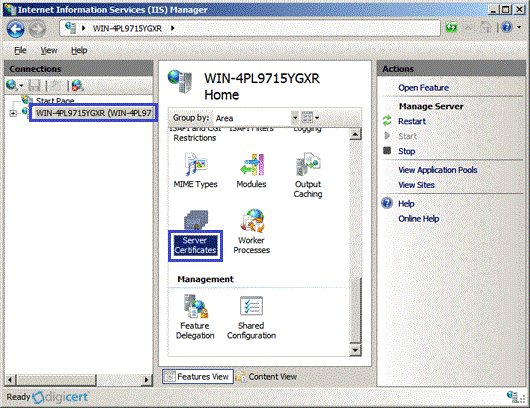
Dans le menu central, section IIS, double-cliquez sur l’icône Server Certificates.
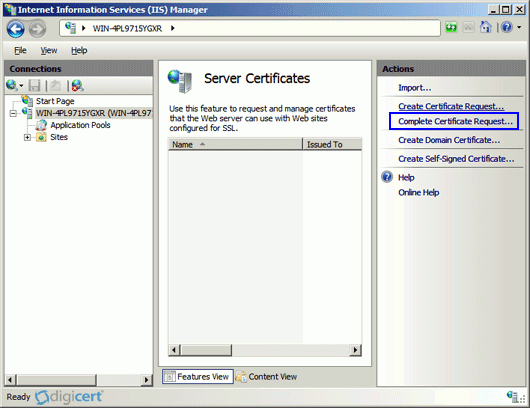
Dans le menu Actions, cliquez sur Complete Certificate Request pour ouvrir l’assistant Complete Certificate Request.
Sur la page Specify Certificate Authority Response, sous File name containing the certification authority’s response, cliquez sur … pour rechercher le fichier certificat .cer envoyé par DigiCert, sélectionnez-le puis cliquez sur Open.
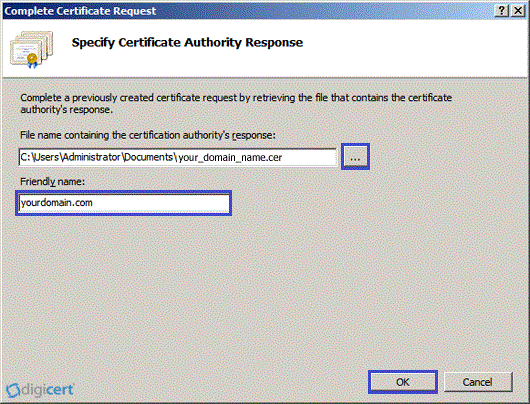
Dans le champ Friendly name, saisissez un nom convivial pour le certificat. Le nom convivial ne fait pas partie du certificat; il sert uniquement à identifier le certificat.
Nous vous recommandons d’ajouter DigiCert et la date d’expiration à la fin du nom convivial, par exemple: yoursite-DigiCert-expirationDate. Ces informations permettent d’identifier l’émetteur et la date d’expiration de chaque certificat. Elles permettent également de distinguer plusieurs certificats portant le même nom de domaine.
Pour installer le certificat sur le serveur, cliquez sur OK.
Problème connu dans IIS 7Un problème connu existe dans IIS 7 où le message d’erreur suivant s’affiche: « Cannot find the certificate request associated with this certificate file. A certificate request must be completed on the computer where it was created. » Vous pouvez également recevoir le message: « ASN1 bad tag value met ».
Solution:
Si ce serveur est celui sur lequel vous avez généré la CSR, dans la plupart des cas, le certificat est effectivement installé. Annulez simplement la boîte de dialogue puis appuyez sur F5 pour actualiser la liste des certificats serveur. Le nouveau certificat devrait alors apparaître dans la liste; poursuivez avec l’étape suivante.
Si le nouveau certificat n’apparaît pas dans la liste, vous devez réémettre votre certificat comme suit:
Créez une nouvelle CSR.
Voir Microsoft SharePoint 2010: Instructions de création d’une CSR pour certificat SSL.Après avoir créé une nouvelle CSR, connectez-vous à la console de gestion DigiCert® (votre compte). Ensuite, à côté de votre certificat, cliquez sur Re-Key Your Certificate.
Une fois le certificat SSL correctement installé sur le serveur, vous devez encore utiliser IIS pour attribuer ou lier ce certificat au site SharePoint.
Utilisation d’IIS 7 pour attribuer le certificat au site web SharePoint
Dans Internet Information Services (IIS) Manager, sous Connections, développez le nom de votre serveur, développez Sites, puis sélectionnez le site SharePoint.
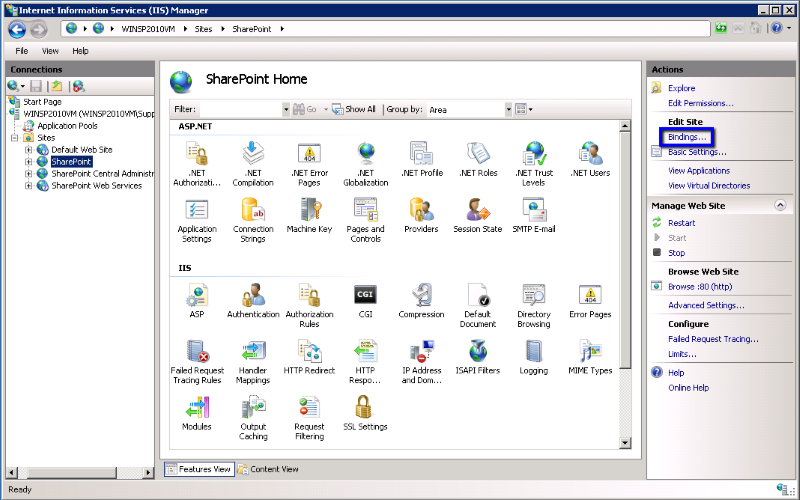
Dans le menu Actions, sous Edit Site, cliquez sur Bindings.
Dans la fenêtre Site Binding, cliquez sur Add.
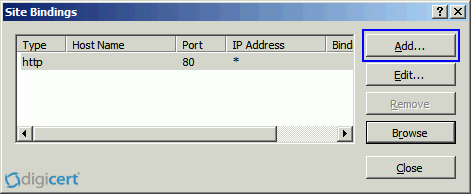
Dans la fenêtre Add Site Bindings, saisissez les informations suivantes:
Type: Dans la liste déroulante, sélectionnez https. IP address: Dans la liste déroulante, sélectionnez All unassigned. Si votre serveur possède plusieurs adresses IP, sélectionnez celle qui s’applique. Port: Saisissez 443, sauf si vous utilisez un port non standard pour le trafic SSL. SSL certificate: Dans la liste déroulante, sélectionnez le nom convivial du certificat que vous venez d’installer. 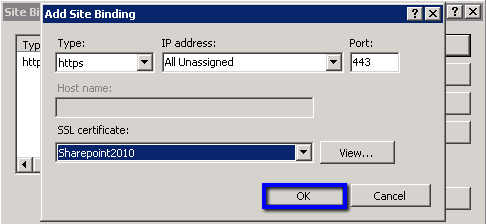
Lorsque vous avez terminé, cliquez sur OK.
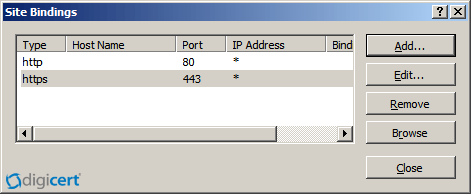
Vous devez maintenant installer le certificat racine sur votre serveur SharePoint.
Utilisation de SharePoint 2010 pour installer le certificat racine
Connectez-vous à la console de gestion DigiCert® (votre compte).
Dans la console de gestion DigiCert®, sous Order, cliquez sur le numéro de commande du certificat SSL que vous venez d’installer.
Dans l’onglet My Orders, cliquez sur Download.
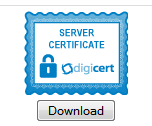
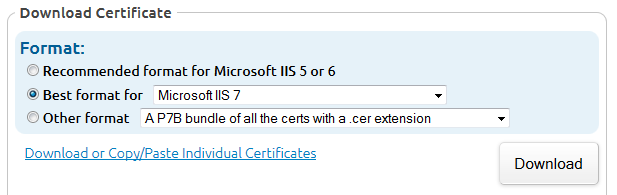
Dans la section Download Certificate, cliquez sur le lien Download or Copy/Paste Individual Certificates.
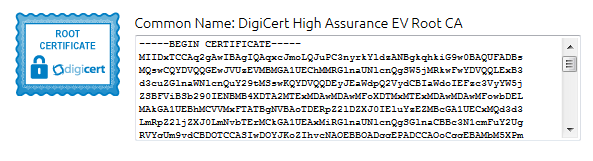
Cliquez ensuite sur l’icône ROOT CERTIFICATE.
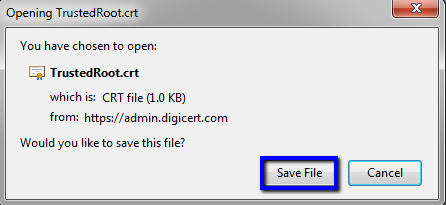
Dans la fenêtre Opening TrustedRoot.crt, cliquez sur Save File pour enregistrer le fichier sur votre serveur SharePoint.
Ouvrez ensuite SharePoint 2010 Central Administration.
Dans le menu Windows Start, cliquez sur All Programs > Microsoft SharePoint 2010 Products > SharePoint 2010 Central Administration.
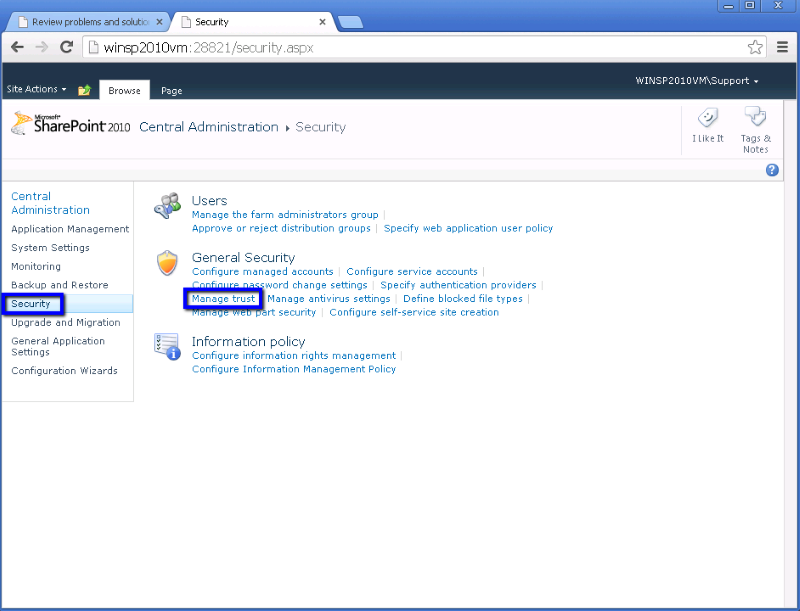
Dans SharePoint 2010 Central Administration, dans le menu de gauche, cliquez sur Security puis, sous General Security, cliquez sur Manage trust.
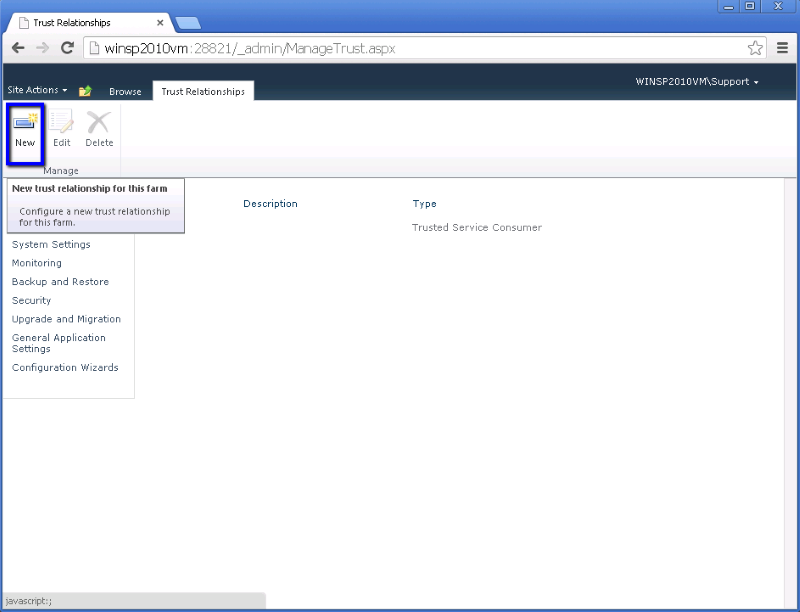
Sur la page Trust Relationships, dans le menu en haut de la page, cliquez sur New.
Dans la fenêtre Establish Trust Relationship, section General Settings, saisissez dans le champ Name le nom que vous souhaitez attribuer au certificat SSL.
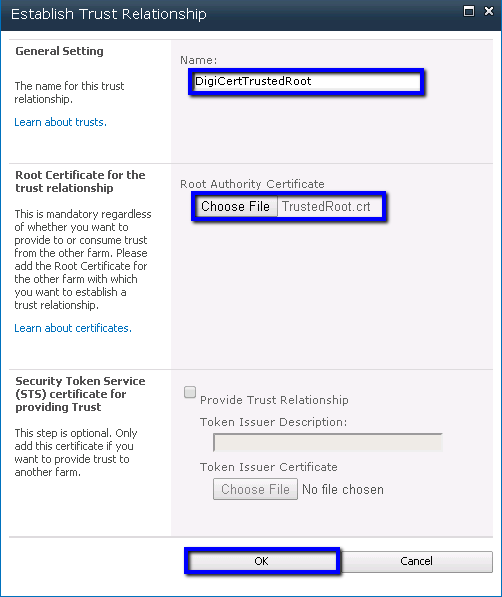
Dans la section Root Certificate for the trust relationship, cliquez sur Choose File pour rechercher et sélectionner le certificat racine (par ex. TrustedRoot.crt).
Dans la fenêtre Establish Trust Relationship, cliquez sur OK.
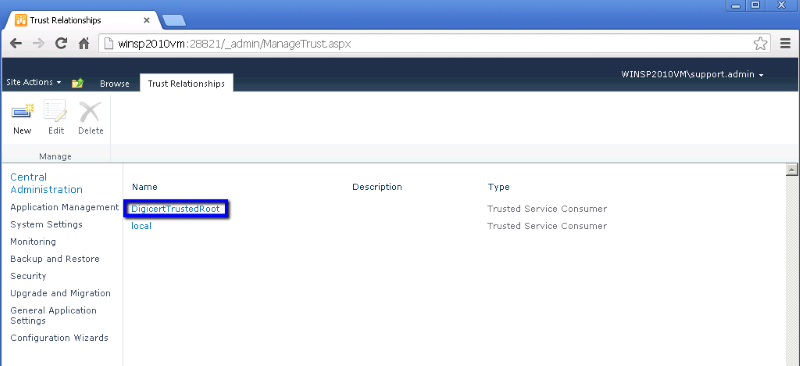
Si le certificat est installé correctement, il devrait apparaître sur la page Trust Relationships.
Tester votre installation
Si votre site web est accessible publiquement, notre outil de diagnostic d’installation SSL DigiCert® peut vous aider à diagnostiquer les problèmes courants.
Si vous rencontrez des erreurs de certificat, essayez de réparer les erreurs de confiance de votre certificat à l’aide de DigiCert® Certificate Utility for Windows. Si cela ne résout pas les erreurs, contactez le support.
Dépannage
Message d’erreur: « The Root Certificate that was just selected is invalid. »
Si vous recevez ce message d’erreur, procédez comme suit:
Copiez le fichier TrustedRoot.crt à la racine de votre disque (par ex. C:\).
Ouvrez SharePoint 2010 Management Shell.
Dans le menu Windows Start, cliquez sur All Programs > Microsoft SharePoint 2010 Products > SharePoint 2010 Management Shell.
Dans l’invite de commandes SharePoint 2010 Management Shell, modifiez la commande suivante et fournissez un nom convivial ainsi que le chemin complet vers le fichier certificat:
New-SPTrustedRootAuthority -Name "FriendlyName" -Certificate C:\<path to certificate>
Par exemple:
New-SPTrustedRootAuthority -Name "DigicertTrustedRoot" -Certificate C:\TrustedRoot.crt
Remarque: Le nom convivial est le même que celui utilisé lors de l’établissement de la relation de confiance avec le certificat racine.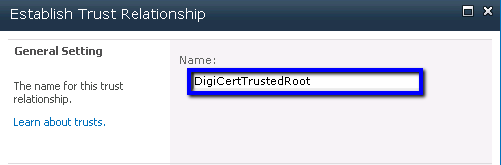
Si la commande s’exécute correctement, le certificat racine devrait apparaître sur la page Trust Relationships.
Si la commande échoue:
Vérifiez que tous les éléments de la commande sont correctement orthographiés et formatés.
Vérifiez que votre certificat racine se trouve bien dans le chemin spécifié dans la commande.
Vérifiez que le chemin indiqué dans la commande correspond à l’emplacement réel du certificat racine.
Vérifiez que le nom convivial correspond au nom de la relation de confiance du certificat racine.
-

The most-trusted global provider of high-assurance TLS/SSL, PKI, IoT and signing solutions.
-



-
© 2022-2026, DigiCert, Inc. All rights reserved.
Cookie Settings
