
-
Centre d’apprentissage

 Précédent
Centre d’apprentissage
-
Ressources
Précédent
Ressources supplémentaires
-
Contactez-nous
Précédent
-
Langue
- Nous contacter



Base de Connaissances
IIS 8 | Configurer votre serveur pour utiliser le certificat SSL
IIS 8: Utiliser le certificat SSL pour sécuriser un site web
Si vous n’avez pas encore importé le certificat SSL, consultez Instructions d’importation de certificat SSL: DigiCert Certificate Utility.
Après avoir importé votre certificat sur votre serveur IIS 8, vous devez configurer IIS afin qu’il utilise le certificat nouvellement importé pour sécuriser votre site web. Dans IIS 8, chaque certificat SSL est associé à une adresse IP spécifique sur un port spécifique. Sélectionnez les instructions appropriées pour configurer la liaison du site avec un certificat SSL.
Serveur IIS 8 sans SSL installé
Serveur IIS 8 avec SSL déjà installé
IIS 8: Configurer votre serveur pour utiliser le certificat SSL nouvellement importé (aucune liaison https n’existe)
Pour un serveur IIS 8 sans SSL installé, suivez les instructions ci-dessous afin de configurer la liaison du site avec le certificat SSL nouvellement importé:
Ouvrez Internet Information Services (IIS) Manager.
Depuis l’écran Start, saisissez puis cliquez sur Internet Information Services (IIS) Manager.
Dans Internet Information Services (IIS) Manager, sous Connections, développez le nom de votre serveur, développez Sites, puis sélectionnez le site web sur lequel vous souhaitez installer le certificat SSL.
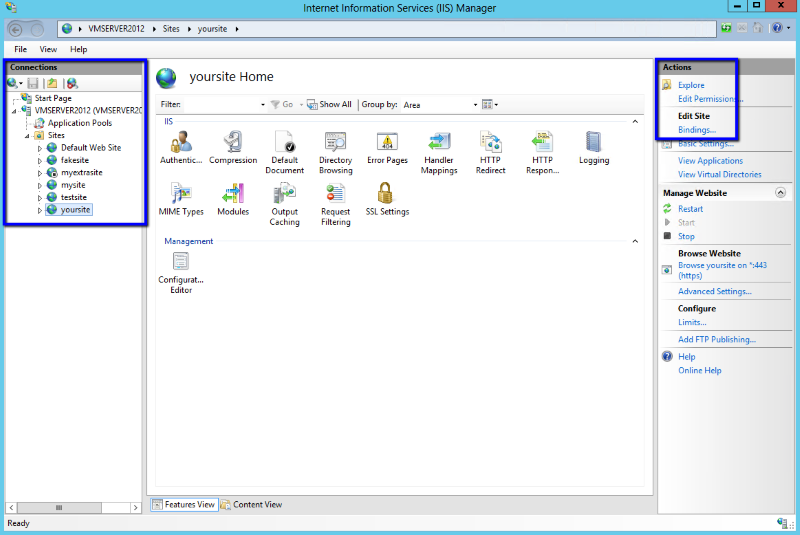
Dans le menu Actions, sous Edit Site, cliquez sur Bindings.
Dans la fenêtre Site Bindings, cliquez sur Add.
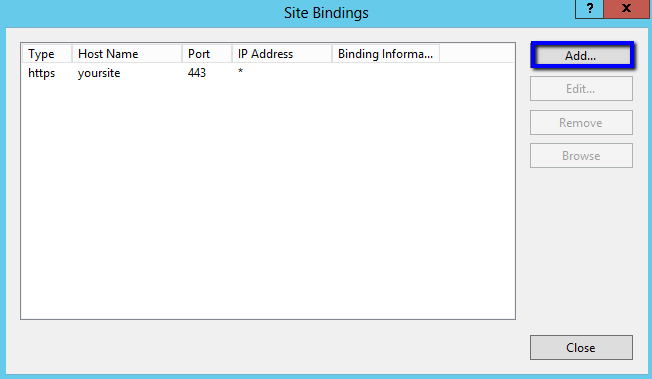
Dans la fenêtre Add Site Binding, saisissez les informations suivantes:
Type: Dans la liste déroulante, sélectionnez https.
IP address: Dans la liste déroulante, sélectionnez All unassigned.
Port: Saisissez 443, sauf si vous utilisez un port non standard pour le trafic SSL.
SSL certificate: Dans la liste déroulante, sélectionnez le certificat SSL récemment importé à l’aide de son nom convivial.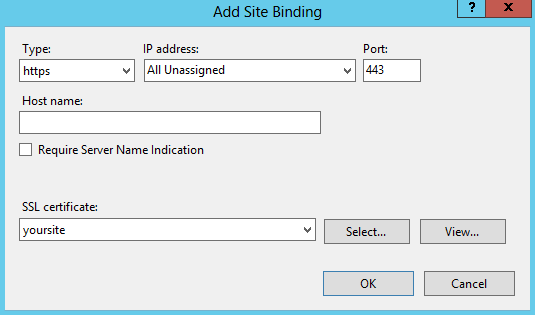
Cliquez sur OK.
Votre certificat SSL devrait maintenant être installé sur votre site web IIS 8.
IIS 8: Reconfigurer votre serveur pour utiliser le certificat SSL nouvellement importé (des liaisons https existent déjà)
Pour un serveur IIS 8 sur lequel SSL est déjà installé, suivez les instructions ci-dessous afin de reconfigurer la liaison du site avec le certificat SSL nouvellement importé:
Ouvrez Internet Information Services (IIS) Manager.
Depuis l’écran Start, saisissez puis cliquez sur Internet Information Services (IIS) Manager.
Dans Internet Information Services (IIS) Manager, sous Connections, développez le nom de votre serveur, développez Sites, puis sélectionnez le site web sur lequel vous souhaitez installer le certificat SSL.
Dans le menu Actions, sous Edit Site, cliquez sur Bindings.
Dans la fenêtre Site Bindings, sélectionnez la liaison https puis cliquez sur Edit.
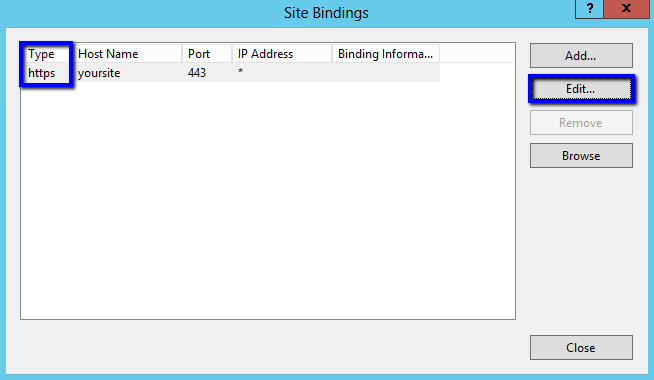
Dans la fenêtre Edit Site Binding, saisissez les informations suivantes:
IP address: Dans la liste déroulante, sélectionnez All unassigned. Si votre serveur possède plusieurs adresses IP, sélectionnez celle qui s’applique.
Host name: Si vous utilisez l’indication du nom du serveur (SNI), saisissez le nom d’hôte que vous souhaitez sécuriser.
Require Server Name Indication: Si vous utilisez SNI, cochez cette case.
SSL certificate: Dans la liste déroulante, sélectionnez le nom convivial du certificat que vous venez d’importer avec le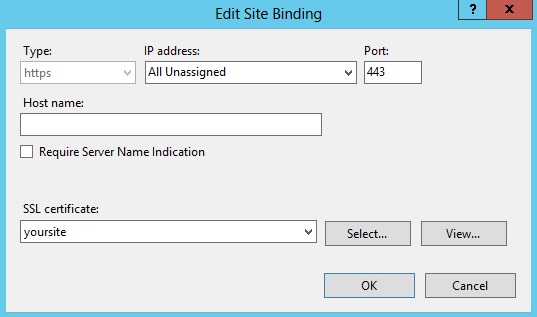
Cliquez sur OK.
Votre certificat SSL devrait maintenant être installé sur votre site web IIS 8.
Tester votre installation
Pour tester l’installation de votre certificat, utilisez notre outil de diagnostic d’installation SSL DigiCert® et saisissez le nom DNS du site (par ex. www.yourdomain.com ou mail.yourdomain.com) que vous sécurisez.
Dépannage
Si vous rencontrez des erreurs de certificat, essayez de réparer les erreurs de confiance de votre certificat à l’aide de DigiCert® Certificate Utility for Windows. Si cela ne résout pas le problème, contactez le support.
-

The most-trusted global provider of high-assurance TLS/SSL, PKI, IoT and signing solutions.
-



-
© 2022-2026, DigiCert, Inc. All rights reserved.
Cookie Settings
